Hoe een kleurachtergrond aan tekst op TikTok-video's toe te voegen?
Ontdek Uw Aantal Engel
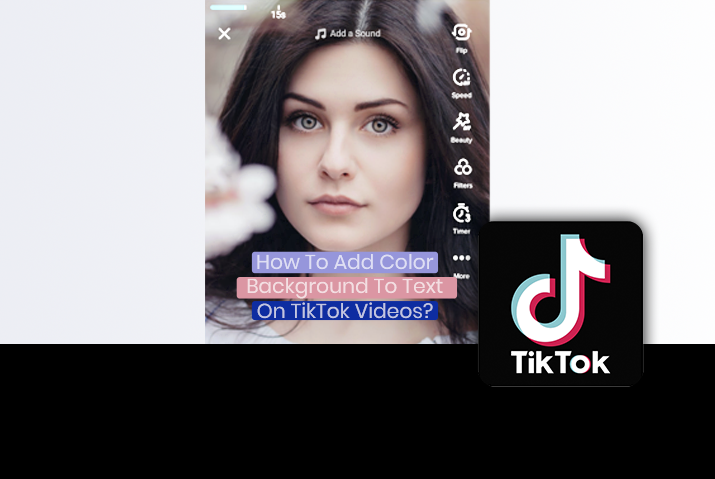
TikTok is de app voor het maken van boeiende inhoud door tekst toe te voegen aan je TikTok-video's. Met behulp van een ingebouwde teksteditor kunt u tekst op het scherm schrijven om een verhaal te vertellen. Dan kunnen de kijkers de inhoud van je TikTok-video gemakkelijk begrijpen. Maar er zijn verschillende manieren om tekst toe te voegen aan een TikTok-video. Het toevoegen van een gekleurde achtergrond aan tekst is er een van. Dus, weet jij hoe je een gekleurde achtergrond toevoegt aan tekst op TikTok-video's?
Dit zijn de stappen die nodig zijn bij het toevoegen van een gekleurde achtergrond aan tekst op TikTok-video's.
1. Start de TikTok-app.
2. Tik op het pictogram '+'.
3. Neem een video op.
4. Bewerk je video.
5. Tik op het pictogram Volgende.
6. Kies het pictogram Tekst.
7. Voeg uw tekst toe.
8. Kies lettertypen en stijlen.
9. Selecteer het 'A'-pictogram om te markeren.
10. Tik ten slotte op Gereed.
Je kunt dit artikel lezen als je geen idee hebt hoe je een gekleurde achtergrond aan tekst op TikTok-video's kunt toevoegen. Hier kun je de eenvoudige stappen leren om een gekleurde achtergrond toe te voegen aan tekst op TikTok-video's. De teksteditor is erg gebruiksvriendelijk, dus je kunt de onderstaande stappen volgen om hem te gebruiken.
Inhoudsopgave
Stappen om gekleurde achtergrond toe te voegen aan tekst op TikTok-video's
Je kunt een tekst met een gekleurde achtergrond schrijven op TikTok-video's. Het helpt gebruikers om de tekst heel gemakkelijk te lezen. Soms bedekt de achtergrond van de video de tekst als de kleur en de video-achtergrond hetzelfde zijn. Het is dus veiliger om een gekleurde achtergrond toe te voegen aan tekst op TikTok-video's. En hier zijn de stappen die betrokken zijn bij het toevoegen van een gekleurde achtergrond aan tekst op TikTok-video's.
Stap 1: Start een TikTok-app
Start allereerst een TikTok-app op je apparaat.
Stap 2: Tik op de knop '+'
Markeerkleur wijzigen op Instagram... Wijzig de markeringskleur in het Instagram-verhaalTik vervolgens op de ’+’ knop onderaan de app.
Stap 3: Neem een video op
Of een nieuwe video opnemen met een rode cirkel of upload het vanuit je galerij.
Stap 4: Bewerk je video
Dan bewerk en trim je video volgens uw voorkeuren.
Stap 5: Tik op het volgende pictogram
En nadat u tevreden bent, tikt u op de 'Volgende' icoon rechtsboven.
Stap 6: Kies Tekstpictogram
Kies daarna de 'Tekst' icoon vanaf de linkerbenedenhoek van het scherm.
Stap 7: voeg uw tekst toe
Tik nu ergens op het scherm om de gewenste tekst aan de video toe te voegen.
Stap 8: Kies lettertypen en stijlen
Jij kan kies de lettertypen en stijlen van uw tekst uit de opties onderaan.
Stap 9: Selecteer het 'A'-pictogram om te markeren
Wanneer u de selecteert 'A'-pictogram linksonder wordt uw tekst gemarkeerd. U kunt de gemarkeerde kleur wijzigen in de kleuropties. Dit is de gekleurde achtergrond voor tekst op TikTok-video's.
Stap 10: Tik op Gereed
Ten slotte kunt u in de rechterbovenhoek op de optie 'Gereed' tikken.
Hoe de kleurachtergrond naar tekst op TikTok-video's bewerken?
Je kan ook bewerk de tekst en achtergrond als je de gekleurde achtergrond in tekst op TikTok-video's wilt bewerken. Om de tekstgrootte en locatie te wijzigen, kunt u uw vingertoppen gebruiken. U kunt bijvoorbeeld met uw twee vingers in de tekst knijpen om de lettergrootte te vergroten of te verkleinen. En u kunt de tekst slepen om de locatie te wijzigen. Maar als u andere dingen wilt bewerken, moet u de onderstaande stappen volgen.
Stap 1: Tik op de tekst
Het zou helpen als je op de tikt tekst op het scherm voordat u een bericht plaatst.
Stap 2: Selecteer optie Bewerken
En selecteer de 'Bewerken' optie uit de menukaart.
Stap 3: Bewerk de tekst
Je kan nu bewerk de tekst door de tekst, het lettertype en de stijl te wijzigen.
maan in 2e huis
Stap 4: Stel de duur in
Door het selecteren van de 'Duur instellen' optie, kunt u de timing van de tekst op de video instellen. Sleep de schuifregelaar vanaf de tijdlijn hieronder om de duur van de tekst in te stellen.
Stap 5: Bekijk een voorbeeld van uw tekst
Druk nu op de 'Afspeelknop onder de rechterhoek van de video om een voorbeeld van uw tekst te bekijken. Je kunt de tekst aan verschillende videodelen toevoegen om het verhaal te vertellen.
Stap 9: Selecteer het vinkje
Als je klaar bent met de tekst, selecteer het vinkje in de rechterbenedenhoek van het scherm.
Stap 10: Plaats de video
Voeg vervolgens uw bijschrift-hashtags toe en tik op de 'Post'-knop .
Wat zijn de voordelen van het gebruik van tekst op TikTok-video's?
Er zijn verschillende redenen om tekst op je TikTok-video's te gebruiken. U kunt uw publiek beïnvloeden door de tekstbewerkingstool op uw TikTok-video's te gebruiken. Er zijn hoofdzakelijk drie voordelen van het gebruik van tekst op TikTok-video's. Daarom hebben we hieronder de redenen voor het gebruik van de tekst en de voordelen ervan uitgelegd.
Inclusiviteit
Tekst toevoegen aan je TikTok-video kan je inhoud inclusief maken. Zo kunnen slechthorenden bijvoorbeeld ook genieten van het bekijken van je TikTok-video door de tekst te lezen. Ook kunnen mensen die naar uw video kunnen luisteren, deze soms met geluid uit bekijken zonder de informatie te verliezen.
Inclusiviteit is tegenwoordig erg belangrijk in de digitale wereld, zeker voor mensen met een visuele en auditieve beperking. Deze tool heeft het dus gemakkelijk gemaakt om de inhoud van TikTok te begrijpen. Je hoeft geen andere apps te gebruiken om de inhoud van een TikTok-video te begrijpen.
Verhaal vertellen
Wanneer je een video maakt zonder tekst op TikTok, begrijpen mensen mogelijk het motief van je video niet. Verder kijken veel mensen om verschillende redenen TikTok-video's zonder geluid. Dus, een tekst toevoegen met aangepaste duur helpt je een verhaal te vertellen op je TikTok-video en trek de aandacht van het publiek.
Hogere weergaven en betrokkenheid
Als je door de video's op TikTok bladert, tekst kan je oogappels vangen. Je kunt dus niet stoppen met het lezen van de tekst, waardoor je de hele video moet bekijken. Op deze manier heeft het opnemen van een tekst op de TikTok-video meer views en betrokkenheid.
Wanneer gebruikers uw TikTok-profiel bezoeken, zullen ze ook al uw video's zien met miniaturen. Ze kunnen dus je video's kiezen om te bekijken door naar je thumbnails te kijken. Op deze manier kunnen TikTok-video's met tekst een hogere weergave en betrokkenheid hebben.
Hoe tekst toevoegen aan TikTok-video met andere tools?
Er zijn verschillende online tools als je naast TikTok ook andere tools wilt gebruiken. Verschillende tools hebben hun kenmerken, dus je kunt je creativiteit gebruiken om tekst toe te voegen aan TikTok-video's. Onder hen worden enkele van de tools hieronder uitgelegd.
Tekst toevoegen aan TikTok-video met Vimeo Create
Het is een online tool voor het toevoegen van tekst en gekleurde achtergrond aan TikTok-video's. Deze tool kan eenvoudig de tekst toevoegen en bewerken om op TikTok te plaatsen. Dus, hier zijn de stappen om Vimeo Create te gebruiken voor het toevoegen van tekst aan de TikTok-video.
Stap 1: Open Vimeo Create
Open Vimeo Create in een van de browsers op uw apparaat.
Stap 2: Kies een TikTok-sjablonen
En kies een van de TikTok-sjablonen uit het menu om je video aan te passen. U kunt uw sjabloon ook maken vanuit 'Maak je eigen.'
Stap 3: Selecteer de scène
nutsvoorzieningen selecteer de scène waar u de tekst wilt toevoegen.
Stap 4: Klik op het '+'-pictogram
Dan klik op het ‘+’ icoon in de linkerbovenhoek van het scherm.
Stap 5: Kies de 'Tekst'
En kies de 'Tekst' optie in het vervolgkeuzemenu.
Stap 6: Typ uw tekst
Er verschijnt een venster waarin u kunt type je tekst . Er is ook een optie om uw tekst te markeren.
Stap 7: Druk op Gereed
Als u klaar bent, drukt u op de 'Klaar' optie .
Stap 8: Verander de grootte en stijl
Nadat u de tekst heeft toegevoegd, kunt u de grootte en stijl van uw tekst wijzigen via de 'Tekst' paneel aan de rechterkant.
Stap 9: Speciale effecten toevoegen
Als u meer effecten wilt toevoegen, kunt u: kies ‘Animaties’ en probeer andere effecten van het paneel.
Stap 10: Gebruik de schuifregelaar
Jij kan gebruik de schuifregelaar om de schaal van uw tekst aan te passen of de tekstgrootte handmatig in te voeren.
Stap 11: Selecteer het lettertype
Ook kunt u selecteer het gewenste lettertype uit de lijst en lijn uw tekst uit in het tekstvak.
Stap 12: Achtergrond toevoegen aan tekst
Als u een specifiek woord wilt markeren, kunt u de tekst selecteren en klik op ‘markeren’. Klik vervolgens op 'Gereed'.
Stap 13: Extra opties
Je kunt ook extra bewerkingsopties vinden in het kleine venster boven de tekst.
Tekst toevoegen aan TikTok-video met InVideo
InVideo is een andere tool vergelijkbaar met Vimeo Create om tekst toe te voegen aan je TikTok-video's. U kunt uw lettertypen en stijlen gebruiken als u consistent wilt zijn met uw branding. Dit zijn dus de stappen om InVideo te gebruiken om tekst aan je video's toe te voegen.
Stap 1: Log in op InVideo
Meld u aan bij de InVideo-tool in uw browser.
Stap 2: Klik op leeg canvas
En klik op het 'Blanco Canvas' aan de rechterkant van het venster en selecteer 'Verticaal' onder de schermdimensie.
Stap 3: Klik op Video maken
Klik dan op de 'Maak een video' om het video-editorscherm te openen.
Stap 4: slepen en neerzetten van de video
Jij kan slepen en neerzetten van je video in het linkerdeel van het scherm. Of klik op de knop 'Media uploaden'.
Stap 5: Klik op de tekstoptie
Klik nu op de 'Tekst' optie vanuit de linkerhoek van de video-editor.
Stap 6: Tekstopties verkennen
U kunt naar beneden scrollen en een van de tekstopties selecteren. De tijdelijke aanduiding verschijnt op uw videoscherm.
Stap 7: Kies het lint
En kies de lintje boven de video op de tijdlijn om de tekst te bewerken.
Stap 8: Tekst bewerken
Nu kunt u het lettertype, de grootte, de kleur en de uitlijning van uw tekst wijzigen. En u kunt ook verschillende animatie-opties kiezen in het rechterpaneel.
Stap 9: Lettertype uploaden
Tijdens het selecteren van het lettertype kunt u de 'Lettertypen uploaden' optie om uw lettertype te gebruiken voor branding.
Stap 10: downloaden en delen
Na het bewerken kunt u rechtsboven in uw scherm op de knop 'Downloaden en delen' klikken. Vervolgens kunt u op de knop 'Downloaden' klikken wanneer de video klaar is met exporteren.
Veelgestelde vragen (FAQ's)
Er kunnen enkele veelgestelde vragen zijn over het toevoegen van een gekleurde achtergrond aan tekst op TikTok-video's. Daarom hebben we het je hier in het kort uitgelegd.
Wat zijn TikTok-kleuren?
Het TikTok-kleurenpalet bestaat uit roze, aqua en zwarte kleuren.
Welk lettertype kun je gebruiken op TikTok?
Aanvankelijk werd TikTok alleen gelanceerd met het Sans Serif-lettertype. Maar later laat het platform talloze lettertypen toe, van eenvoudig tot stijlvol.
Hoe tekst in te voegen in TikTok-videominiatuur?
Tot Tekst invoegen in TikTok-videominiatuur , Open TikTok > Log in op je TikTok-account > Ga naar je profiel > Klik op het “+” icoon > Upload video > Bewerk je video > Klik op Volgende > Tik op Omslag selecteren > Kies een omslagafbeelding > Kies een textiel en voer in tekst > Tik op Opslaan.
Hoe maak je een video op TikTok met behulp van de tekst-naar-spraakfunctie?
Tot Maak een video op TikTok met de tekst-naar-spraakfunctie , Volg deze stappen:
- TikTok openen.
- Tik op het pictogram '+'.
- Zodra uw camera is geopend, neemt u de video op.
- Tik op het vinkje als je klaar bent.
- Tik vervolgens op het tekstpictogram.
- Met de tekstknop kunt u de pop-uptoetsenbord waar u de tekst kunt schrijven die u wilt vertellen.
- Als je klaar bent, tik je op 'Gereed'.
- Tik vervolgens op de tekst. Hiermee wordt een minimenu geopend dat boven aan de tekst verschijnt, inclusief bewerken, duur instellen en tekst-naar-spraak.
- Tik in het minimenu dat boven je tekst verschijnt op 'Tekst naar spraak.'
- Ten slotte kun je een video maken op TikTok met behulp van de tekst-naar-spraakfunctie.
Conclusie
U kunt dus eenvoudig een ingebouwde tool en andere tools van derden gebruiken om een gekleurde achtergrond toe te voegen aan tekst op uw TikTok-video's. Er zijn enkele voordelen aan het gebruik van de tekst op je TikTok-video's. Het zou dus helpen als je het zou overwegen tijdens het maken van video's op TikTok.
Dus vond je dit artikel nuttig? Reageer hieronder om uw ervaring te delen en als u enige input heeft over het onderwerp!
Lees ook:
- Stickers toevoegen aan Tiktok-video's
- TikTok tekst-naar-spraak werkt niet: hoe dit te verhelpen?
- Hoe u uw achtergrond kunt vervagen voor Tiktok-video's?
Ontdek Uw Aantal Engel
Populaire Onderwerpen
- 504 Engelennummer - Betekenis en symboliek
- Hoe WhatsApp-telefoonnummer wijzigen?
- Dromen over stieren - Betekenis en interpretatie
- Mars in het 12e huis
- Koop TikTok-munten goedkoop | Zonder Betalen | Beste land om te kopen
- Hoe Soundcloud-muziek te delen met Snapchat-verhalen
- Spirituele geuren en hun betekenis
- Waterman Zon Schorpioen Maan - Persoonlijkheid, compatibiliteit
- 1111 Betekenis in de Bijbel
- Wat betekent het als een havik je pad kruist?