Stickers toevoegen aan Tiktok-video's [In-app en aangepaste stickers] 2022
Ontdek Uw Aantal Engel
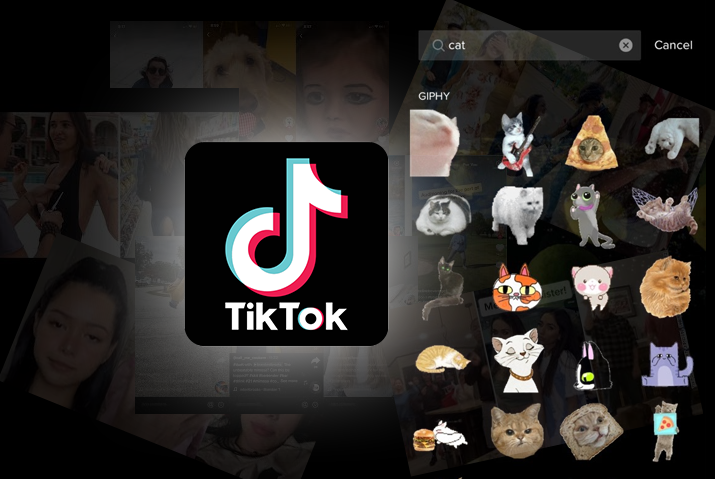
Tiktok staat bekend als een entertainment-applicatie waar je met een tik van je vingers leuke en trendy video's kunt maken. Als maker van Tiktok zijn gebruikers altijd op zoek om hun video's leuk te maken en meer weergaven te krijgen. Tiktok begrijpt deze behoefte van hun gebruikers en biedt gebruikers bijgewerkte functies en faciliteiten om betere video's te maken. Onder deze functies zijn Tiktok-stickers. Je kunt ze toevoegen om je video interessanter, interactiever, leuker en kleurrijker te maken. Lees dus verder voor een volledige handleiding over het toevoegen van stickers aan Tiktok-video's.
Er zijn een aantal manieren waarop je stickers aan Tiktok-video's kunt toevoegen. De eerste is het gebruik van stickers die al aanwezig zijn in de Tiktok-bibliotheek. Je kunt deze toevoegen vanaf je Sticker-tab in het gedeelte Video-editor. Als u aangepaste stickers wilt toevoegen, moet u toepassingen van derden gebruiken, zoals Inshot en GIPHY.
Je kunt ook aangepaste stickers maken van verschillende applicaties van derden en deze Tiktok-goedgekeurd maken. Lees verder voor de volledige handleiding om dit gemakkelijk te doen.
Inhoudsopgave
Wat zijn stickers in Tiktok
Tijdens het surfen op Tiktok heb je misschien enkele video's opgemerkt met een geïllustreerd labelachtig figuur erop, dat klein is en een soort boodschap door de afbeelding overbrengt. Deze kleine afbeeldingen zijn stickers die je bovenop je video kunt toevoegen via de stickers die beschikbaar zijn op Tiktok. Bovendien heb je de mogelijkheid om stickers aan te passen en alle ingebouwde stickers toe te voegen die aanwezig zijn in de stickerbibliotheek in Tiktok. Je kunt stickers toevoegen aan elk soort Tiktok-video's, inclusief duetten , normale uploads en sketches.
Waar vind je stickers in Tiktok
Als je de sticker wilt zoeken om aan je Tiktok-video toe te voegen, moet je eerst een video op Tiktok uploaden. Daar zie je bovenaan alle mogelijke opties voor het toevoegen van stickers van de sticker-emoji-optie.
Hoe TikTok-video's op Insta... Hoe TikTok-video's te delen op Instagram 2022 [Eenvoudige zelfstudie] | Online Help-gids | TikTok-gidsVoor meer stickers die van GIPHY kunnen zijn, kun je ze echter ook voor je video's gebruiken. U ziet het GIFS-stickertabblad in de zoekbalk op het scherm.
Je kunt ook het formaat wijzigen en de stickers plaatsen waar je maar wilt in de video. Om je stickers aan te passen aan het type dat je leuk vindt, kun je meer stickers toevoegen en ze toevoegen aan je Tiktok-video. Lees verder over hoe je de stickers op je Tiktok-video's kunt pinnen.
Stickers toevoegen aan Tiktok-video's
Dus nu moet je je afvragen hoe je stickers aan je video's op Tiktok kunt toevoegen. Het proces is relatief eenvoudig en vereist slechts een paar minuten van uw tijd. Met de partner van GIPHY en Tiktok heb je de keuze uit een grote bibliotheek aan stickers. Bovendien heb je ook de mogelijkheid om de sticker op één object of punt in de video te pinnen. Zorg ervoor dat u de nieuwste versie van Tiktok op uw apparaat om de stickerfuncties erop te laten werken. Volg de onderstaande instructies om stickers toe te voegen aan Tiktok-video's.
Stap 1: Start Tiktok en voeg video toe
Start eerst de Tiktok-app op je apparaat. Vanaf daar zie je onderaan in het midden van het scherm de knop '+'. Tik erop en je kunt een nieuwe video opnemen of je kunt een video toevoegen die al op je apparaat staat.
U kunt opnemen door op de ronde knop in het midden te tikken. Je kunt ook de video die je wilt toevoegen aan de rechterkant van het scherm kiezen en op Volgende tikken.
Stap 2: Video-aanpassingen herstellen
Je kunt de video dan zelfs inkorten en naar wens aanpassen en vervolgens op de . tikken Volgende keuze.
Stap 3: Ga naar het tabblad Stickers
Nadat de video is aangepast, bevindt u zich in het bewerkingsgedeelte van de video. Tik vanaf daar op de stickers optie vanaf de onderkant van het scherm. Het tabblad stickers wordt geopend. U kunt op de zoekbalk tikken en zoeken naar de gewenste categoriesticker. Typ bijvoorbeeld 'kat' en je krijgt allerlei stickers met betrekking tot katten in de stickerbibliotheek. Tik op de sticker die je leuk vindt en het wordt geselecteerd.
Stap 4: Pas de grootte en positie van de sticker aan
U kunt het formaat van de sticker wijzigen door erop te tikken en uw vingers te gebruiken om de grootte aan te passen. Je kunt de positie van de sticker ook overal in de video wijzigen.
Stap 5: Bericht bewerken
U kunt ook de timerduur van de sticker bewerken. Een andere feature is de mogelijkheid om te pinnen. Je kunt op de sticker tikken en de sticker op een object of plaats op de video pinnen en het is klaar.
Stap 6: video toevoegen aan Tiktok
Tik ten slotte op Volgende en voeg vervolgens het bijschrift, de hashtags en de beschrijving van de video toe en dan Na het op Tiktok.
Voeg GIPHY-stickers toe aan Tiktok-video's
Je kunt ook GIF-stickers toevoegen aan je Tiktok-video's. Net als bij andere soorten stickers in de app, is de manier om GIF's te openen en toe te voegen aan je Tiktok-video's eenvoudig. Volg de onderstaande instructies.
Stap 1: Start Tiktok
Start eerst Tiktok op uw apparaat. Log vervolgens in op uw account. Zorg ervoor dat je de nieuwste versie van Tiktok op je apparaat hebt staan.
droom van baanverlies
Stap 2: Kies video's om te uploaden
Tik vanaf de onderkant van het scherm op het pictogram '+' vanuit het midden. Je kunt dan ofwel een video opnemen om op Tiktok te uploaden door op het ronde pictogram in het midden te drukken. Of u kunt een video kiezen uit de uploadoptie rechtsonder. U kunt de bijsnijding van de video ook aanpassen door het bijsnijdpaneel te verplaatsen. U kunt vervolgens op volgende tikken.
Stap 3: Toegang tot het tabblad Stickers
Als je eenmaal in het gedeelte van de video-editor bent, kun je op de tikken stickers optie vanaf de onderkant van het scherm. De stickerbibliotheek wordt geopend. Tik op de zoekbalk bovenaan het scherm en zoek naar de categorie stickers die je voor je video wilt. Kies vervolgens de gewenste GIF uit de opties.
Stap 4: Formaat wijzigen en GIF plaatsen
U kunt op de GIF tikken om het formaat met uw vingers te wijzigen. Je kunt de GIF ook overal in de video plaatsen waar je maar wilt en de video vervolgens naar wens bewerken.
Stap 5: Plaats video op Tiktok
Voeg ten slotte de relevante hashtags, het bijschrift en de beschrijving van de video toe en tik vervolgens op de Na optie rechtsonder in het scherm.
Hoe maak je aangepaste stickers voor Tiktok
Je kunt zelfs GIF's maken die je aan je Tiktok-video kunt toevoegen. Hieronder staan alle applicaties die je kunt gebruiken om stickers op maat te maken voor je Tiktok-video's.
Gebruik een app van derden - GIF X of Camera MX
Om deze apps te gebruiken, moet u op een foto in de camera van uw apparaat klikken. Gebruik vervolgens de foto-editor-app van GIF X voor uw iOS-apparaat en Camera MX voor Android-apparaten kunt u de gemaakte foto exporteren als GIF. Sla het op in een afbeeldingsmap op uw apparaat.
Gebruik GIPHY om stickers te maken
Dankzij de samenwerking tussen Tiktok en GIPHY kun je ook aangepaste GIF's maken om toe te voegen aan je video's vanuit hun desktop-applicatie. Er is echter een goedkeuringsproces waarbij zowel GIPHY als Tiktok de GIF moeten goedkeuren die je hebt gemaakt voor openbaar gebruik. Aangezien een GIF die u maakt, wordt geüpload naar het openbare platform, moet deze voldoen aan de vereisten van GIPHY. Hoewel aan de vereisten wordt voldaan, is de kans klein dat je GIF wordt goedgekeurd. Maar het is het proberen waard. Je kunt de onderstaande instructies volgen om een sticker te maken in GIPHY.
Stap 1: Ga naar GIPHY Sticker Maker
Eerst moet u via uw browser toegang krijgen tot de website van de GIPHY-stickermaker.
Stap 2: afbeelding uploaden
Van daaruit selecteert u de stickeroptie en uploadt u de afbeelding waarvan u een GIF wilt maken.
Stap 3: Gebruik de lasso-tool om een onderdeel te knippen
Vervolgens kun je het lasso-gereedschap nemen, het pictogram met een touw en een lasso, en de onderdelen knippen die je wilt gebruiken.
Stap 4: Kies animatietype
Zodra u op doorgaan met animeren klikt, kiest u uw animatietype.
Stap 5: Upload GIPHY
Upload vervolgens de GIF ter goedkeuring door de tags en categorie van de GIF toe te voegen.
Dus zelfs als je een goedgekeurde GIF zou maken, weet je niet zeker of deze in de Tiktok-app staat. Allereerst moet u zich aanmelden voor een merkkanaal of artiestenkanaal op GIPHY. Hiervoor heb je al minimaal 5 privé-GIF's in het kanaal nodig. Alleen dan kan Tiktok je GIF goedkeuren en is deze toegankelijk via de Tiktok-app.
Voeg aangepaste stickers toe aan Tiktok-video's met Inshot van derden
Een andere manier waarop u de stickers kunt aanpassen om aan uw Tikto-video toe te voegen en stickers kunt gebruiken die zich buiten de Tiktok-bibliotheek bevinden, is door een toepassing van derden te gebruiken, zoals Inschot of Film. Je kunt een video maken met de Tiktok-app, deze downloaden, uploaden naar de app van derden en vervolgens de wijzigingen aanbrengen.
U moet echter aangepaste stickers op uw apparaat hebben om ze via een app van derden aan uw video toe te voegen.
Je kunt de video vervolgens toevoegen aan je Tiktok-account en vanaf daar posten. Om dit proces te volgen, kunt u de onderstaande instructies bekijken.
Stap 1: Neem een video op
Eerst moet je een video opnemen via de Tiktok-app zelf of vanaf de camera van je apparaat. Je kunt de sticker vervolgens via Inshot aan de video toevoegen.
Stap 2: Ga naar Inshot
Open vervolgens de Inshot-app op uw apparaat door erop te tikken.
Stap 3: Video toevoegen aan Inshot
Kies in het startscherm de Video optie en dan wordt uw apparaatgalerij met video's geopend. U kunt vervolgens de video kiezen die u wilt uploaden en vervolgens op de tikken Vinkje in de rechterbenedenhoek van het scherm.
Stap 4: Kies waar u stickers wilt toevoegen
Op het videopaneel helpt de schuifregelaar je om te kiezen waar je je sticker in de video wilt plaatsen.
Stap 5: Sticker toevoegen
Tik vervolgens vanaf de onderkant van het scherm direct naast de muziekoptie op Sticker . Je kunt dan een sticker toevoegen vanuit de Inshot-galerij. Of tik op het pictogram '+' op het paneel om uw aangepaste sticker vanaf uw apparaat toe te voegen. Als u uw sticker niet kunt vinden, klikt u onderaan op de optie 'Recent' en uw afbeeldingsmappen worden geopend. Selecteer de aangepaste sticker in de map waarin deze is opgeslagen.
Stap 6: video opslaan
Zodra je sticker is toegevoegd, tik je op de Opslaan optie in de rechterbovenhoek van het scherm.
Stap 7: voeg video met sticker toe aan Tiktok
Zodra de video is opgeslagen in uw galerij. Je kunt de Tiktok-app openen en op het '+'-pictogram in het midden van het scherm tikken. Tik vervolgens op het pictogram voor het uploaden van foto's in de rechterbenedenhoek en voeg de video toe met de aangepaste sticker. Je kunt de video vervolgens uploaden als je klaar bent met bewerken.
Ook al heb je veel opties om stickers aan je Tiktok-video toe te voegen, maar dit is een van de meest effectieve manieren om een aangepaste sticker aan een Tiktok-video toe te voegen. Het kan dus de moeite en de tijd waard zijn.
wanneer een lieveheersbeestje op je landt
Voeg aangepaste stickers toe aan Tiktok-video's met behulp van applicatiefilms van derden
Film is een complete videobewerkingstool die je kunt gebruiken om stickers toe te voegen aan je Tiktok-video's vanaf je pc. Er zijn meer dan 100 stickers in deze applicatie voor elk soort video. Maak je geen zorgen dat het een nieuwe tool is, de tool is gemaakt voor beginners, dus video- en beeldbewerking kan eenvoudiger zijn. Bovendien kun je niet alleen stickers, maar ook verschillende soorten effecten, animaties en audio en meer aan je video's toevoegen. Laten we dus beginnen met het toevoegen van stickers van Filme.
Stap 1: Film openen en video-aanpassingen instellen
Open eerst de Filme-toepassing op uw computer. Ga in de linkerbovenhoek van het scherm in het menu Bestand naar Nieuw project . Klik vanaf daar op de beeldverhouding 9:16 (Portret). Dit is de aanbevolen beeldverhouding voor TikTok.
Stap 2: Media importeren
U kunt dan Importeren media van uw apparaat. De video wordt toegevoegd aan de media. Sleep de video naar je tijdlijn. Verplaats vervolgens de schuifregelaar naar de plaats waar u de sticker in uw video wilt toevoegen.
Stap 3: Ga naar effecten
Kies boven aan het scherm de Effecten keuze. Dan, onder de elementen, drop-down menu binnen effecten zijn alle stickers.
Stap 4: Sticker toevoegen aan video
Je kunt vervolgens de sticker selecteren die je aan je video wilt toevoegen en deze downloaden. Tik vervolgens op het pictogram '+' in het midden van de sticker en voeg de sticker toe aan je video.
Stap 5: Pas de sticker aan en tik op OK
Je ziet dan dat de sticker is geüpload naar je tijdlijn. Pas daar de schuifregelaar op de sticker aan om te weten hoe lang de sticker op de video zal verschijnen.
Je kunt dan dubbelklikken op de sticker in de tijdlijn. Pas daar de grootte en positie van de sticker aan. Het beste is dat je met Filme ook de helderheid, het contrast, de rotatie en de witbalans kunt aanpassen. Deze functies zijn niet beschikbaar in TikTok. Als je klaar bent, tik je op Oké .
Stap 6: Video exporteren om op te slaan om te uploaden
Selecteer de knop Exporteren bovenaan het scherm. Selecteer MP4 of een van de ondersteunde formaten. In de Instellingen , selecteert u de encoder, framesnelheid, resolutie, bitsnelheid en andere geavanceerde instellingen. U kunt dan eindelijk selecteren Exporteren vanuit de rechterbenedenhoek van het scherm.
Hulpmiddelen om extra stickers toe te voegen aan Tiktok
Als je echt geïnteresseerd bent in stickers voor je video's, dan kun je ook andere stickers toevoegen dan degene die al beschikbaar zijn op Tiktok. Hiervoor moet je een aantal applicaties van derden gebruiken, omdat Tiktok de functie niet rechtstreeks heeft.
Extra stickers voor iOS-apparaat
Ten eerste, als je een iOS-apparaat hebt en extra stickers wilt voor je Tiktok-video's, dan kun je naar de Sticker.Place website . Daar vind je premium stickers van kunstenaars en ontwerpers over de hele wereld. Het enige dat u hoeft te doen, is de app via de website te installeren en vervolgens de gewenste sticker uit hun verzameling te kiezen. De app zelf is gratis en je kunt in de app ook kijken naar abonnementen. Bovendien is de kwaliteit van de stickers in de app een van de beste in de game. Bekijk het dus zeker eens.
Stickers voor Android- en iOS-apparaat
De volgende app die je kunt gebruiken om stickers toe te voegen, is Aviator. Het beste van deze app zijn de stickers die zijn gemaakt van selfies. Je krijgt de mogelijkheid om zelfs je sticker-avatars naar wens aan te passen. Je kunt aangepaste stickers maken en deze toevoegen op elk social media-platform, inclusief Tiktok op zowel Android- als iOS-apparaten.
Veel Gestelde Vragen
Hieronder vindt u enkele veelgestelde vragen over het toevoegen van stickers aan Tiktok-video's.
Kun je stickers pinnen in Tiktok
Ja, je kunt stickers pinnen op Tiktok. Van waar je de timer voor de sticker instelt, kun je de sticker ook vastzetten op een object of een deel van de video waar je hem wilt laten verschijnen.
Kun je Tiktok-stickers aanpassen?
Ja, je kunt stickers voor Tiktok aanpassen. U kunt dit echter niet doen in de Tiktok-app zelf, omdat er geen ingebouwde functie is om stickers op Tiktok aan te passen. Maar er zijn een aantal applicaties van derden die u kunt gebruiken om stickers op Tiktok aan te passen.
Conclusie
Kortom, dit is het proces dat u kunt toepassen om stickers aan Tiktok-video's toe te voegen. De stickers kunnen afkomstig zijn uit de ingebouwde stickerbibliotheek in de Tiktok-app of je kunt ook stickers aanpassen om toe te voegen aan je Tiktok-video's. Hoe dan ook, er zijn meerdere apps van derden die je kunt gebruiken om aangepaste stickers te maken en toe te voegen aan Tiktok. Zorg ervoor dat de stickers die je toevoegt gezinsvriendelijk zijn en zijn goedgekeurd door Tiktok.
Ontdek Uw Aantal Engel
Populaire Onderwerpen
- 504 Engelennummer - Betekenis en symboliek
- Hoe WhatsApp-telefoonnummer wijzigen?
- Dromen over stieren - Betekenis en interpretatie
- Mars in het 12e huis
- Koop TikTok-munten goedkoop | Zonder Betalen | Beste land om te kopen
- Hoe Soundcloud-muziek te delen met Snapchat-verhalen
- Spirituele geuren en hun betekenis
- Waterman Zon Schorpioen Maan - Persoonlijkheid, compatibiliteit
- 1111 Betekenis in de Bijbel
- Wat betekent het als een havik je pad kruist?