Windows 10 november 2019-update
Ontdek Uw Aantal Engel
Met meer dan 900 miljoen apparaten die op Microsoft Windows 10 draaien, heeft Microsoft zijn nieuwere update uitgebracht, en ze noemen het Windows 10 versie 19H2 of Windows 10 November 2019 Update. Hallo allemaal, dit is Alex van de Online Help Guide. En vandaag ga ik een korte introductie geven of laten we zeggen een gids over de nieuwe update 2019.
Opmerking: de nieuwste update van Windows 10 november 2019 richt zich op prestatieverbetering, kwaliteitsverbeteringen en enkele functies zoals app-installatie van derden en het toevoegen van evenementen aan de Windows-agenda.
Geen enkele software is perfect; dit is de reden waarom Microsoft regelmatig updates voor zijn besturingssysteem uitbrengt, zodat gebruikers de beste ervaring hebben met het Microsoft-besturingssysteem.
Volgens een bron heeft Microsoft de hele zomer gewerkt aan het testen van de nieuwe update van Windows 10 november 2019, en nu is hij er dan eindelijk. Hoewel Microsoft duidelijk heeft gemaakt dat de update geen grote uitgelichte update zal zijn, zijn er enkele nieuwe functies geïntroduceerd in de nieuwste update.
Vandaag kondigen we aan dat de Windows 10 November 2019 Update nu beschikbaar is voor gebruikers van de meest recente versies van Windows 10 die de nieuwe update zoeken via Windows Update”, schreef John Cable, programmabeheerdirecteur van Microsoft, in de blogpost. “We hebben eraan gewerkt om dit een geweldige ervaring voor alle apparaten te maken, en een uitzonderlijk snel updateproces voor apparaten met de update van mei 2019.
dromen over het doden van iemand uit zelfverdediging
Inhoudsopgave
Updates op Windows 10 november 2019-update
Windows 11 Review: waarom ik van b... Windows 11 Review: waarom ik terugging naar Win10Omdat deze update meer gericht is op prestatie- en kwaliteitsverbetering. Je zult niet veel nieuwe, extra opwindende functies zien om naar te kijken. De update is zo klein dat u de update misschien niet eens merkt wanneer deze plaatsvindt. Hier zijn enkele van de extra functies voor Windows die worden geleverd met de update van Windows 10 november 2019.
Prestaties verbeterd
De nieuwe update van Windows 10 november 2019 brengt een aantal prestatieverbeteringen met zich mee, waaronder een verbetering van de levensduur van de batterij voor laptops die bepaalde soorten processors gebruiken en verbetering van de verwerkingskracht als gevolg van een wijziging in de manier waarop Windows werkbelastingen toewijst aan processorkernen.
De nieuwe update van Windows 10 november 2019 met een nieuwe functie brengt een aantal prestatieverbeteringen met zich mee.
Updates Zoeken in bestandsverkenner
In de oudere versie van Windows gaf elke zoekopdracht die u doorzoekt via het zoekvak in Verkenner de inhoud in het zoekresultaat weer die beschikbaar is op uw lokale pc-station. Met de nieuwe update van Windows 10 november 2019 krijgt u echter de online zoekopdracht in uw Verkenner. Alle zoekopdrachten die u typt in het zoekvak van de bestandsverkenner zullen: een voorgesteld bestand weergeven in een vervolgkeuzemenu . Het geeft niet alleen inhoud weer op uw lokale schijf, maar geeft ook online gezochte bestanden weer op uw OneDrive-account.
Kalendergebeurtenis maken vanuit de taakbalk
In de oudere versie van Windows 10, wanneer u klikt op de + pictogram op de kalender, worden de kalendervensters van de taakbalk geopend om uw evenementen toe te voegen. Met de nieuwe update van november 2019 kun je agenda-afspraken rechtstreeks vanuit de taakbalk maken.
Een evenement maken:
Klik op de tijd op de taakbalk om uw agendaweergave te openen.
Klik nu op een datum in de kalender en begin met typen in het tekstvak rechts onder de kalender om een nieuwe kalendergebeurtenis aan te maken.
bijbelse betekenis van 30
Start menu
Daarnaast is met de nieuwe update de startknop een beetje gebruiksvriendelijk. Het navigatievenster in het startmenu wordt automatisch weergegeven wanneer u met uw muis over de Windows-navigatie beweegt. De aan/uit-knop, het instellingen-, het documentpictogram en het profielpictogram worden automatisch uitgevouwen wanneer u met uw muis over het navigatievenster beweegt.
Spraakassistenten van derden ingeschakeld op het vergrendelscherm
Cortana, de Windows-stemassistent, kwam uit met de lancering van Windows 10 op 29 juli 2015. En nu lijkt het erop dat Microsoft Cortana als consumentenproduct opgeeft. Dit komt omdat Microsoft digitale assistenten van derden op het vergrendelingsscherm toestaat in de nieuwe versie van Windows 10, waar alleen Cortana op het vergrendelingsscherm van de vorige versie kon draaien. Het betekent dat Windows nu, met de update van Windows 10 november 2019, andere spraakassistenten zoals Amazon Alexa op het vergrendelingsscherm van Windows 10 heeft laten draaien. Maar je moet apps zoals Alexa installeren vanuit de Microsoft Store. Je kunt met Alexa praten vanaf het vergrendelscherm.
mars driehoek mars synastrie
Microsoft stelt het als volgt: 'Een wijziging om digitale assistenten van derden in staat te stellen spraakactivering boven het vergrendelscherm te activeren.'
Verfijning in meldingsbeheer
De nieuwe update van Windows 10 2019 november verfijnt de meldingsinstellingen. Nu, helemaal bovenaan de actiecentrum of de meldingstaakbalk, ziet u de Meldingslink beheren . Als u op de link klikt, gaat u rechtstreeks naar de Melding & acties van de Windows-instellingen.
De lay-out is hetzelfde, maar met de toevoeging van enkele extra selectievakjes om sommige instellingen in of uit te schakelen; een daarvan is het toestaan van het afspelen van geluid. Als u bijvoorbeeld de meldingsbel niet wilt horen, kunt u deze uitschakelen via de instellingen voor meldingen en acties.
Door op de specifieke app te klikken vanuit de ontvang een melding van deze lijst met afzenders hieronder opent opnieuw ontworpen per applicatiemeldingspagina, van waaruit u de meldingsinstellingen voor individuele applicaties kunt aanpassen. Microsoft biedt zelfs de mogelijkheid om het aantal meldingen van een app aan te passen. En ook is er een verandering in de interface, nu is het gemakkelijker te lezen dan de vorige versie van Windows 10.
Andere kleine updates
Hier zijn enkele van de kleine updates die bij de update van Windows 10 november 2019 worden geleverd. Om het volledige artikel te lezen, ga naar Microsoft's blog .
-
We hebben Windows Defender Credential Guard voor ARM64-apparaten ingeschakeld voor extra bescherming tegen diefstal van inloggegevens voor bedrijven die ARM64-apparaten in hun organisaties inzetten.
-
We hebben het voor ondernemingen mogelijk gemaakt om het beleid van Windows 10 in S-modus aan te vullen om traditionele Win32 (desktop)-apps van Microsoft Intune toe te staan.
symbolen van kracht en doorzettingsvermogen
-
We werken het zoekvak in Verkenner bij zodat het nu wordt aangedreven door Windows Search. Met deze wijziging kunt u uw OneDrive-inhoud online integreren met de traditionele geïndexeerde resultaten. Meer details hier . [GE-UPDATE voor de duidelijkheid.]
-
We hebben de mogelijkheid toegevoegd voor de Verteller en andere ondersteunende technologieën om te lezen en te leren waar de FN-toets zich op toetsenborden bevindt en in welke staat deze zich bevindt (vergrendeld versus ontgrendeld).
Stappen om de update van Windows 10 november 2019 vroeg te downloaden
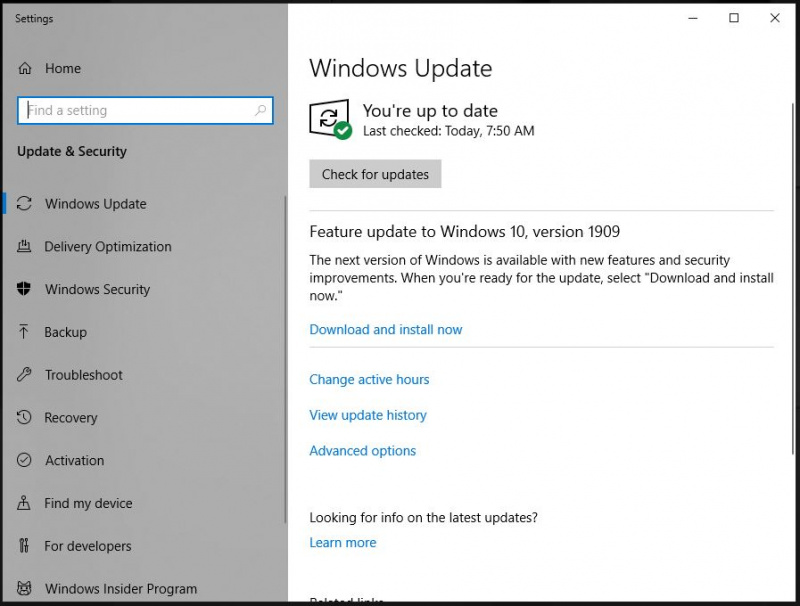
De update wordt naar uw apparaat gedownload wanneer u deze aanvinkt bij de Windows-update in uw Windows-instellingen. Het installatieproces zal aanzienlijk sneller zijn omdat het updatebestand erg klein is. Sommigen van jullie zijn misschien niet eens de update wanneer het gebeurt. De update op basis van mei 2019 vereist alleen een herstart om wijzigingen aan uw systeem aan te brengen. Dus, tenzij u migreert van de oudere versie van Windows naar Windows 10; u hoeft het uitgebreide installatieproces niet te doorlopen.
- Open uw Instellingen en Klik Aan Updates en beveiliging ,
- Daarna, Klik Aan Windows Update ,
- Vanuit Windows Update Windows, Klik Aan Controleren op updates ,
- Zodra de update verschijnt, selecteer Downloaden en installeer nu ,
- Zodra de download is voltooid, installeert u deze op uw computer. Start daarna uw computer opnieuw op om de update te voltooien. S kies Nu opnieuw opstarten .
Naast de november-update van 2019 bereidt Microsoft zich voor op een nieuwe grote update. De update wordt in de eerste helft van 2020 uitgebracht. Ga naar de website van Microsoft voor meer informatie over de nieuwste update en de volgende Windows-update.
Hoogtepunten van de nieuwe functies in de update van november
Dus, hier zijn enkele hoogtepunten van de nieuwe update van Windows 10 november 2019:
- Prestatieverbetering,
- De verbeterde batterijduur van laptops met bepaalde processors,
- Meer aanpassingsfuncties in Windows-melding,
- Verbeterde grafische interface,
- Agendabeheer via de taakbeheerder,
- Het verbeterde navigatievenster in het startmenu, met betere informatie.
- Zoeken in de bestandsverkenner is geüpgraded. U kunt het zoekresultaat ook uit de cloud halen en bestanden die op de lokale schijf zijn opgeslagen.
- Cortana met Alexa, spraakassistent van derden, werkt ook op het vergrendelscherm.
- Sommige bugs zijn verholpen.
Ontdek Uw Aantal Engel
Populaire Onderwerpen
- 504 Engelennummer - Betekenis en symboliek
- Hoe WhatsApp-telefoonnummer wijzigen?
- Dromen over stieren - Betekenis en interpretatie
- Mars in het 12e huis
- Koop TikTok-munten goedkoop | Zonder Betalen | Beste land om te kopen
- Hoe Soundcloud-muziek te delen met Snapchat-verhalen
- Spirituele geuren en hun betekenis
- Waterman Zon Schorpioen Maan - Persoonlijkheid, compatibiliteit
- 1111 Betekenis in de Bijbel
- Wat betekent het als een havik je pad kruist?