Waarom een Instagram-video niet wordt afgespeeld
Ontdek Uw Aantal Engel

Instagram is nu een van de beste sociale platforms voor het delen van video's. Mensen delen graag foto's en video's op Instagram. Instagram is tegenwoordig een must waar mensen naartoe gaan om dingen bij te werken via Instagram-berichten, verhalen en video's. Maar soms worden Instagram-video's niet afgespeeld vanwege verschillende problemen. Het is dus beter om te weten waarom een Instagram-video niet op uw apparaat wordt afgespeeld.
Er zijn meerdere methoden om te controleren waarom een Instagram-video niet wordt afgespeeld, waaronder het bijwerken van applicaties, het wissen van de cache van uw app, het verwijderen of verwijderen van een applicatie, het opnieuw installeren, enz. Lees verder om te begrijpen waarom een Instagram-video niet wordt afgespeeld op Je toestel.
Inhoudsopgave
Redenen achter een Instagram-video die niet wordt afgespeeld
Er zijn verschillende redenen waarom een Instagram-video niet wordt afgespeeld. Soms kan de reden uw apparaat, een app of de internetverbinding zijn. Daarom hebben we hier uitgelegd waarom een Instagram-video niet wordt afgespeeld.
Instagram-app is beschadigd
Soms is je Instagram-app beschadigd en worden Instagram-video's niet geladen of stoppen ze met spelen. U kunt ook inchecken wanneer uw Instagram-applicatie wordt niet geladen te.
Internetverbinding is zwak
Om een Instagram-app te gebruiken, heb je een vlotte internetverbinding nodig, dus een zwakke internetverbinding zorgt ervoor dat je Instagram-app achterblijft en blijft bufferen.
Energiebesparingsmodus is ingeschakeld
Hoe Instagram-installatieprobleem op te lossen... Hoe Instagram-installatieproblemen op iPhone op te lossenJe Instagram-video's worden langzaam geladen en afgespeeld als je apparaat in de energiebesparende modus staat.
Instagram-app is verouderd
Als je een oudere versie van de Instagram-app gebruikt die bugs bevat, kun je problemen krijgen zoals Instagram-video die niet wordt afgespeeld.
Te veel gegevens en cache
Uw apps beginnen langzaam te werken wanneer uw apparaat te veel gegevens en cache heeft. En het heeft ook invloed op het afspelen van Instagram-video's.
Gebruik van de gegevensbesparende app
Mensen gebruiken soms een gegevensbesparende app om het gegevenspakket en de batterijduur van hun apparaat te sparen. Helaas kan dit ertoe leiden dat een Instagram-video niet meer wordt geladen.
Apparaatopslag is laag
Als de opslagcapaciteit van je apparaat laag is, kan je Instagram-app de cache niet opslaan en video's niet soepel afspelen.
Instagram-server is uit
Instagram Server is niet alleen voor jou, maar voor iedereen, dus niemand heeft toegang tot Instagram-video's wanneer de Instagram-server uitvalt.
Malware op uw apparaat
Soms kunnen malware-aanvallen op uw apparaat corruptie van Instagram-app-gegevens veroorzaken en voorkomen dat u video's streamt op uw Instagram-app.
Hoe Instagram-video op te lossen die niet op iOS-apparaten wordt afgespeeld
Wanneer Instagram-video's niet worden afgespeeld op je iOS-apparaten, kunnen er problemen zijn. Dus, hier zijn de volgende punten over hoe we het probleem op iOS-apparaten kunnen oplossen.
Update je Instagram-app op een iOS-apparaat
Het bijwerken van een Instagram-app op een iOS-apparaat kan het probleem oplossen dat Instagram-video niet wordt afgespeeld. Dus om je Instagram-app bij te werken, kun je de volgende stappen uitvoeren.
Stap 1: Start een Apple Store
Start de Apple Store vanuit het app-menu.
Stap 2: Zoek een Instagram-app
Typ 'Instagram' in de zoekbalk van een Apple Store-app.
Stap 3: update een Instagram-app
Nadat de Instagram-app op de bovenste rij verschijnt, klikt u op de knop Bijwerken.
Stap 4: Start een Instagram-app opnieuw
Open na een tijdje opnieuw een Instagram-app en probeer de Instagram-video's af te spelen.
Wis alle Instagram-app-gegevens en cache op een iOS-apparaat
Als u alle Instagram-gegevens en cache op iOS-apparaten verwijdert, kunt u het probleem oplossen dat Instagram-video's niet worden afgespeeld. Hier zijn de stappen om alle gegevens en cache van de Instagram-app te wissen.
Stap 1: Ga naar 'Instellingen' van een iOS-apparaat
Tik op het pictogram 'Instellingen' in uw app-menu en klik op de optie 'Algemeen'.
Stap 2: Zoek naar Instagram-app
Zoek naar de Instagram-app in de lijst. De app wordt in alfabetische volgorde weergegeven.
kanker in het 12e huis
Stap 3: Tik op 'App downloaden' op een iOS-apparaat
Nadat je een Instagram-app hebt gevonden, klik je erop en tik je op de optie 'Offload App' hieronder.
Een Instagram-app op een iOS-apparaat verwijderen of verwijderen
Als alternatief kunt u ook een Instagram-app verwijderen in plaats van een 'Offload App'. U kunt dit doen door direct op de optie 'App verwijderen' onder de optie 'Offload App' te tikken. Of, om dit te doen, kunt u deze stappen volgen.
Stap 1: Ga naar het startscherm van een iOS-apparaat
Ga naar je startscherm en tik een paar seconden op een Instagram-app
Stap 2: verwijder een Instagram-app op een iOS-apparaat
Alle apps beginnen te trillen en tik vervolgens op de optie 'X' naast een Instagram-app om de app te verwijderen.
Stap 3: Installeer een Instagram-app opnieuw op een iOS-apparaat
Je kunt nu een Instagram-app opnieuw installeren vanuit een Apple Store en deze opnieuw starten om opnieuw te proberen video's af te spelen.
Schakel de energiebesparende modus op een iOS-apparaat uit
U moet controleren of uw iOS-apparaat in de energiebesparende modus staat of niet. Om dit te doen, kunt u de onderstaande stappen volgen.
Stap 1: Ga naar 'Instellingen' van een iOS-apparaat
Open het pictogram 'Instellingen' in het app-menu van uw iOS-apparaat.
Stap 2: Tik op Batterij van een iOS-apparaat
Zoek de optie 'Batterij' in de lijst en tik op 'Instagram'.
Stap 3: Schakel de modus voor lage batterijspanning uit op een iOS-apparaat
Er is een optie 'Lage batterijmodus' onder de optie 'Batterij'. Schakel de knop aan de rechterkant van de optie om de modus uit te schakelen.
Reset de netwerkinstellingen van een iOS-apparaat
Het internet is de belangrijkste sleutel tot het afspelen van video's op elke app van een iOS-apparaat. U kunt dus eerst proberen het probleem met de netwerkinstelling op uw iOS-apparaat op te lossen, als dat er is. Hiervoor kunt u naar de volgende stappen gaan.
Stap 1: Ga naar 'Instellingen' van een iOS-apparaat
Tik op het pictogram 'Instellingen' in uw app-menu en klik op de optie 'Algemeen'.
Stap 2: Reset netwerkinstellingen op een iOS-apparaat
Klik op 'Reset' onder de optie 'Algemeen' en vervolgens op 'Reset netwerkinstellingen.
Stap 3: Voer uw toegangscode in om te resetten op een iOS-apparaat
Voer nu uw 'toegangscode' in en uw 'Netwerkinstellingen' worden opnieuw ingesteld op een iOS-apparaat.
Een optie voor automatisch afspelen uitschakelen op een iOS-apparaat
Soms wordt een auto-play-optie in een Instagram-app moeilijk te hanteren. Dus om er vanaf te komen, moet je een optie voor automatisch afspelen uitschakelen in een Instagram-app. Dit zijn de te volgen stappen.
Stap 1: Start een Instagram-app
Start een Instagram-app vanuit het app-menu.
Stap 2: Ga naar je 'profiel'
Tik op je 'Profiel'-pictogram in de rechterbenedenhoek van je Instagram-app.
Stap 3: Tik op het pictogram 'Drie stippen'
Tik op het pictogram 'drie stippen' in de rechterbovenhoek van uw 'Profiel'-pagina.
Stap 4: Tik op 'Instellingen'
Tik op de optie 'Instellingen' en scrol omlaag naar de optie 'Gebruik van mobiele data'
Stap 5: Tik op 'Minder gegevens gebruiken'
Vink de optie 'Minder gegevens gebruiken' aan om te voorkomen dat een Instagram-app de video's vooraf laadt. Hierdoor wordt de autoplay-functie alleen uitgeschakeld tijdens het gebruik van mobiele data. En het staat het wifi-netwerk nog steeds toe om de video's vooraf te laden en automatisch af te spelen.
Start uw wifi-router opnieuw op
Soms is je wifi-router het probleem voor het niet afspelen van Instagram-video's op je iOS-apparaten. Probeer dit probleem dus op te lossen door de router een paar minuten uit te schakelen en weer aan te zetten.
Hoe Instagram-video op te lossen die niet op Android-apparaten wordt afgespeeld
Als Instagram-video's niet worden afgespeeld op je Android-apparaten, kunnen er ook problemen zijn. Dus, hier zijn de volgende punten over hoe we het probleem op Android-apparaten kunnen oplossen.
Update uw Instagram-app op Android-apparaat
Om je Instagram-app op Android-apparaten bij te werken, kun je de volgende stappen uitvoeren.
Stap 1: Start Google Play Store
Start de app 'Google Play Store' vanuit het app-menu.

Stap 2: Zoek een Instagram-app in de Google Play Store
Typ 'Instagram' in de zoekbalk van de app 'Google Play Store'.

Stap 3: update een Instagram-app in de Google Play Store
Nadat de Instagram-app in de bovenste rij van de 'Google Play Store' is verschenen, klikt u op de knop 'Update'.

Stap 4: Start een Instagram-app opnieuw op een Android-apparaat
Open na een tijdje de Instagram-app opnieuw op je Android-apparaat en probeer de Instagram-video's af te spelen.

Wis alle Instagram-app-gegevens en cache op Android-apparaten
Als u alle Instagram-gegevens en cache op Android-apparaten verwijdert, kunt u het probleem oplossen dat Instagram-video's niet worden afgespeeld. Hier zijn een paar stappen om alle gegevens en cache van de Instagram-app te wissen.
Stap 1: Ga naar 'Instellingen' van een Android-apparaat
Tik op het pictogram Instellingen in uw app-menu en klik op de optie Algemeen.

Stap 2: Zoek naar Instagram-app
Zoek naar de Instagram-app in de lijst onder 'Instellingen'. De app wordt alfabetisch weergegeven.
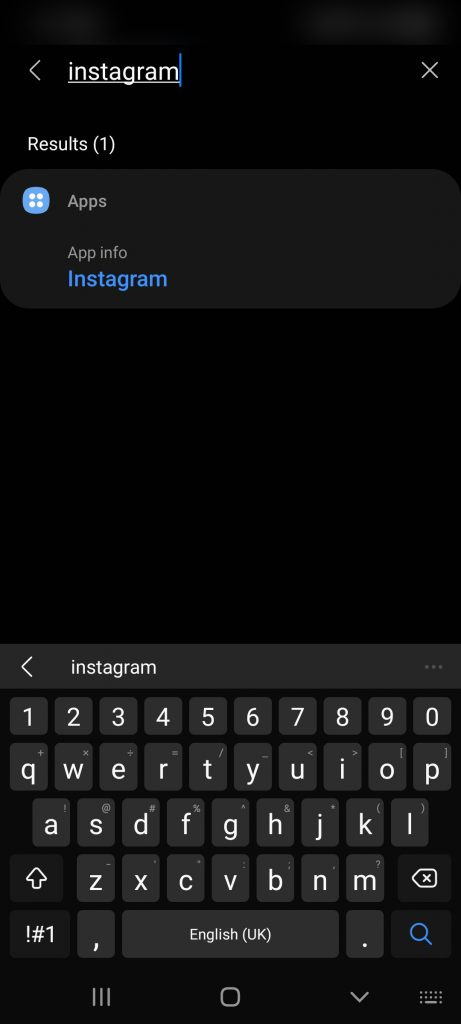
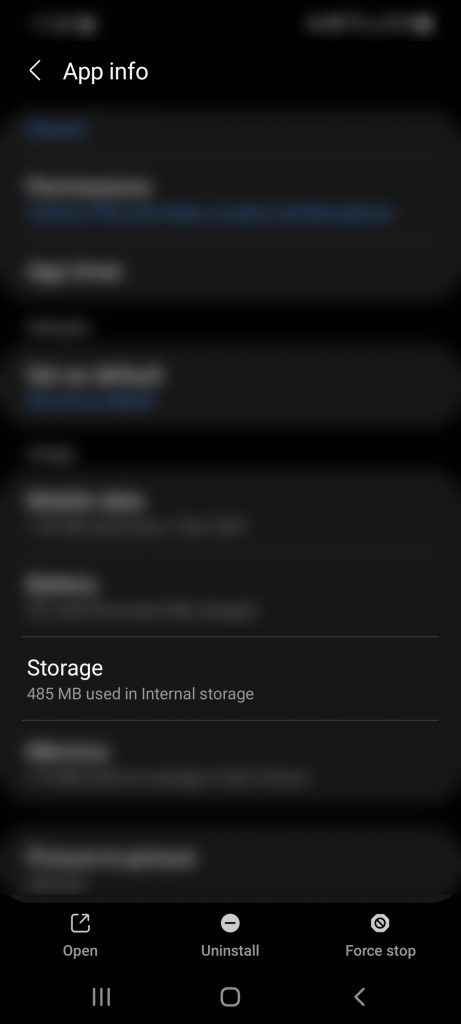
Stap 3: Tik op 'Opslag' op een Android-apparaat
Nadat je een Instagram-app hebt gevonden, klik je op 'Opslag'.
wat betekent 32?
Stap 4: Klik op 'Cache wissen'
Tik vervolgens op de optie 'Cache wissen' rechtsonder in het scherm. Linksonder staat ook 'Gegevens wissen'.

Een Instagram-app op een Android-apparaat verwijderen of verwijderen
Als alternatief kunt u ook een Instagram-app verwijderen in plaats van een offloading-app. Om dit te doen, kunt u deze stappen volgen.
Stap 1: Ga naar het 'Home'-scherm van een Android-apparaat
Ga naar je 'Home'-scherm en tik een paar seconden op een Instagram-app.

Stap 2: Verwijder of verwijder een Instagram-app van een Android-apparaat
Tik op de optie 'Verwijderen', die rechtsboven op een Instagram-pictogram verschijnt.
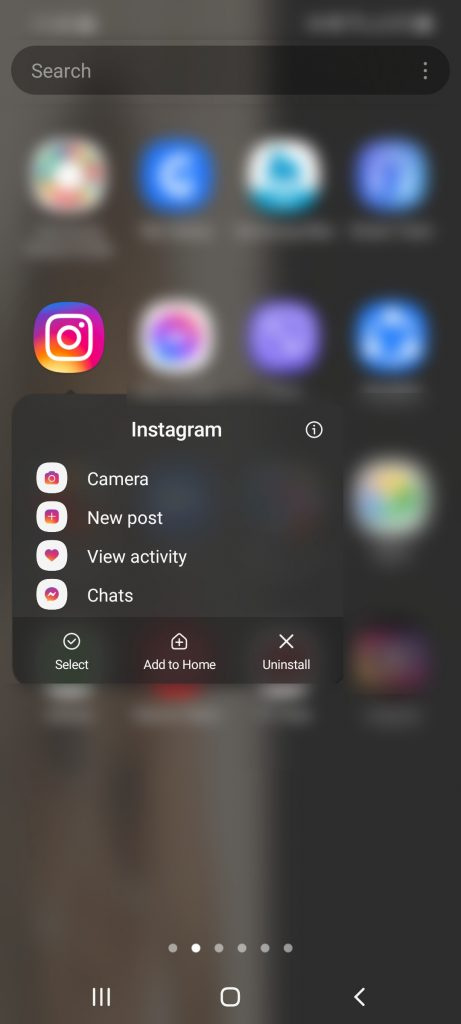
Stap 3: installeer een Instagram-app opnieuw op een Android-apparaat
Je kunt nu een Instagram-app opnieuw installeren vanuit de 'Google Play Store' en een Instagram-app opnieuw starten om video's opnieuw af te spelen.
Schakel de energiebesparende modus op een Android-apparaat uit
U moet controleren of uw Android-apparaat in een energiebesparende modus staat. Om dit te doen, kunt u de onderstaande stappen volgen.
Stap 1: Ga naar 'Instellingen' van een Android-apparaat
Open het pictogram 'Instellingen' in het app-menu van uw Android-apparaat.
Stap 2: Tik op Batterij van een Android-apparaat
Zoek de optie 'Batterij' in de lijst en tik erop.

Stap 3: Schakel de modus voor lage batterijspanning uit op een Android-apparaat
Er is een optie 'Energiebesparingsmodus' onder de optie 'Batterij'. Schakel de knop aan de rechterkant van de optie om de modus uit te schakelen.

Reset de netwerkinstellingen van een Android-apparaat
Nu kunt u proberen het probleem met de netwerkinstelling op uw Android-apparaat op te lossen, indien aanwezig. Hiervoor kunt u naar de volgende stappen gaan.
Stap 1: Ga naar de 'Instellingen' van een Android-apparaat
Tik op het pictogram 'Instellingen' in uw app-menu en klik op de optie 'Back-up en reset'.

Stap 2: Reset 'Netwerkinstellingen' op een Android-apparaat
Klik op 'Netwerkinstellingen resetten' onder de optie 'Back-up en reset' en tik op de optie 'Reset'.

Stap 3: Start uw Android-apparaat opnieuw op
Start nu je Android-apparaat opnieuw op en begin met het afspelen van Instagram-video's.

Een optie voor automatisch afspelen uitschakelen op een Android-apparaat
De methode om een Auto Play-optie op een Android-apparaat uit te schakelen is dezelfde als op het hierboven genoemde iOS-apparaat.
Start uw wifi-router opnieuw op
Soms is je wifi-router het probleem voor het niet afspelen van Instagram-video's op je Android-apparaten. Probeer dit probleem dus op te lossen door de router een paar minuten uit te schakelen en weer aan te zetten.
Vaak gestelde vraag
Mensen willen misschien meer weten over de problemen met betrekking tot Instagram-video's. Dit zijn dus enkele vragen over het niet afspelen van Instagram-video's.
Waarom worden gedeelde Instagram-video's niet afgespeeld?
Soms worden gedeelde Instagram-video's niet afgespeeld omdat de Instagram-video die je wilde delen meer dan 10 seconden lang is. Dus probeer eerst een Instagram-video die korter is dan 10 seconden en kijk of deze wordt afgespeeld.
Waarom verdwijnen Instagram-video's plotseling?
Als de gebruiker de video verwijdert die je op Instagram wilde bekijken, wordt deze automatisch niet afgespeeld. Instagram-app laadt de video vooraf tijdens het starten van de app, maar de video wordt niet geladen.
Conclusie
Vanwege verschillende technische problemen kunnen Instagram-video's soms niet op uw apparaten worden afgespeeld. Maar u kunt dit probleem oplossen door verschillende methoden op uw eigen apparaten te proberen. U vindt ook tools van derden op de respectieve platforms om de problemen van uw apparaat op te lossen.
Ontdek Uw Aantal Engel
Populaire Onderwerpen
- 504 Engelennummer - Betekenis en symboliek
- Hoe WhatsApp-telefoonnummer wijzigen?
- Dromen over stieren - Betekenis en interpretatie
- Mars in het 12e huis
- Koop TikTok-munten goedkoop | Zonder Betalen | Beste land om te kopen
- Hoe Soundcloud-muziek te delen met Snapchat-verhalen
- Spirituele geuren en hun betekenis
- Waterman Zon Schorpioen Maan - Persoonlijkheid, compatibiliteit
- 1111 Betekenis in de Bijbel
- Wat betekent het als een havik je pad kruist?