Voeg handtekening toe in Gmail-account en personaliseer uw e-mails
Ontdek Uw Aantal Engel

Een e-mailhandtekening is een blok tekst of afbeelding dat wordt toegevoegd aan het einde van de tekst van een e-mail die u verzendt. Een e-mailhandtekening wordt gebruikt om de ontvanger uw informatie te verstrekken, zoals naam, e-mailadres, bedrijfsinformatie en website, enzovoort. Hier in dit artikel leert u hoe u een handtekening kunt toevoegen in een Gmail-account.
In Gmail is het toevoegen van een handtekening voor uw e-mail eenvoudig, of u dit nu liever doet met uw desktopbrowser of met de mobiele applicatie. Hier is hoe je het kunt doen.
naakt in een droom
Inhoudsopgave
Handtekening toevoegen aan uw Gmail met behulp van de webbrowser
- Open op je browser en Log in aan jouw Gmail-account.
- Volgende, Klik op de tandwiel icoon vanuit de rechterbovenhoek van de menubalk om te openen vervolgkeuzemenu instellingen .
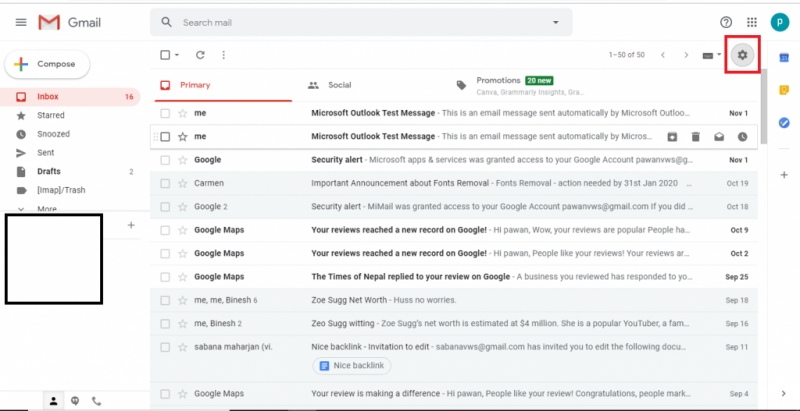
- Selecteer de Instellingen optie in het vervolgkeuzemenu om de pagina Instellingen te openen.

- Scrol op het tabblad Algemeen van de pagina Instellingen omlaag totdat u de ziet Handtekening optie .
Als je je Gmail-handtekening nog niet hebt ingesteld, Geen handtekeningen optie wordt standaard geselecteerd. - Jij kan type iets in de handtekening veld en gebruik een tekstopmaaktool om uw handtekening een andere, aangepaste look te geven. Daarnaast kunt u hier desgewenst ook een logo of afbeeldingen toevoegen, en links naar uw website, Klik de link icoon op de menubalk van het handtekeningtekstveld.
U kunt het vakje rechts aanvinken ' Plaats deze handtekening vóór geciteerde tekst in antwoorden en verwijder de regel '–' die eraan voorafgaat ” onder het tekstveld om uw handtekening direct na uw bericht in te voegen en boven het originele bericht in antwoorden.

- Nadat u klaar bent en tevreden bent met het toevoegen van een handtekening, scrolt u omlaag naar de onderkant van de pagina en Klik de Opslaan knop .
Dat is het. Uw handtekening wordt nu weergegeven op alle nieuwe berichten die u naar ontvangers verzendt.
Een handtekening toevoegen op uw Android- en IOS-apparaat
In de huidige wereld van mobiel computergebruik is e-mail niet langer alleen voorbehouden aan de desktop. We gebruiken onze mobiele telefoon vaak meer dan een desktop of zelfs een laptop. Dus hier in dit gedeelte zullen we leren hoe we een handtekening in Gmail kunnen toevoegen met behulp van onze mobiele applicatie.
Android:
Gmail-applicatie is de standaardapplicatie van elk Android-apparaat; u hoeft de app niet opnieuw te installeren. Dus, hier is de stap om een Gmail-handtekening toe te voegen met je Android-telefoon.
- Launch de Gmail-toepassing zoals je normaal zou doen.
- Tik op de drie verticale lijnen in de linkerbovenhoek van uw scherm.

- Tik op de Instellingen , door de opties in het menu naar beneden te scrollen.

- Als u meer dan één account heeft aangemeld bij uw mobiele telefoon, selecteer het account uit de lijst waaraan u de handtekening wilt toevoegen.

- Blader nu naar beneden op de pagina Instellingen en tik op de Mobiele handtekening optie van de Algemeen paneel .
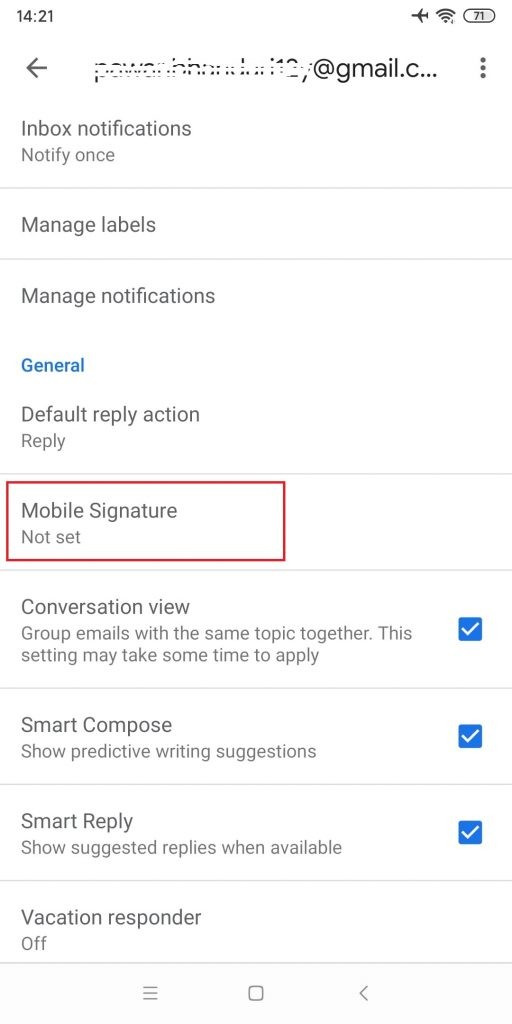
- Nutsvoorzieningen, voeg uw gewenste handtekening toe .
Let op: [Je hebt niet de desktopfunctionaliteit op je mobiele telefoon. Als u links aan uw handtekening wilt toevoegen, moet u deze typen of de link kopiëren en plakken.
Evenzo kunt u afbeeldingen niet rechtstreeks aan het veld Handtekening toevoegen. U kunt echter wel een afbeelding kopiëren en deze vervolgens in het veld Handtekening plakken. Maar u moet het formaat van de afbeelding wijzigen in de afbeeldingseditor van uw telefoongalerij om de gewenste grootte van de afbeelding in uw handtekening in te stellen.]

- Tik ten slotte op de Oké om uw handtekening op te slaan.
Op deze manier krijgt de e-mail die u vanuit dit account verzendt uw handtekening aan het einde van het bericht.
IOS
Omdat Gmail niet voorgeïnstalleerd is op je iPhone, moet je eerst de app downloaden uit de app store.
uranus in 8e huisHandtekening toevoegen in Outlook-app... Hoe een handtekening toevoegen in de Outlook-toepassing?
Volg na het downloaden van de app deze stappen om Signature toe te voegen in Gmail.
- Open de Gmail-app navigeren door uw startscherm.
- Tik op de drie verticale lijnen in de linkerbovenhoek van uw scherm.

- Scroll naar beneden naar het menu en tik op de Instellingen .

- Tik op de pagina Instellingen op de gebruikersnaam of het e-mailadres waarop u de Gmail-handtekening wilt instellen.

- Navigeer door de pagina Instellingen en tik op de Handtekening instellingen onder Algemeen

- Nutsvoorzieningen, aanzetten de Mobiele handtekening van de Handtekening instellingen.

- Typ uw handtekening in het tekstveld. Er is geen optie om de URL van uw website of afbeeldingen toe te voegen. U kunt uw links echter kopiëren en plakken op de Typ je handtekening

- Tot sla de handtekening op , tik de pijl terug om de wijzigingen op te slaan en terug te keren naar het vorige scherm.
Op deze manier kunt u dus uw handtekening toevoegen aan het Gmail-account. Ik hoop dat je in dit artikel het antwoord op je vraag vindt. Veel leesplezier!
Gerelateerd onderwerp: “ Hoe maak je een Gmail-account aan”
Ontdek Uw Aantal Engel
Populaire Onderwerpen
- 504 Engelennummer - Betekenis en symboliek
- Hoe WhatsApp-telefoonnummer wijzigen?
- Dromen over stieren - Betekenis en interpretatie
- Mars in het 12e huis
- Koop TikTok-munten goedkoop | Zonder Betalen | Beste land om te kopen
- Hoe Soundcloud-muziek te delen met Snapchat-verhalen
- Spirituele geuren en hun betekenis
- Waterman Zon Schorpioen Maan - Persoonlijkheid, compatibiliteit
- 1111 Betekenis in de Bijbel
- Wat betekent het als een havik je pad kruist?