Twee-factorenauthenticatie inschakelen voor Twitter | 2FA
Ontdek Uw Aantal Engel

In de wereld van vandaag zijn veiligheid en privacy een groot probleem geworden. Hoe gemakkelijker het wordt om te communiceren, hoe kwetsbaarder het is voor een inbreuk op de beveiliging. En hoe populairder u wordt, hoe groter het risico dat mensen uw gegevens en informatie proberen te stelen. En als u onvoorzichtig genoeg bent om uw gegevens en informatie in de onbeveiligde staat te laten, wordt u een van de slachtoffers. Daarom hebben we vandaag een oplossing bedacht om tweefactorauthenticatie voor twitter in te schakelen, zodat je een extra niveau van bescherming toevoegt aan je twitteraccount.
Inhoudsopgave
Dus, wat is precies de tweefactorauthenticatie?
In eenvoudige bewoordingen is tweefactorauthenticatie een beveiligingsmaatregel die een extra beveiligingslaag toevoegt aan uw accountwachtwoord. Nadat u uw e-mailadres en wachtwoord met succes heeft geverifieerd, moet u verifiëren dat u het bent die probeert in te loggen op uw account. Hiervoor moet u uw account fysiek verifiëren. Fysiek in die zin dat u de code moet invoeren die naar uw geregistreerde telefoonnummer wordt verzonden.
Daarom moet u, zelfs als u uw e-mailadres/gebruikersnaam en wachtwoord heeft ingevoerd, om toegang te krijgen tot uw account, zelf de inlogcode op het twitter-inlogformulier invullen. De tweefactorauthenticatie kan dus worden aangeroepen als een fysieke beveiligingssleutel voor uw Twitter-account.
Genoeg met de beschrijvingen, laten we nu naar ons hoofdonderwerp gaan 'hoe tweefactorauthenticatie voor twitter in te schakelen.' Er zijn twee manieren die u kunt volgen om tweestapsverificatie in uw Twitter-account te activeren. Een daarvan is door uw desktop-twitteraccount te gebruiken, waar u een desktopbrowser moet gebruiken, en de andere is uw mobiele apparaat.
Stappen om twee-factorenauthenticatie voor Twitter in te schakelen met behulp van de desktopbrowser
Het inschakelen van de 2FA-authenticatie is eenvoudig wanneer u de stappen doorloopt die in dit gedeelte van ons artikel worden genoemd. Zorg ervoor dat u de stappen volgt, zodat u geen problemen ondervindt. Dus laten we beginnen.
Open uw browser en ga naar de officiële website van Twitter.
Hoe 2FA in Fortnite in te schakelen Hoe 2FA in Fortnite in te schakelenAls je eenmaal op de twitter inloggen aanmeldpagina, klik op de knop Inloggen. Vul nu het aanmeldingsformulier in met de inloggegevens van uw Twitter.
Klik op de knop Meer
Navigeer nu vanuit uw Twitter-feed naar de linkerzijbalk en klik op de knop Meer die zich direct boven de Tweet-knop bevindt. Dit opent de menu-items die niet beschikbaar zijn in de menubalk van je Twitter-homepage.

Instellingen en privacy
Klik in het menu op de instellingen- en privacyknop om naar uw instellingenpagina te gaan die in een nieuw tabblad/pagina wordt geopend.
Instellingenpagina
Instellingen en privacypagina is de pagina waar u alle instellingen van uw account krijgt als u instellingen voor uw account wilt wijzigen, u vindt deze hier.
Uw instellingenpagina is verdeeld in drie delen; aan de linkerkant heb je het menu, in het middelste gedeelte heb je al je instellingen en aan de linkerkant is het instellingenvenster dat secundaire instellingen weergeeft die onder de primaire instellingen vallen. Nauw verwant aan mappen en submappen op uw pc.


Selecteer Accountinstellingen
Klik nu in de lijst van het instellingenpaneel op het tabblad Account. Dit opent de instelling van uw account in het weergavepaneel van uw instellingenpagina; op uw rechterpaneel.
Selecteer Beveiligingsoptie
Het tabblad Account groepeert de instellingen die betrekking hebben op uw account. Vorm uw gebruikersnaam tot wachtwoord en zo.
Selecteer de optie Beveiliging op het tabblad Account. Als u dit doet, wordt de beveiligingsinstelling van uw pagina in hetzelfde venster geopend; het weergavepaneel.

Twee-factor-authenticatie
Nu heb je eindelijk de instellingen bereikt van waaruit je de 2FA-verificatie op je account kunt activeren. Klik op het tabblad Twee-factor-authenticatie om de 2FA-pagina te openen.
De tweestapsverificatiemethode selecteren
Er zijn drie opties om te kiezen om tweede niveau bescherming toe te voegen aan uw Twitter-account: verificatie via sms, verificatie via verificatie-app en beveiligingssleutel.
Verificatie via SMS
Als je deze instelling selecteert om 2FA in te schakelen op je Twitter-account, krijg je een code op je geregistreerde mobiele telefoon. U moet deze code opnieuw gebruiken in het formulier dat wordt weergegeven als uw gebruikersnaam en wachtwoord zijn geverifieerd.
Verificatie via een verificatie-app
Deze instelling is voor degenen die de Twitter-app op je mobiele telefoon hebben geïnstalleerd. Er wordt een melding weergegeven via uw applicatie waar u de verificatiecode ontvangt. Elke keer dat u inlogt op Twitter, moet u de code invoeren.
Veiligheidssleutel
Dit is een fysieke beveiligingssleutel die op je computer wordt geïnstalleerd of wordt gesynchroniseerd met je mobiele apparaat wanneer je inlogt op twitter.com met een ondersteunde webbrowser. U kunt echter geen beveiligingssleutel gebruiken om in te loggen op de Twitter-app.
Selecteer een van de drie opties
Als u een van de drie opties selecteert, wordt een dialoogvenster geopend om aan de slag te gaan. Klik nu op de knop Aan de slag in het dialoogvenster om het proces voor het activeren van tweestapsverificatie te starten.
Voer uw wachtwoord in
Om nu te verifiëren dat het uw account is, voert u uw wachtwoord in en klikt u op de knop Verifiëren.
Twitter stuurt een code naar je geregistreerde telefoonnummer om 2FA te activeren. Klik op de knop Code verzenden.
Verifieer je telefoonnummer
Voer de bevestigingscode in het tekstvak in dat u op uw mobiele telefoon krijgt en klik op de knop Volgende.
Als je de code niet hebt gekregen, kun je klikken op ' Geen code ontvangen?” Twitter stuurt je nog een code om je telefoonnummer te verifiëren.
Twee-factor-verificatie geactiveerd
Nadat u alle hierboven genoemde stappen heeft uitgevoerd, ontvangt u een felicitatiebericht dat uw account is geactiveerd voor tweefactorauthenticatie.
Alsjeblieft, je hebt met succes tweefactorauthenticatie geactiveerd voor je Twitter-account.
Laten we nu leren hoe u tweestapsverificatie instelt op uw mobiele telefoon.
Stappen om twee-factorenauthenticatie voor Twitter in te schakelen met de Twitter-app
Hier in deze handleiding begin ik met de beginfase van het installeren van een Twitter-applicatie op uw mobiele applicatie. De meesten van ons gebruiken onze mobiele telefoon om dagelijkse taken uit te voeren. Dus, als Twitter hun service binnen handbereik biedt, waarom zou u de service dan niet gebruiken? Dus laten we beginnen.
Installeer app
Ga naar je Play store of app store en download eerst de Twitter Applicatie.

Start de Twitter-app
Open nu uw Twitter-applicatie en log in op uw account. Als je de twitter-applicatie voor de eerste keer installeert, zal de app je vragen om er eerst een te maken. Er is echter een optie onderaan de pagina om naar de inlogpagina te gaan. Klik op het pictogram Aanmelden.
Voer uw Twitter-gebruikersnaam en -wachtwoord in en tik op de login-knop. Nadat uw id en wachtwoord zijn geverifieerd, wordt u doorgestuurd naar uw Twitter-feed 'Homepage'.
Tik op het menu
Tik op de startpagina van je Twitter op het menupictogram om een lijst met menu's op je scherm weer te geven. Het menupictogram is het hamburgerpictogram 'de drie verticale lijnen' in de linkerbovenhoek van uw scherm. Als u dit doet, wordt uw menu aan de linkerkant van uw scherm geopend.
Selecteer Instellingen en privacy
Scroll naar beneden in het menu en selecteer Instellingen en privacyopties. Dit opent de instellingenpagina van uw account.
Selecteer account
Al uw accountinstellingen staan op het tabblad Account van uw instellingenpagina, dus om ze allemaal te bekijken en naar de tweefactorauthenticatie te gaan, klikt u op het tabblad Account.
Selecteer Beveiliging
Klik op het tabblad Inloggen en beveiliging op de optie Beveiliging om de instellingen voor tweefactorauthenticatie te openen.
Twee-factor-authenticatie
Nu heb je eindelijk de instellingen van je Twitter-applicatie bereikt, waar je de 2FA-verificatie kunt activeren. Klik op de Twee-factor-authenticatie.
Als u meer wilt weten over het authenticatieproces, kunt u op de hyperlink Meer informatie klikken.

betekenis van nummer 6 in de bijbel
De tweestapsverificatiemethode selecteren
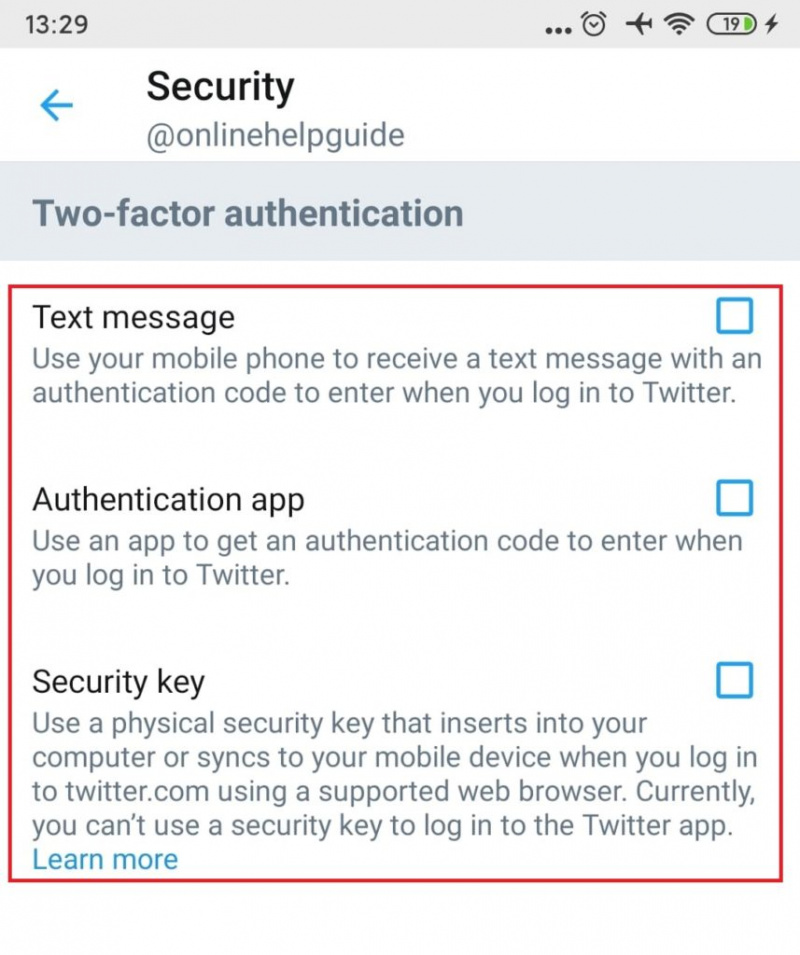
Net als bij de pc-versie heb je drie opties om uit te kiezen om tweede niveau bescherming toe te voegen aan je Twitter-account: verificatie via sms, verificatie via authenticatie-app en beveiligingssleutel.
Verificatie via SMS
Als je deze instelling selecteert om 2FA in te schakelen op je Twitter-account, krijg je een code op je geregistreerde mobiele telefoon. U moet deze code opnieuw gebruiken in het formulier dat wordt weergegeven als uw gebruikersnaam en wachtwoord zijn geverifieerd.
Verificatie via een verificatie-app
Deze instelling is voor degenen die de Twitter-app op je mobiele telefoon hebben geïnstalleerd. Er wordt een melding weergegeven via uw applicatie waar u de verificatiecode ontvangt. Elke keer dat u inlogt op Twitter, moet u de code invoeren.
Veiligheidssleutel
Dit is een fysieke beveiligingssleutel die op je computer wordt geïnstalleerd of wordt gesynchroniseerd met je mobiele apparaat wanneer je inlogt op twitter.com met een ondersteunde webbrowser. U kunt echter geen beveiligingssleutel gebruiken om in te loggen op de Twitter-app.
Selecteer een van de drie opties
Selecteer nu een van de drie opties op uw scherm door op het selectievakje naast het verificatieproces dat u wilt gebruiken te klikken. Dit opent een instellingenpagina om aan de slag te gaan. Klik nu op de knop Aan de slag op de pagina Twee-factor-authenticatie. Hiermee wordt het proces van het activeren van tweefactorverificatie gestart.
Verifieer uw wachtwoord en telefoonnummer
Voer nu uw wachtwoord in dat u gebruikt om u aan te melden bij uw account en klik op de knop Verifiëren.
Vervolgens moet u uw telefoonnummer verifiëren, hiervoor klikt u op de knop Code verzenden op de Verifieer uw telefoonnummerpagina . U komt alleen op deze pagina als uw wachtwoord is geverifieerd.
Voer nu de code in die u op uw mobiele telefoon krijgt en tik op de knop Volgende.
Gefeliciteerd
Gefeliciteerd, je hebt met succes tweefactorauthenticatie ingeschakeld op je Twitter-applicatie.
Elke keer dat u zich aanmeldt bij uw account, moet u de code opnieuw invoeren die naar uw mobiele telefoon wordt verzonden. Als je vragen hebt over het artikel, kun je een opmerking achterlaten in het opmerkingenveld hieronder of onze officiële website bezoeken Onlinehulpgids voor de Twittergids.
Ontdek Uw Aantal Engel
Populaire Onderwerpen
- 504 Engelennummer - Betekenis en symboliek
- Hoe WhatsApp-telefoonnummer wijzigen?
- Dromen over stieren - Betekenis en interpretatie
- Mars in het 12e huis
- Koop TikTok-munten goedkoop | Zonder Betalen | Beste land om te kopen
- Hoe Soundcloud-muziek te delen met Snapchat-verhalen
- Spirituele geuren en hun betekenis
- Waterman Zon Schorpioen Maan - Persoonlijkheid, compatibiliteit
- 1111 Betekenis in de Bijbel
- Wat betekent het als een havik je pad kruist?