Oplossingen om slechte internetbrowserprestaties op te lossen [10 oplossingen]
Ontdek Uw Aantal Engel
Naarmate internet groeit en zich wereldwijd uitbreidt, groeit ook het gebruik van Browser. Omdat de browser zo veel wordt gebruikt, kunnen veel mensen problemen krijgen met de prestaties van hun browser. Sommige kunnen gemakkelijk worden gerepareerd, terwijl andere moeilijk te repareren zijn. Dus, hier is hoe u slechte internetbrowserprestaties kunt oplossen.
Slechte internetbrowserprestaties kunnen soms erg hectisch zijn en je kunt ze gemakkelijk oplossen met een paar trucjes. U kunt de slechte internetbrowser repareren door; controleren of uw internet goed genoeg is. U kunt er ook voor zorgen dat uw apparaat en de browser beide in hun huidige versie zijn en uw opslagbeheer controleren, aangezien dit een cruciale rol kan spelen in de prestaties van uw browser.
Inhoudsopgave
Oorzaken van een probleem met slechte internetbrowserprestaties
Er is geen definitief antwoord op de oorzaak van slechte prestaties van de internetbrowser, maar er kunnen er veel zijn. Slechte internetbrowserprestaties kunnen te wijten zijn aan hardwareproblemen en sommige kunnen aan softwareproblemen. Hoe dan ook, hieronder zijn enkele veelvoorkomende oorzaken van slechte internetbrowserprestaties voordat u slechte internetbrowserprestaties probeert op te lossen:
Oudere versie van browser
Oudere versies van Browser kunnen vaak verschillende problemen veroorzaken, omdat alle noodzakelijke verbeteringen niet in de app zitten vanwege het ontbreken van updates. Een van dergelijke problemen kan slechte prestaties van de internetbrowser zijn.
Apparaat nog in de oudere versie van het besturingssysteem (software)
Wanneer uw apparaat zich in de oudere versie van het besturingssysteem bevindt, kan dit vaak leiden tot problemen met uw apparaat in het algemeen. Wanneer uw apparaat problemen ondervindt, is het gebruikelijk om problemen te hebben met de apps op het apparaat. Evenzo kan de browser ook problemen krijgen, zoals slechte browserprestaties.
weegschaal zon leo maan
Gebrek aan opslag
Chrome - Hoe trage downloads op te lossen... Chrome - Hoe een trage downloadsnelheid op te lossenWanneer u niet genoeg opslagruimte op uw apparaat heeft, kan uw browser zijn gegevens en bestanden niet goed bewaren, wat leidt tot trage gegevensoptimalisatie. Ten slotte zal dit ervoor zorgen dat uw browser slecht presteert en uw ervaring niet erg goed zal zijn.
Problemen met betrekking tot RAM-beheer
Als u meerdere tabbladen in uw browser opent en meerdere applicaties op de achtergrond draaien, verbruikt dit het grootste deel van het RAM-geheugen van uw apparaat. Dit kan ook leiden tot slechte prestaties van de internetbrowser. Zorg er dus voor dat je niet te veel tabbladen opent of alle achtergrond-apps sluit die je niet nodig hebt.
De website is niet beschikbaar in uw regio
Vanwege geografische beperkingen zijn veel websites mogelijk niet beschikbaar in uw regio. Daarom blijft de webpagina vastzitten op de laadpagina, wat kan lijken op slechte prestaties van internetbrowsers. Zorg er daarom voor dat de website in uw regio in aanmerking komt.
Gebrek aan internetverbinding of te lage internetsnelheid
Traag internet is de meest voorkomende en meest waarschijnlijke oorzaak van het slecht presteren van uw browser. Zorg er daarom voor dat je een goede internetverbinding hebt voordat je aan andere oorzaken denkt.
Bugs of virussen in browser
Omdat Browser een online gegevensportaal is, kunnen veel bugs of virussen vrij rondzwerven op internet. Daarom kunnen de bugs of virussen de prestaties van uw browser schaden. Zorg er dus voor dat u geen onveilige sites opent die uw browser kunnen infecteren met virussen en bugs.
Gebruik van onveilige VPN's
In de wereld van vandaag is privacy erg belangrijk en om online privacy te behouden, gebruiken veel mensen VPN's om ervoor te zorgen dat hun gegevens veilig zijn. Maar dat is niet het geval, en vaak kunnen gratis VPN-services ervoor zorgen dat uw browser slecht presteert en onaangenaam wordt voor de gebruikers.
10 oplossingen voor het probleem met de slechte internetbrowserprestaties
Er is geen duidelijke oorzaak van slechte prestaties van de internetbrowser en er is niet één oplossing. U moet vele soorten oplossingsmethoden proberen totdat u de juiste vindt. Hieronder vindt u enkele manieren om het probleem met de slechte prestaties van de internetbrowser op te lossen:
Update de browser-app
Als de app Standaardbrowser op uw apparaat niet up-to-date is met de huidige versie van de software, kan het moeilijk zijn om correct te werken vanwege virussen en problemen die niet konden worden opgelost in de oude versie. Dus in dat geval raad ik je ten zeerste aan om van tijd tot tijd updates te bekijken en je app up-to-date te houden.
De onderstaande eenvoudige stappen moeten worden gevolgd om de standaardbrowser bij te werken:
(Voor Android-apparaten)
De stappen voor het bijwerken van uw browser op een Android-apparaat zijn eenvoudig en passend. Volg de stappen die we je hieronder hebben gegeven.
Stap 1: Open de Play Store
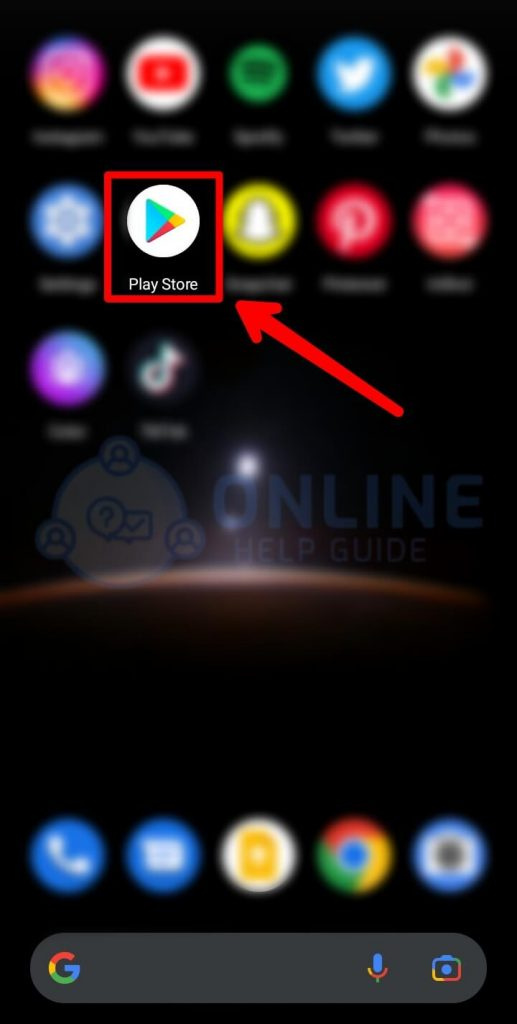
Open de Play Store-app op uw smartphone of tablet met slechts één klik op een app.
Stap 2: Zoekbrowser
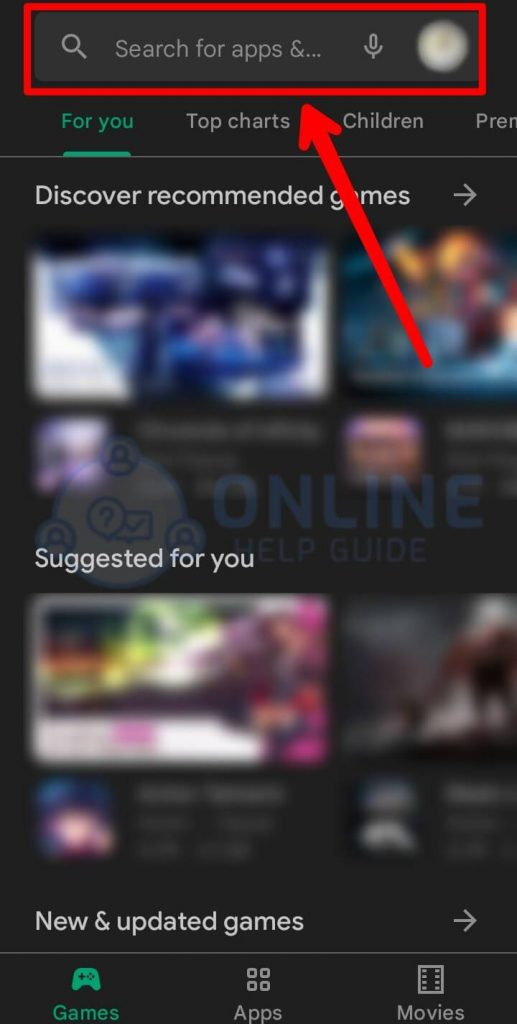
Vervolgens hoeft u alleen maar op de zoekbalk boven aan uw scherm te klikken en wordt 'Google Play' gelabeld. Klik erop en zoek naar Standaardbrowser.
Stap 3: Controleer op nieuwe updates
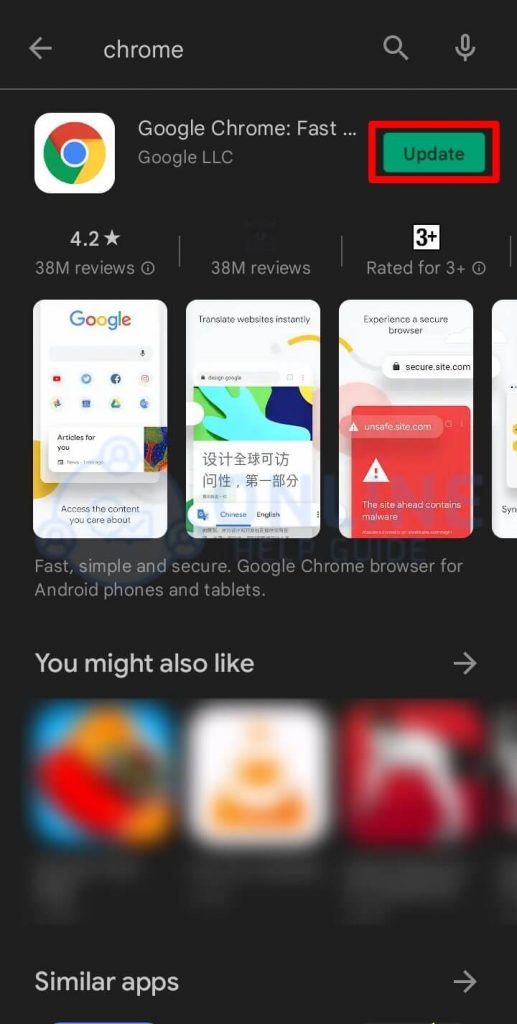
Nadat u op een zoekopdracht hebt geklikt, vindt u een browser, vervolgens moet u op de standaardbrowser klikken en als er een update beschikbaar is, klikt u op de knop Bijwerken. Uw standaardbrowser zou binnenkort moeten worden bijgewerkt.
OF
Stap 2: Klik op uw profielpictogram
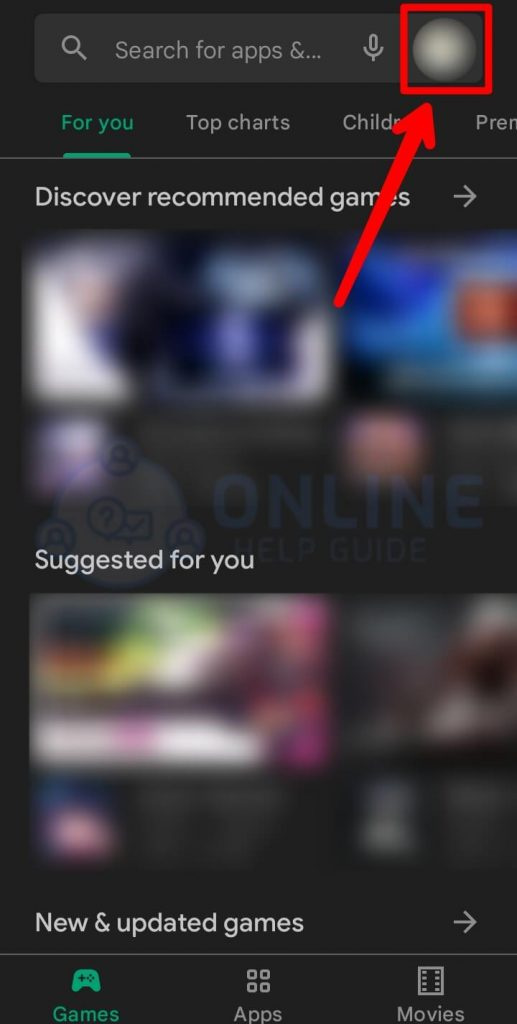
Kijk naar het profielpictogram en druk op het profielpictogram in de rechterbovenhoek van het scherm.
Stap 3: Tik op 'Apps en apparaat beheren'
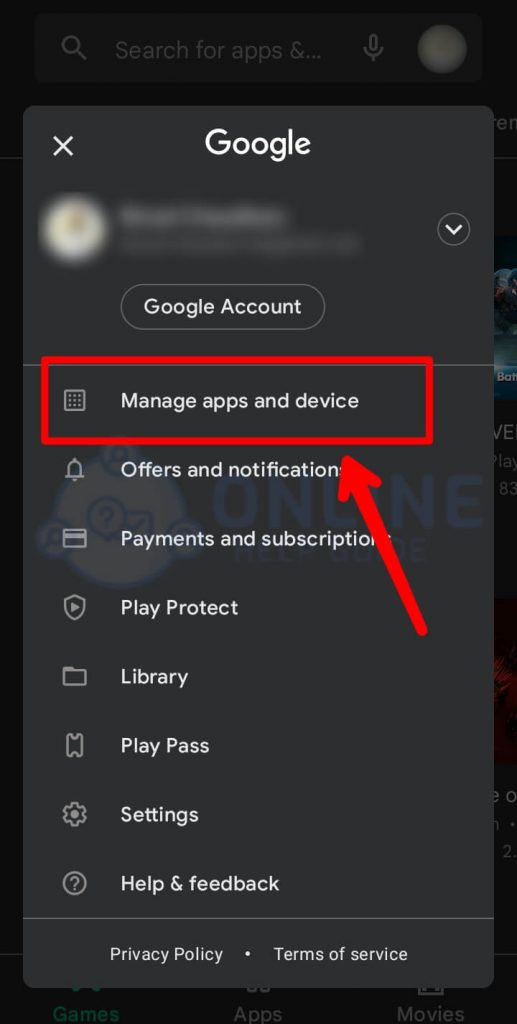
Een optie genaamd ' Apps en apparaat beheren ’ moet beschikbaar zijn. Klik erop.
Stap 4: Controleer op nieuwe updates
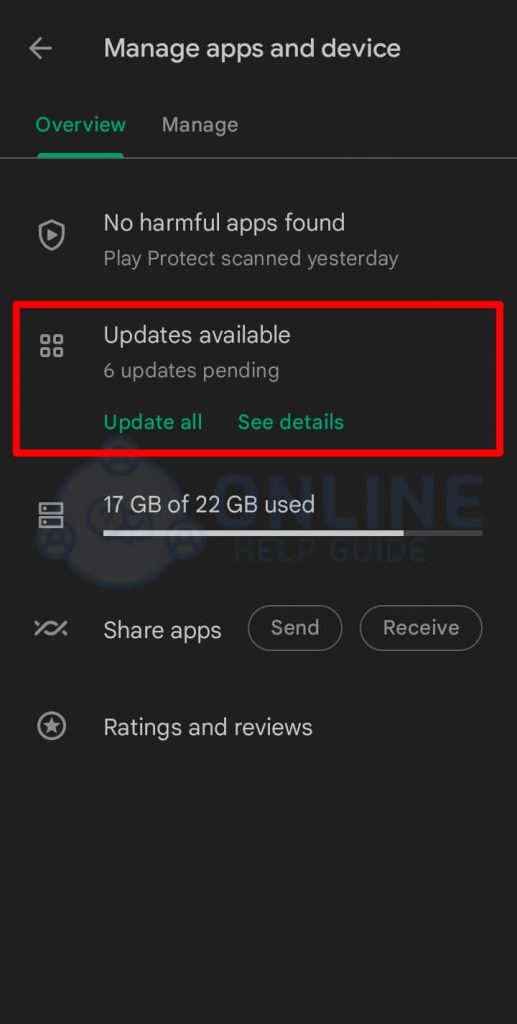
Zien ' Updates beschikbaar ”, klik erop en als er een nieuwe browserupdate beschikbaar is, kunt u deze daar vinden.
Wanneer u het gedeelte Browser 'In de update' vindt, moet u op Browser bijwerken klikken.
Als u uw browser wilt bijwerken wanneer er een nieuwe versie verschijnt en u deze wilt bijwerken zonder deze uit te checken, moet u gewoon de optie voor automatisch bijwerken inschakelen in uw Google Play Store. Hierdoor zou de Play Store de automatische browser zelf moeten kunnen bijwerken wanneer een nieuwe versie van de standaardbrowser wordt uitgebracht.
Na het controleren op updates en, indien van toepassing, is het meteen de juiste keuze om de automatische browser bij te werken. Om het standaardbrowserprogramma op uw apparaat bij te werken, moet u de onderstaande stappen volgen:
Op een Android-apparaat kunt u eenvoudig uw browser bijwerken. Die eenvoudige stappen worden hieronder opgesomd:
Stap 1: Open de Playstore.
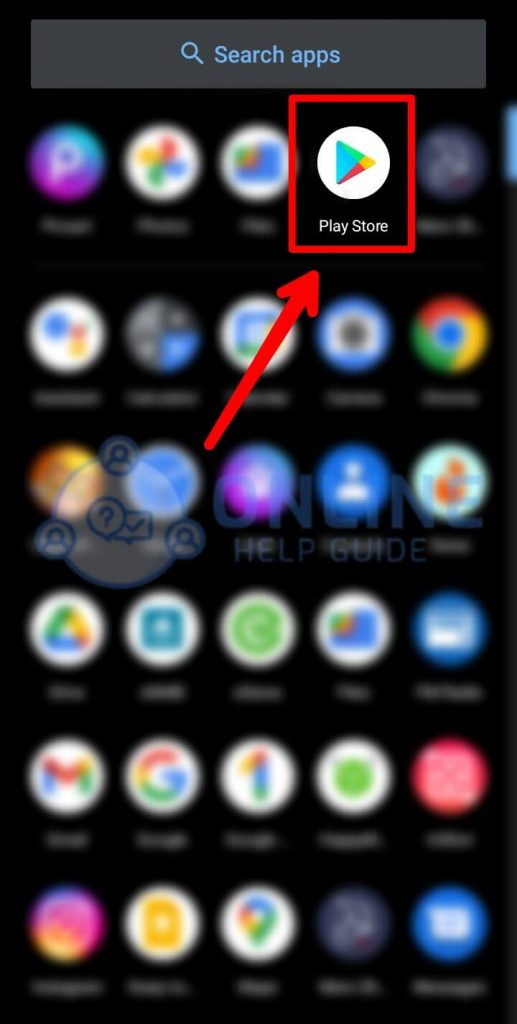
Open op je smartphone of tablet de Playstore-app.
Stap 2: Klik op het profielpictogram
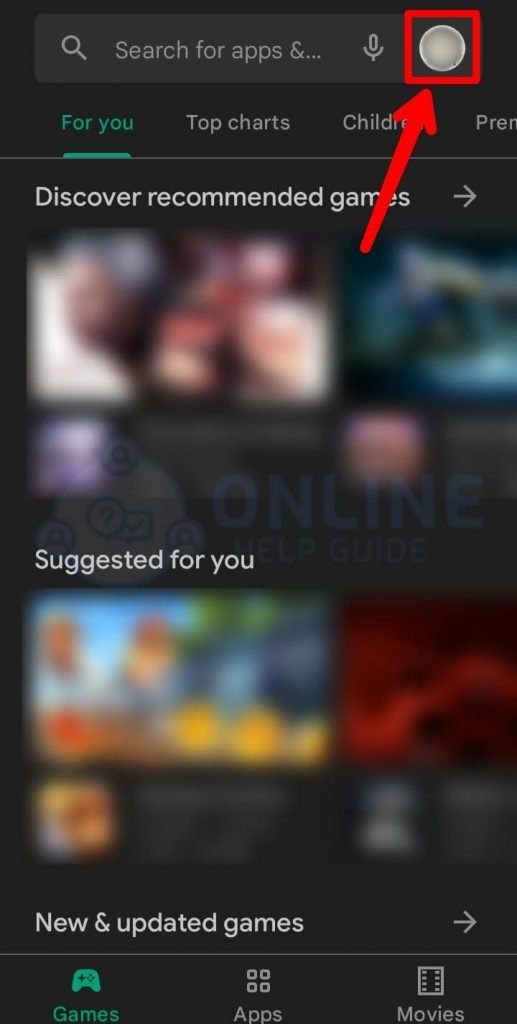
Het profielpictogram bevindt zich in de rechterbovenhoek van het scherm. Zodra je het hebt gezien, klik je erop.
Stap 3: Open de optie Instellingen
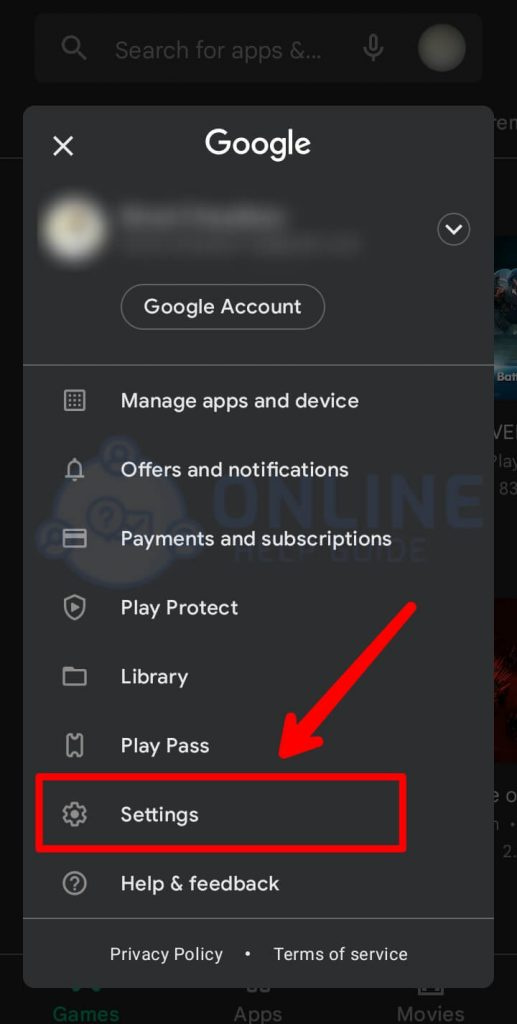
Wanneer u op het profielpictogram klikt, ziet u de ' Instellingen ' keuze. Open het maar.
Stap 4: Klik op de netwerkvoorkeuren

Tik vervolgens op de netwerkvoorkeuren.
Stap 5: Zoek naar opties voor automatisch updaten van apps
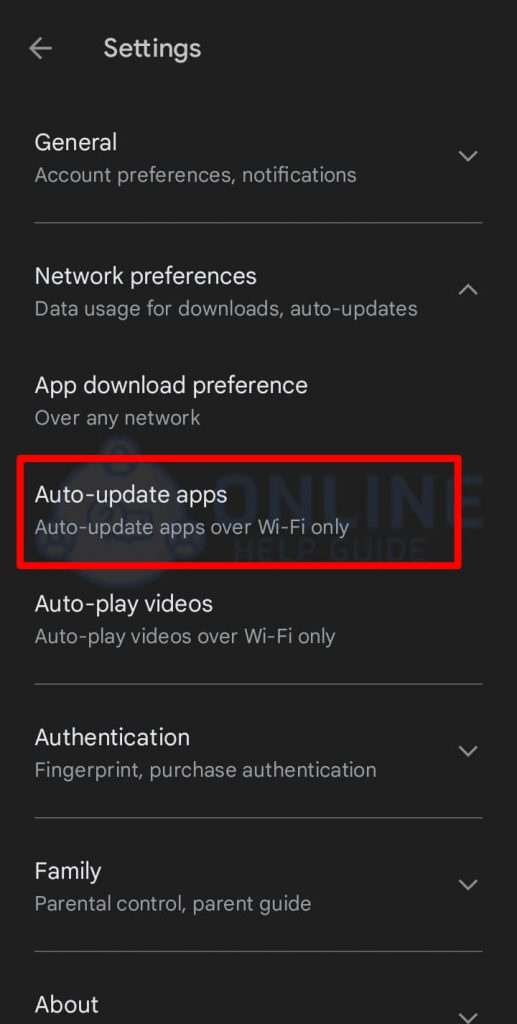
In het setup-menu zou je moeten kunnen vinden ' Apps automatisch updaten ” en klik vervolgens op die optie.
Stap 6: Selecteer wat je wilt
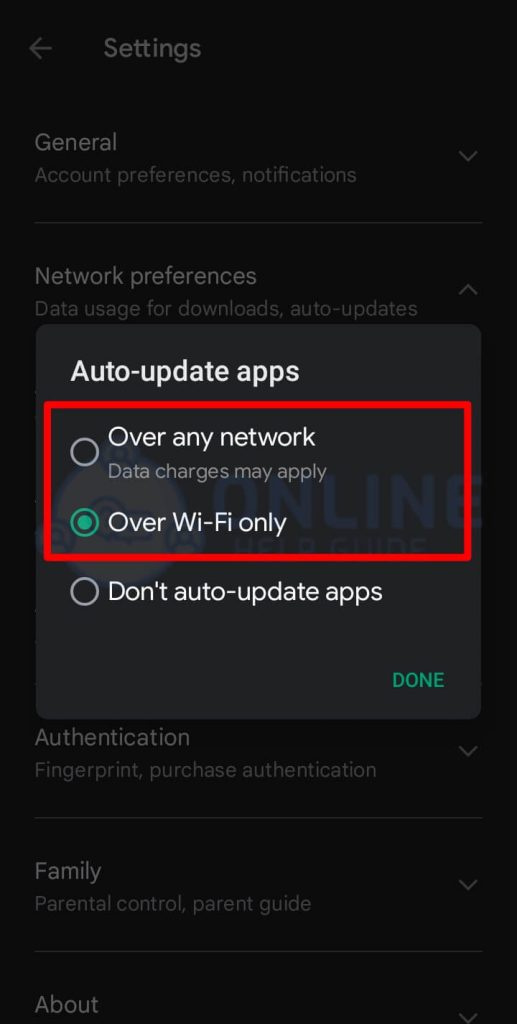
U kunt kiezen tussen het bijwerken van uw apps 'Over elk netwerk' en 'Alleen op wifi'. Ik raad aan om op 'Alleen via wifi' te klikken als je meestal wifi-netwerktoegang hebt.
(Voor IOS-apparaten)
Werk eenvoudig uw standaardbrowser bij door de onderstaande eenvoudige stappen te volgen:
Stap 1: Open de App Store
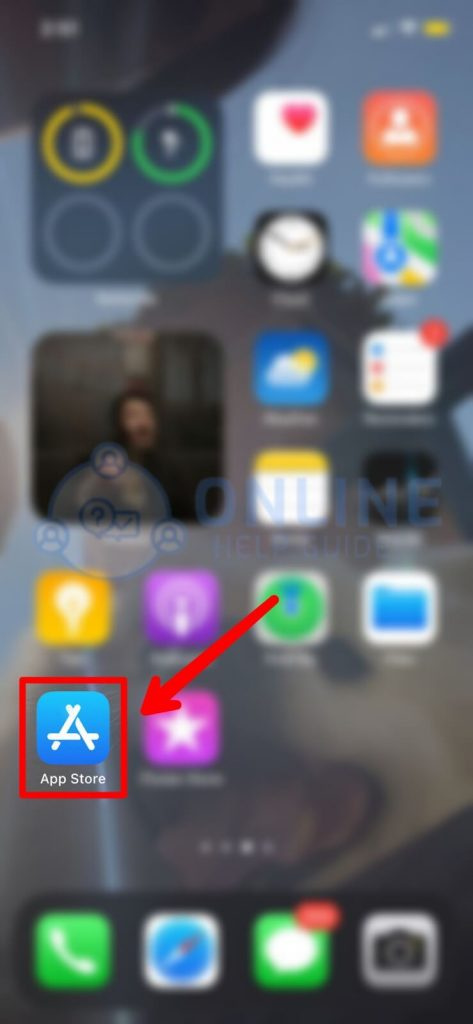
Open uw App Store op uw iOS-apparaat (iPhone of iPad).
Stap 2: Zoek naar uw profielpictogram.

U vindt uw profielpictogram in de rechterbovenhoek en ziet uw weergaveafbeelding. Klik erop.
Stap 3: Zie 'Safari' in 'Aanstaande automatische updates'
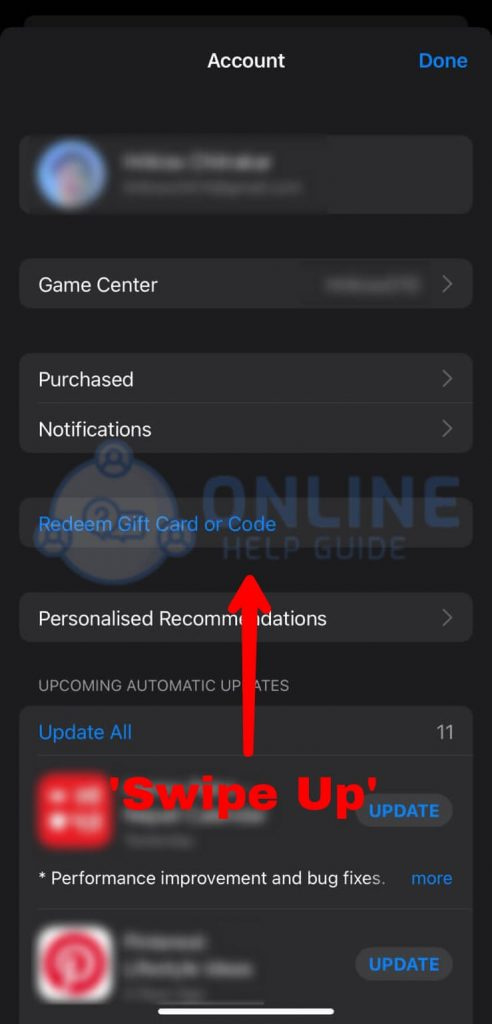
U vindt een lijst met apps die wachten op de update 'Aanstaande automatische updates'. Blader omhoog totdat u de standaardbrowser vindt, meestal Safari.
Stap 4: Werk uw browser bij
Wanneer u de standaardbrowser in de lijst vindt, drukt u op de optie 'Update'. Als je tijd hebt en de rest van de applicaties wilt bijwerken, tik je op Alles bijwerken. Dat zou uw resterende applicaties moeten bijwerken.
Saturnus vierkante maan synastrie
{Uw standaardbrowser is waarschijnlijk Chrome, Safari, Internet Explorer, Google. Het proces is bijna hetzelfde in alle browsers.}
Zorg ervoor dat u de nieuwste versie van het besturingssysteem (software) hebt
Tenzij u uw browser bijwerkt of als er geen update beschikbaar is, controleert u of er een besturingssysteem (toepassing) voor uw apparaat in behandeling is. In de meeste gevallen werkt de browser of website mogelijk niet goed of crasht of crasht in een oudere versie van het besturingssysteem, omdat de nieuwe versie van Snapchat mogelijk niet compatibel is met de oudere versie van het besturingssysteem. Daarom moet u ervoor zorgen dat u over de nieuwste informatie over uw OS-updates beschikt om slechte internetbrowserprestaties te verhelpen.
Als een oudere versie van het besturingssysteem problemen veroorzaakt in uw browser of webpagina, moet u de onderstaande stappen volgen om uw besturingssysteem bij te werken:
( Opmerking: stappen om het besturingssysteem op Android-apparaten bij te werken)
De eenvoudige stappen die u moet volgen om uw besturingssysteem bij te werken, worden hieronder vermeld:
Stap 1: Open de app 'Instellingen'
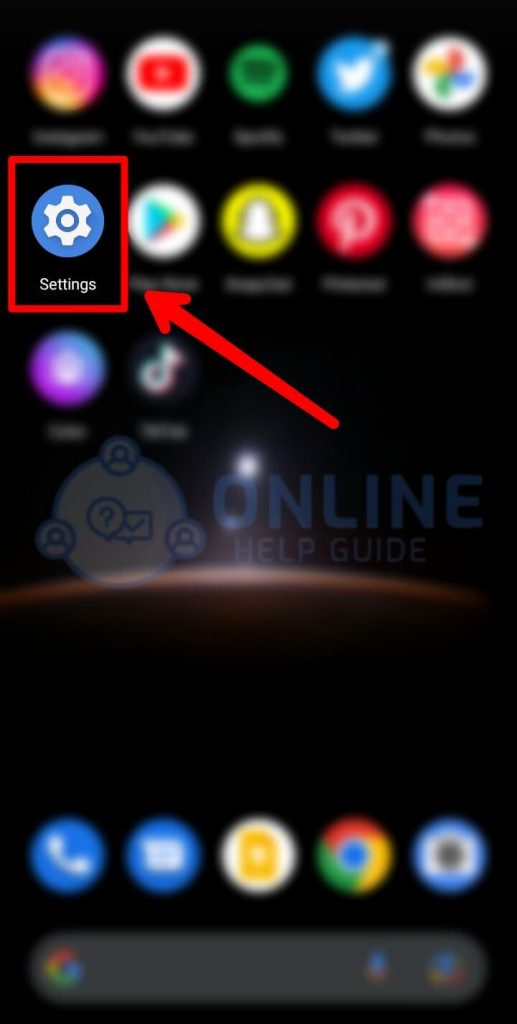
Start de ' Instellingen ”-app op je Android-apparaat met slechts een klik erop.
Stap 2: Open de optie 'Over apparaat'
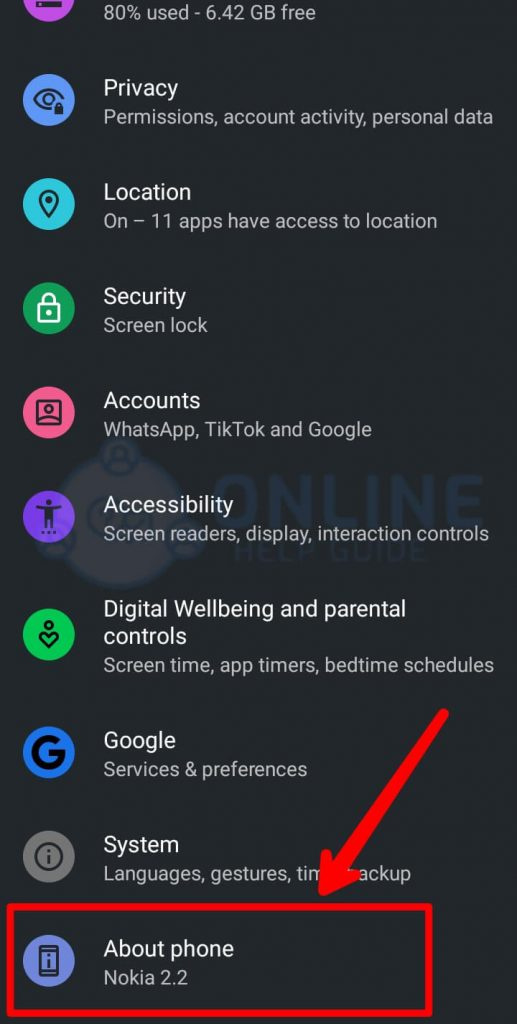
Je ziet de “ Over apparaat ” optie wanneer u naar beneden scrolt en zodra u deze hebt gevonden, klikt u erop.
Stap 3: Klik op 'Software-update'
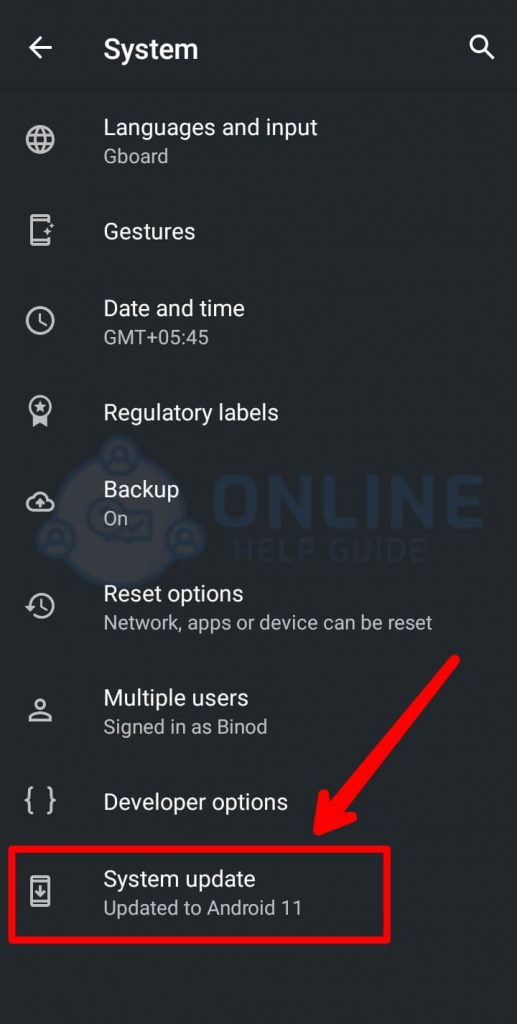
Zodra u de optie Software-update ziet voor een in behandeling zijnde OS-update, drukt u op 'Software-update'.
Sommige apparaten worden automatisch geüpdatet als de optie voor automatisch bijwerken is ingeschakeld.
(Opmerking: dit is voor iOS-apparaten)
U kunt uw besturingssysteem bijwerken naar uw iPhone, iPad of iPod door de onderstaande stappen te volgen:
Stap 1: Open de app Instellingen

Ga naar de ' Instellingen ”-app door erop te tikken.
Stap 2: Klik op de optie 'Algemeen'.
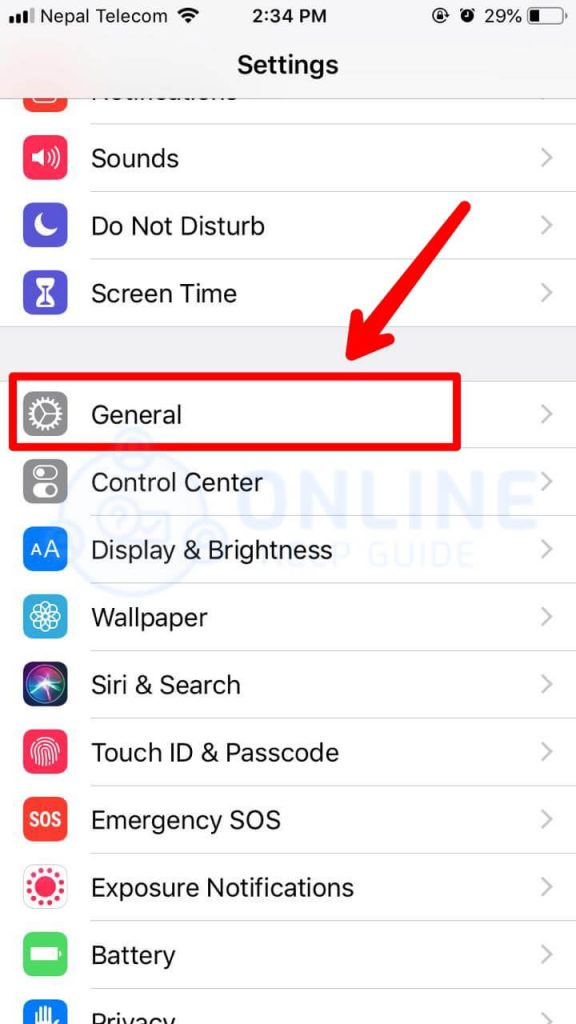
Wanneer u de ' Algemeen ' optie binnen ' Instellingen ,' Klik Het.
Stap 3: Tik op 'Software-update'
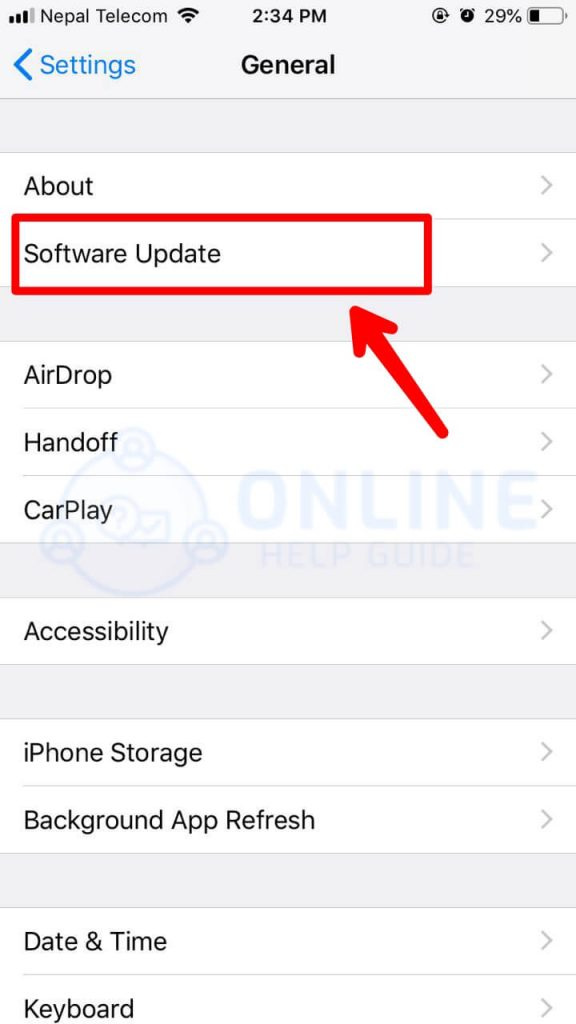
U vindt de optie 'Software-update' onder het gedeelte 'Over'. Klik vervolgens op de optie 'Software-update'.
Om te controleren of er een iOS-update beschikbaar is en of er een update beschikbaar is, klikt u op de optie 'Downloaden en installeren'.
U kunt de automatische update activeren door 'Automatische updates' in te schakelen, die u bovenaan uw scherm vindt.
Start de browser-app opnieuw
Het herstarten van de app lost in een dergelijk geval uw kleine problemen op. Hieronder vindt u de stappen om de browser-app opnieuw te starten:
Stap 1: Sluit de app
Sluit de app en ga naar het startscherm.
Stap 2: Laad het overzichtsscherm
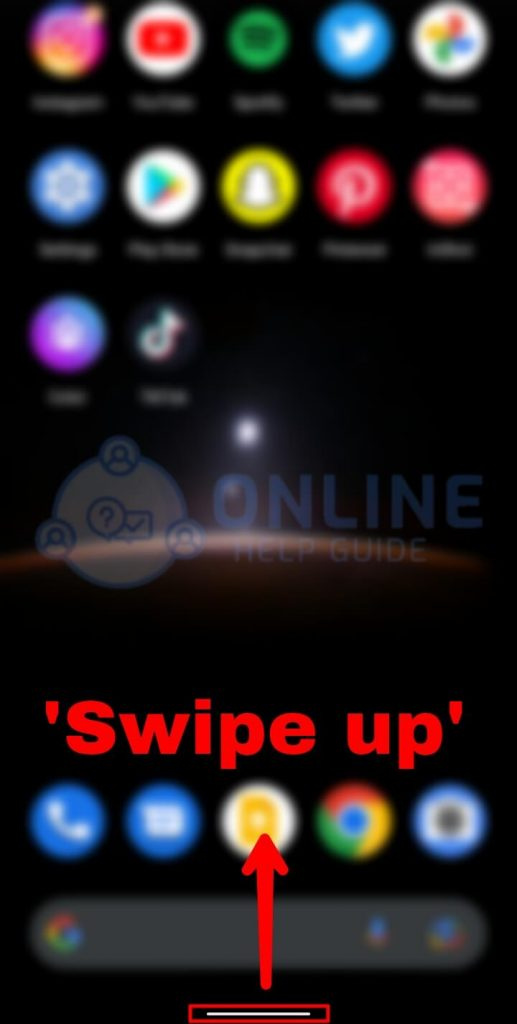
Een overzichtsscherm is waar u recent gebruikte applicaties kunt vinden. U kunt in dit paneel komen door omhoog te vegen of te dubbelklikken op de startknop.
Stap 3: Controleer op uw standaardbrowser-app
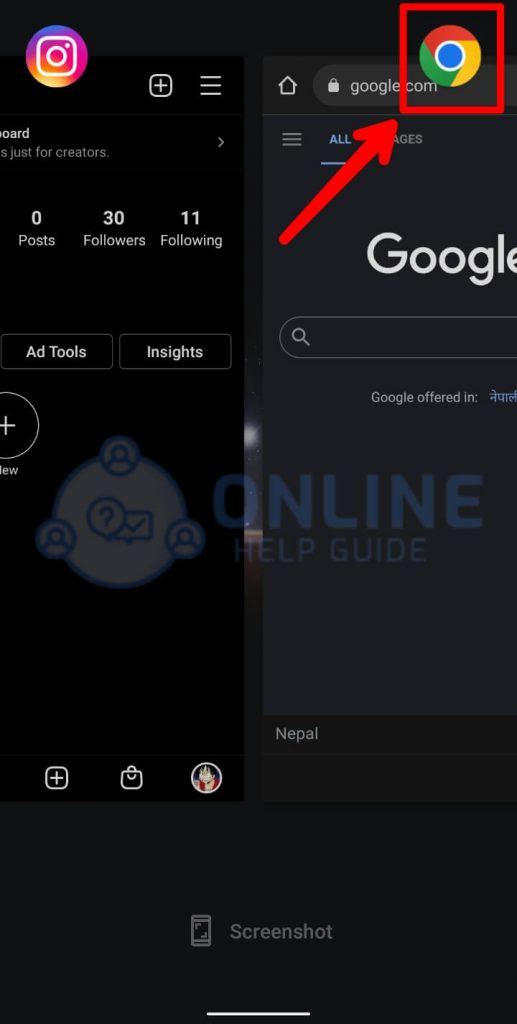
In het overzichtspaneel vindt u de Browser-app, veeg deze omhoog en sluit de Browser-app (veeg omlaag/omhoog of klik op 'Alle app-optie sluiten').
Stap 4: Open de browser-app opnieuw
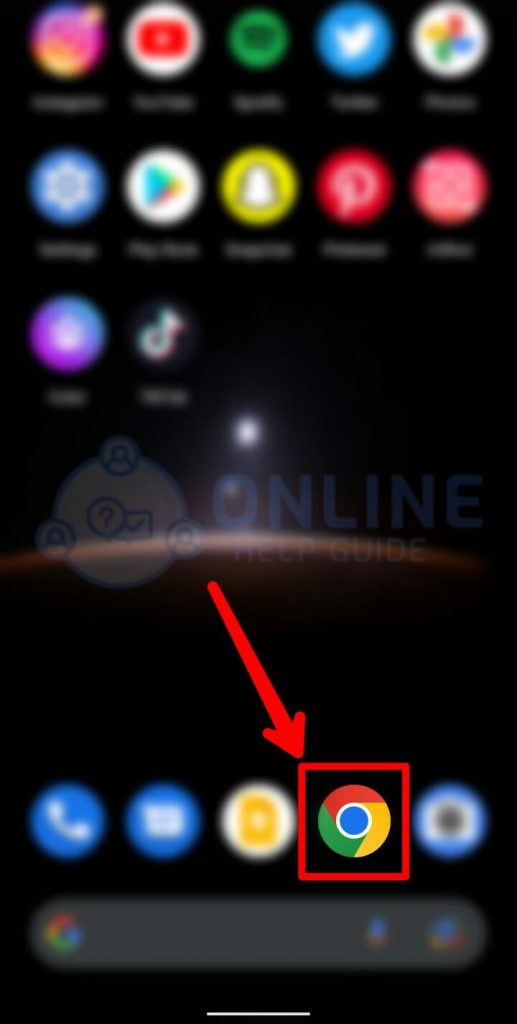
Klik daarna op de Browser-app en open deze.
kwik in het 1e huis
Als u dit doet, moeten enkele bugs en enkele kleine problemen worden opgelost.
Herlaad de website een paar keer
Het herladen van de website is een zeer eenvoudige taak om uit te voeren als je enige verwarring of problemen hebt met het herladen van de website, volg gewoon de onderstaande stappen om de slechte prestaties van de internetbrowser op te lossen:
Klik op het ronde pijlpictogram
Klik op het pictogram met de drie stippen in de rechterbovenhoek van uw scherm en u zult het pictogram voor de ronde pijl '↻' vinden. Klik erop.
Als u dit doet, wordt uw website opnieuw geladen.

Cache wissen uit browser
De cache kan grote invloed hebben op uw gebruikerservaring, omdat het archief veel ruimte in beslag kan nemen die de app kan gebruiken voor een soepelere ervaring. Als u niet zeker weet of u de cache wilt wissen, volgt u de onderstaande stappen:
Het is heel eenvoudig om de cache op een Android-apparaat te wissen. Het enige dat u hoeft te doen, is de basisstappen te volgen:
Stap 1: Open de standaard 'Setup'-app
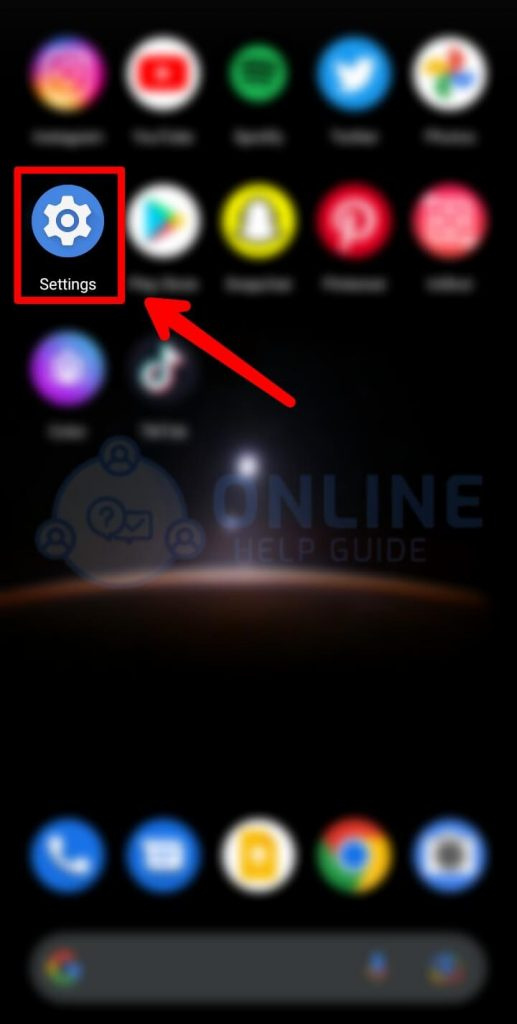
Open op uw Android-apparaat uw standaard 'Instellingen' door erop te tikken.
Stap 2: Zie de balk 'Apps en meldingen' of de optie 'Toepassingen'.
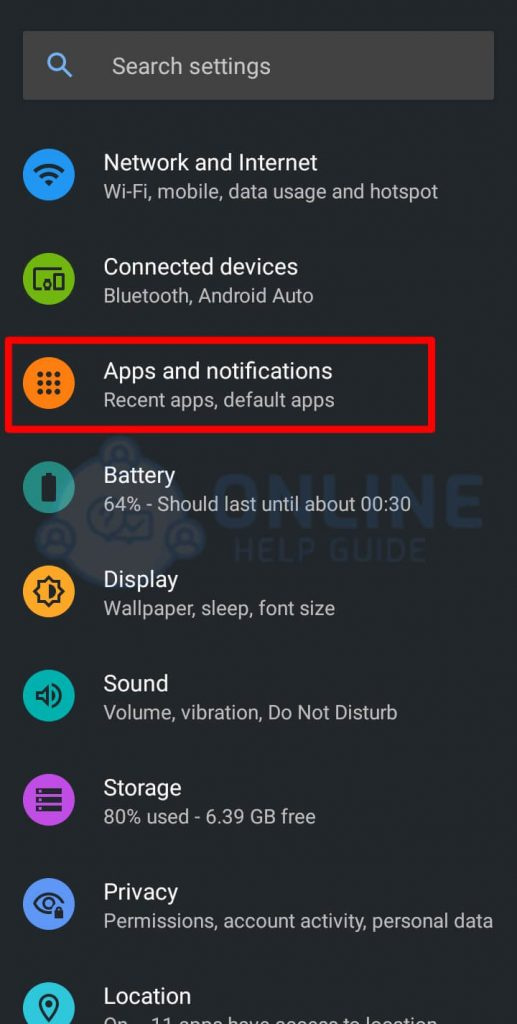
Zoek maar naar de “ App instellingen ” of andere apparaten “alleen App” optie is voorzien. Klik erop.
Stap 3: Zoek in de balk 'Apps en meldingen' naar Browser.
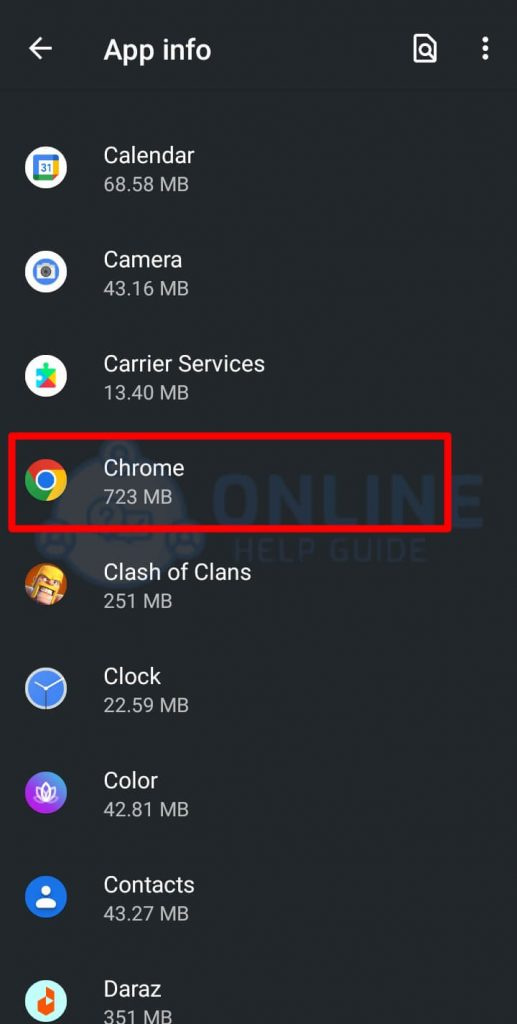
U vindt alle geïnstalleerde toepassingen in de 'Toepassingsbalk'. Scroll naar beneden totdat je 'Browser' vindt en klik erop.
Stap 4: Klik op 'Cache wissen'
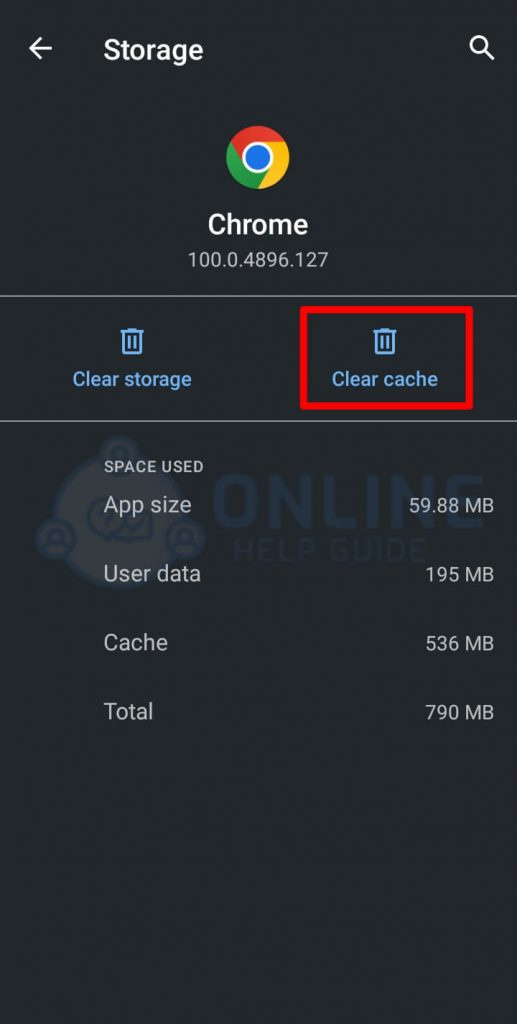
Je ziet de “ Duidelijk cache ' keuze. Klik erop om al uw cache te verwijderen.
Herstart uw internetverbinding
Zelfs nadat u dit hebt gedaan, verandert het de verbindingsstatus van uw apparaat niet. Daarom raad ik u aan uw router uit te schakelen en opnieuw op te starten.
Schakel niet gewoon de stroomtoevoer uit (zet de schakelaar uit) of trek de stekker uit het stopcontact, waardoor uw router wordt uitgeschakeld. Wacht vervolgens een minuut voordat u uw router terugdraait.
Nadat u de router opnieuw hebt opgestart, moet u de wifi opnieuw verbinden. Volg de onderstaande stappen om de WIFI-verbinding opnieuw te starten.
Stap 1: Ga naar uw apparaatinstellingen
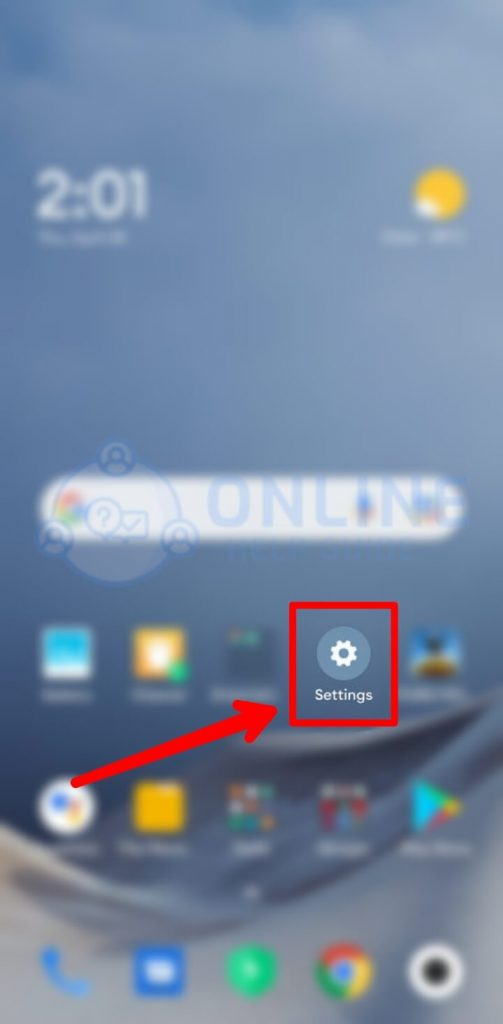
Schakel uw apparaat in en open ' Instellingen ” (iOS of Android).
mars in 1e huis
Stap 2: Klik op het Wi-Fi-tabblad
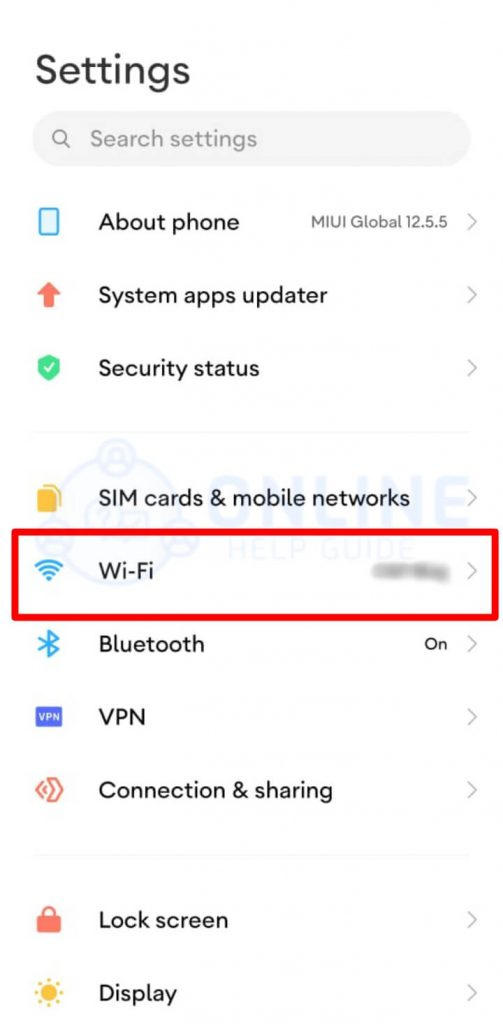
Zodra u de instellingen opent, vindt u een ' Wifi tabblad. Klik erop.
Stap 3: Schakel wifi uit
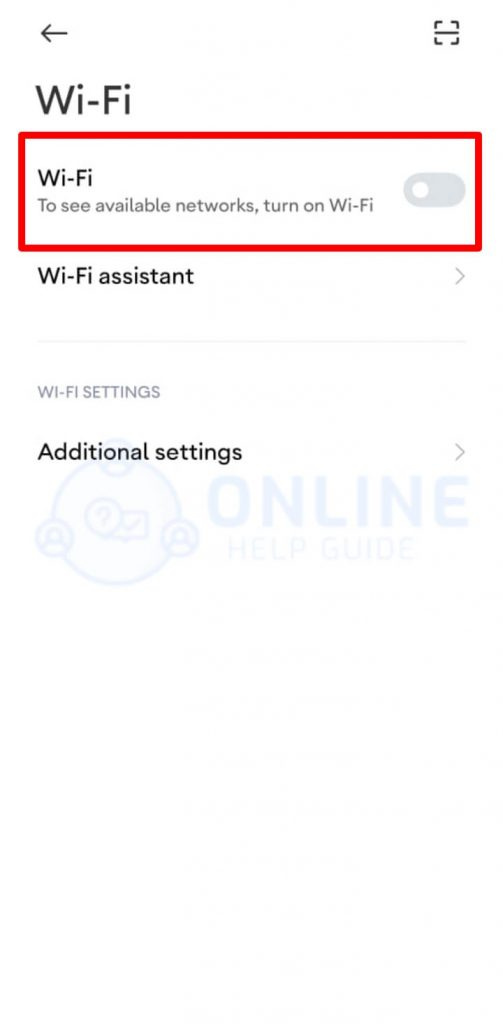
Wanneer u klikt op ' Wifi ”, bevindt u zich in het Wi-Fi-gedeelte, waar u de optie zou moeten vinden om het Wi-Fi-netwerk uit te schakelen.
Stap 4: Zet je wifi aan
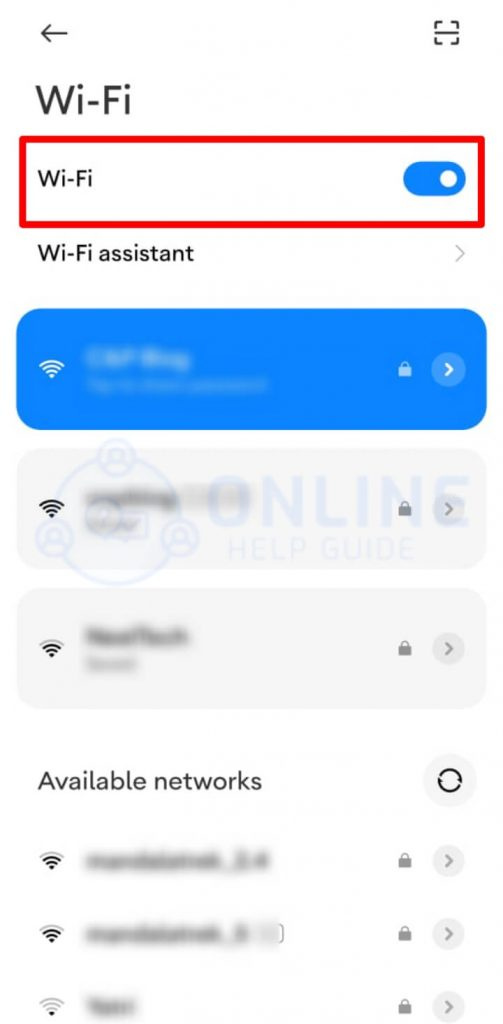
Nadat u uw wifi hebt uitgeschakeld, wacht u een minuut en klikt u op dezelfde dia die u hebt gebruikt om uw wifi uit te schakelen.
Als je Data gebruikt, moet je controleren of je genoeg Soundcloud-data over hebt om de video die je wilt bekijken te uploaden. Stel dat je genoeg data hebt om te controleren of je een goed netwerksignaal hebt. Als je geen goed netwerksignaal hebt, moet je gewoon naar een plek gaan waar je een goed netwerksignaal kunt krijgen.
Gebruik betrouwbare VPN's
Als uw regio sommige websites niet ondersteunt, is het gebruik van VPN het beste en enige dat u kunt doen. Daarom gebruik je VPN om toegang te krijgen tot de inhoud, maar veel gebruikers weten niet dat sommige VPN's ervoor kunnen zorgen dat de internetsnelheid traag is of je apparaat kan infecteren met virussen en bugs. U moet dus betrouwbare en veilige VPN's gebruiken. Lees de recensie grondig om te controleren of de VPN veilig is of niet.
Preventieve maatregelen om een slecht internetbrowserprobleem te voorkomen
Omdat voorkomen beter is dan genezen van ziekten, kan het ook gelden voor alles wat tot mogelijke schade kan leiden. Evenzo moet u enkele preventieve maatregelen nemen om problemen met de prestaties van de internetbrowser te voorkomen. Enkele van de preventieve maatregelen die u moet volgen, zijn hieronder:
Houd uw browser-app up-to-date met updates
Zoals u al weet, hoe slecht kan een oudere versie van een browser zijn voor uw ervaring; zorg er altijd voor dat u de laatste versie gebruikt. Dit zorgt ervoor dat u geen prestatieproblemen krijgt vanwege de oudere versie van Browser.
Zorg ervoor dat u het nieuwste besturingssysteem heeft
Niet alleen de nieuwste versie van de software, maar ook de nieuwste versie van het besturingssysteem (OS) is belangrijk. Dit komt omdat de app of het apparaat mogelijk niet compatibel is met de oudere versie van het besturingssysteem (OS). Zorg er dus voor dat uw apparaat ook de nieuwste versie van de software heeft en compatibel is met de browser.
Maak de cache zo nu en dan schoon
Als u te veel cache in uw browser heeft, kunt u de browser mogelijk niet op de gewenste snelheid gebruiken. Dit komt omdat de browser niet genoeg ruimte heeft om gegevens op te slaan en te verwerken vanwege ruimtegebrek. Dus, om op te ruimen en wat ruimte te maken, wis je de cache zo nu en dan.
Sluit alle onnodige tabbladen
Om ervoor te zorgen dat er voldoende RAM beschikbaar is, moet u ervoor zorgen dat u geen ongewenste websites en tabbladen openhoudt. Als je dan genoeg RAM hebt, zal de browser heel soepel werken en zal je ervaring aangenaam zijn.
Veelgestelde vragen (FAQ's)
Veel mensen gebruiken Browser en kunnen met veel problemen en vragen worden geconfronteerd met betrekking tot de prestaties van Browser. Enkele veelgestelde vragen staan hieronder:
Waarom is mijn internetbrowser zo traag?
Uw browser kan traag zijn vanwege lage internetsnelheid, gebrek aan toegang tot de website, bugs, virussen en nog veel meer. Het herstarten van wifi en de browser kan echter eenvoudig op te lossen zijn.
Kan ik mijn internetbrowser snel maken?
De eenvoudigste manier om je browser snel te maken, is door ervoor te zorgen dat je een hoge internetsnelheid hebt, met behulp van goede VPN's en methoden die je hierboven in het artikel kunt vinden.
Conclusie
Je kunt nooit de perfecte ervaring hebben tijdens het gebruik van een applicatie op je smart device, en hetzelfde is het geval met de internetbrowser. Probeer daarom, wanneer u problemen krijgt met de browser, de bovenstaande methoden te volgen, die uw problemen zouden moeten oplossen.
Lees ook: Waarom werkt Firefox Google Zoeken niet?
Ontdek Uw Aantal Engel
Populaire Onderwerpen
- 504 Engelennummer - Betekenis en symboliek
- Hoe WhatsApp-telefoonnummer wijzigen?
- Dromen over stieren - Betekenis en interpretatie
- Mars in het 12e huis
- Koop TikTok-munten goedkoop | Zonder Betalen | Beste land om te kopen
- Hoe Soundcloud-muziek te delen met Snapchat-verhalen
- Spirituele geuren en hun betekenis
- Waterman Zon Schorpioen Maan - Persoonlijkheid, compatibiliteit
- 1111 Betekenis in de Bijbel
- Wat betekent het als een havik je pad kruist?