Hoe Yahoo Kladblok te maken en te gebruiken
Ontdek Uw Aantal Engel

Een ding dat een succesvol persoon anders doet dan andere mensen, is werken vanuit een lijst/notities. Door de gewoonte aan te houden om van een lijst te werken, wordt iemand zeer productief . EEN lijst helpt een persoon om zich aan te passen aan de tijd omdat we de tijd niet kunnen veranderen voor onze behoeften. Dit helpt een persoon om zich te concentreren op een belangrijke taak en taken die eerst moeten worden gedaan. Bijna alle zakenmensen die hoge doelen bereiken, houden een dagboek bij of een lijst/notities zodat ze niet vast komen te zitten in hun drukke schema. Dus in het artikel van vandaag ga ik het hebben over het maken en gebruiken van Yahoo Notepad, zodat u ook volgens een schema kunt werken, waardoor het u gemakkelijker wordt.
Yahoo Notes bestaat al jaren en werkt precies zoals vooraf geïnstalleerde notities op uw computer. Het enige dat het beter doet, is dat Yahoo Kladblok slaat al uw notities op in de cloud . Zodat u op elk gewenst moment met elk apparaat toegang heeft tot uw takenlijsten of notities, tenzij u toegang heeft tot internet.
Er zijn twee belangrijke redenen waarom het belangrijk is om aantekeningen te maken. Deze redenen zijn: wanneer u leest of luistert en permanente gegevens bijhoudt . Met Yahoo Notepad kunt u uw notities, takenlijsten, belangrijke zakelijke schema's maken en mappen genereren voor vergelijkbare groepsnotities, zodat uw notities er overzichtelijker uitzien.
Inhoudsopgave
Maak uw eerste Yahoo-notitie
Yahoo Note maken is heel eenvoudig, als je een Yahoo Mail dan kunt u de onderstaande stappen volgen:
mars tegenover uranus synastry
- Log in aan jouw Yahoo Mail Account.

- Nadat uw gebruikersnaam en wachtwoord zijn geverifieerd, wordt u doorgestuurd naar de startpagina van Yahoo. Klik nu op de Mail pictogram om uw Yahoo Mail-pagina te openen.

- Klik op de Kladblok-pictogram op de titelbalk van uw rechterzijbalk. Daarna is de papier icoon in de rechterzijbalk staat uw kladblokpictogram, dat u doorverwijst naar het Yahoo Notepad-dashboard.
Je kunt met deze link ook direct naar de yahoo-agenda gaan. https://calendar.yahoo.com/

- Zodra uw Yahoo Kladblok Dashboard opent, klik op Nieuwe notitie in uw linkerzijbalk, waardoor een paneel wordt geopend om in uw notities te schrijven.

- Geef je notitie een naam: Vervang de vooraf gedefinieerde naam 'Nieuwe notitie' met de titel van uw notities.

- Nu kan je begin met schrijven de noten in de tekstgebied in het bewerkingspaneel.
- Als u klaar bent met het schrijven van notities, klikt u op de Opslaan knop.
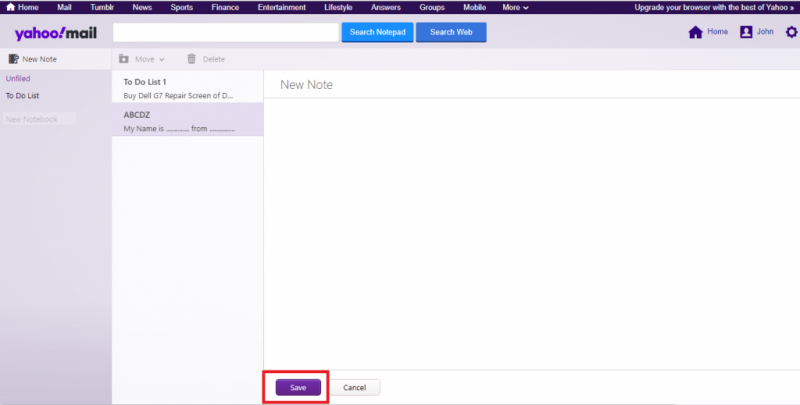
als jij wil niet opslaan de notitie, klik op de Annuleren knop.
Uw notities worden niet opgeslagen in de cloud van Yahoo, tenzij u ze opslaat, zorg er dus altijd voor dat u uw aantekeningen opslaat voordat u het programma sluit.
Opmerking: als u per ongeluk uw browser hebt gesloten tijdens het schrijven van een notitie, worden uw notities ook niet opgeslagen. - Nu kan je voeg zoveel notitie toe als je wilt door klikken op Nieuwe notities op uw linkerzijbalk.
Yahoo Kladblok bewerken
Wanneer u Yahoo Notepad opent, is het dashboard in drie delen verdeeld. Eerst de Mapsectie , Ten tweede de Notitielijst waar je zult zien dat ze naar een bepaalde map zijn geschoren; en de derde, Dashboard voor inhoudseditor . Volg deze eenvoudige stappen om uw notitieblok te bewerken.

- Selecteer het notitieblok dat u wilt bewerken in de notitielijst. Terwijl u het kladblok selecteert, worden de notities op dat kladblok weergegeven in de inhoudeditor.
- U kunt uw notities bewerken en de kop wijzigen via de inhoudseditor. Nadat u klaar bent met wijzigen, klikt u op de knop Opslaan.
Alsjeblieft, je inhoud is bewerkt.
Uw Yahoo Notes verwijderen
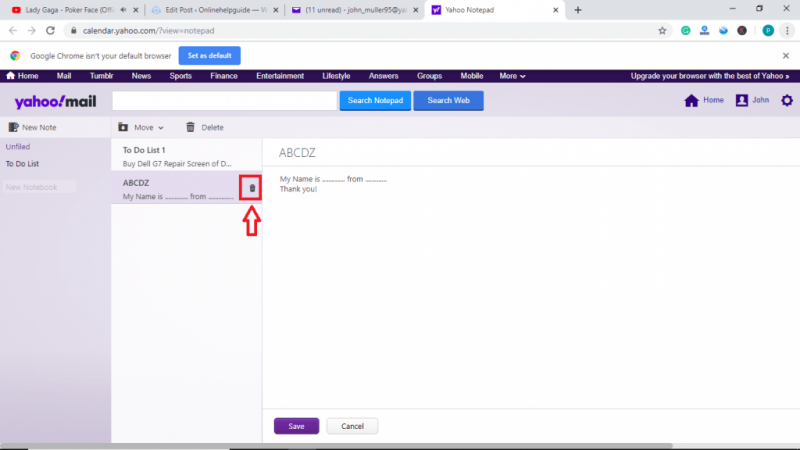
- Om uw notities te verwijderen, gewoon selecteer de notitie die u wilt verwijderen uit de notitielijst.
- druk op ben icoon 'verwijder pictogram' van de taakbalk of de notitielijst
- Er verschijnt een dialoogvenster met de tekst 'weet u zeker dat u deze notitie wilt verwijderen?'. Na die klik, de Verwijderen knop en uw notitie wordt verwijderd.
Organiseer uw notities met Yahoo Notepad Directory
Hoe te downloaden en te installeren... Hoe Notepad++ te downloaden en te installeren op Windows 11Wanneer u een notitie maakt, worden uw notities standaard opgeslagen in een map met het label ' niet gearchiveerd .” Dit is een vooraf gedefinieerde directory van Yahoo. Dus terwijl u aantekeningen blijft maken, stapelt het zich op in een niet-gearchiveerde map. In dit geval is het dus beter om uw aantekeningen te ordenen. Scheid uw notities op basis van hun type en doel.
Een nieuwe Yahoo Kladblok-map maken

- Open eerst uw Yahoo Kladblok-dashboard.
- Op de Linker zijbalk , u ziet een optie ' Nieuw notitieboek ” direct onder de Niet-gearchiveerd tabblad . Daarna Klik de Nieuw notitieboek en geef uw Directory of Notebook een naam en raak de binnenkomen toets op uw toetsenbord.
Uw notitieboek is gemaakt.
Verplaats uw notities naar uw Yahoo Notebook

- Op de Niet-gearchiveerde map , selecteer de Opmerking uit de notitielijst.
- Klik vervolgens op de laten vallen menu uit de menubalk.
- Hier, in het vervolgkeuzemenu, wordt een lijst weergegeven met mappen of notebooknamen die u hebt gemaakt. Selecteer het notitieblok waar je de notitie naartoe wilt verplaatsen .
Klaar, je notitie is verplaatst naar de nieuwe map.
Yahoo Notebook hernoemen of verwijderen

Wat als je een Notebook hebt gemaakt waar je niets aan hebt? In dat geval kunt u verwijder de notebook ook. Evenzo, laten we aannemen dat je een notitieboek hebt gemaakt, maar je hebt enkele tekens gemist. Wat is het volgende? Daarvoor kun je ook hernoem je notebook naam.
Om de notebook te verwijderen, hoeft u alleen klik met de rechtermuisknop op het notitieblok je wilt verwijderen en selecteer Notitieblok verwijderen Optie uit de lijst. Dit opent een dashboard met daarin de Verwijderen klik op de knop Verwijderen en uw notitieblok wordt verwijderd.
Evenzo, om de naam van de notebook te wijzigen, klik met de rechtermuisknop op het notitieblok en selecteer de Naam notitieblok wijzigen uit dezelfde lijst kunt u de naam van het notitieblok wijzigen. En om de notebook op te slaan, drukt u gewoon op de enter-knop.
Herstel verwijderde Yahoo Notes of Kladblok?
Je hebt op de een of andere manier een essentieel document verwijderd, of je bent een Notebook kwijt met alle benodigde informatie. Nu ben je proberen de verloren bestanden te herstellen en opgemerkt , maar je ziet geen optie om dat te doen. Ik ben bang om te zeggen dat de hersteloptie is er tot nu toe niet op Yahoo Notepad . Mogelijk ziet u het in de toekomst, maar het is niet mogelijk om verwijderde Yahoo-genoteerde of Kladblok te herstellen. Wees dus voorzichtig tijdens het gebruik van Kladblok bij het verwijderen van uw notities of notitieblokken.
Bekijk ook ons andere artikel - hoe verwijderde Yahoo e-mailberichten te herstellen voor het geval u uw belangrijke e-mails hebt verwijderd.
Wees voorzichtig!
Ontdek Uw Aantal Engel
Populaire Onderwerpen
- 504 Engelennummer - Betekenis en symboliek
- Hoe WhatsApp-telefoonnummer wijzigen?
- Dromen over stieren - Betekenis en interpretatie
- Mars in het 12e huis
- Koop TikTok-munten goedkoop | Zonder Betalen | Beste land om te kopen
- Hoe Soundcloud-muziek te delen met Snapchat-verhalen
- Spirituele geuren en hun betekenis
- Waterman Zon Schorpioen Maan - Persoonlijkheid, compatibiliteit
- 1111 Betekenis in de Bijbel
- Wat betekent het als een havik je pad kruist?