Hoe vind je opgeslagen video's op YouTube? [Alle methoden]
Ontdek Uw Aantal Engel
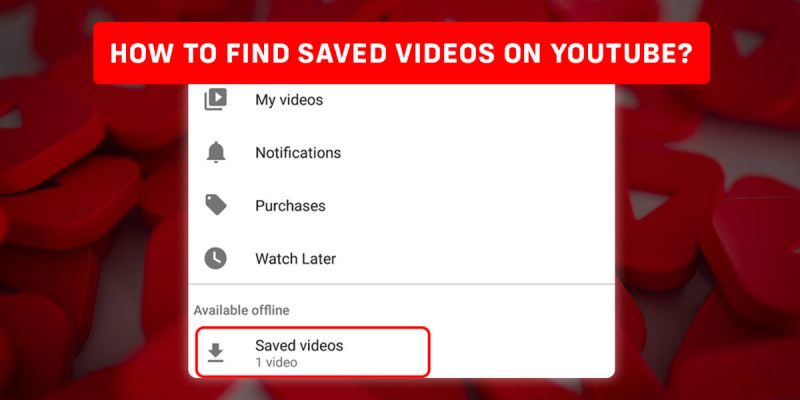
We komen vaak video's tegen op een moment dat we ze om verschillende redenen niet kunnen bekijken. dus het opslaan van die YouTube-video's is een van de geweldige opties. De YouTube-functie 'De video's opslaan' kan u bekend voorkomen. Het is een eenvoudige maar effectieve tool waarmee je uren kunt besparen op het zoeken naar video's die je misschien hebt gemist. Lees het artikel voor meer informatie over het opslaan en vinden van de opgeslagen video's op YouTube.
Netflix - Hoe vind en verwijder je je... Netflix - Hoe u uw kijkgeschiedenis kunt vinden en verwijderen
Je kunt de opgeslagen video's op YouTube vinden in het bibliotheekgedeelte met de optie geschiedenis, downloads, later bekijken en video's die je leuk vindt. YouTube houdt namelijk bij welke video's je hebt bekeken en bewaart ze op verschillende plaatsen. Je kunt de video ook vinden op de geabonneerde YouTube-kanalen waar geüploade video's zijn opgeslagen.
Je weet nu waar de video's zijn opgeslagen, maar als je je afvraagt hoe je ernaar kunt zoeken, heb ik alle essentiële stappen op een rij gezet om toegang te krijgen tot de opgeslagen video's. Ik heb ook vermeld hoe je YouTube-video's kunt downloaden en op je apparaat kunt opslaan. Veel leesplezier!
Inhoudsopgave
Wat is opgeslagen video op YouTube?
Opgeslagen video's en opgenomen video's zijn de twee categorieën video's op YouTube. De video's die je op je computer hebt opgeslagen, staan bekend als Opgeslagen video's, terwijl video's die je zelf hebt opgenomen bekend staan als Opgenomen video's.
En de video's die u op uw mobiele telefoon kunt downloaden voor offline doeleinden of later kunt bekijken en uw YouTube-geschiedenisvideo's op YouTube worden ook beschouwd als opgeslagen video's. Je kunt YouTube zelfs downloaden van apps van derden naar je telefoongalerij.
U kunt een YouTube-video dus op verschillende manieren op uw apparaat opslaan, afhankelijk van hoe u deze wilt bewaren.
Hoe vind je opgeslagen video's op YouTube?
Je kunt je opgeslagen video's op verschillende manieren vinden op YouTube. Als je de video hebt bekeken en bent vergeten hem op te slaan, maak je geen zorgen. Ik zal je helpen die video's ook te vinden, zodat je ze kunt opslaan. Je kunt de opgeslagen video's vinden in drie secties die hieronder worden vermeld:
- Uit de sectie Later bekijken op YouTube
- Van de sectie Downloads op YouTube
- Van de sectie Gelikete video's op YouTube
- Van het abonnementsgedeelte op YouTube
- Uit je kijkgeschiedenis op YouTube
Hoe vind je opgeslagen video's uit de sectie Later bekijken op YouTube?
U kunt zowel vanaf uw computer als mobiel toegang krijgen tot het gedeelte 'Later kijken'. Gebruik de onderstaande stappen in overeenstemming met het apparaat dat u gebruikt.
Vind opgeslagen video's op YouTube vanaf uw mobiele telefoon
Volg de onderstaande stappen om de opgeslagen video's van het gedeelte 'Later bekijken' op uw mobiel te vinden.
Stap 1: Open de YouTube-app
Open eerst de YouTube-applicatie op je telefoon.
Stap 2: Tik op Bibliotheek
Tik op de bibliotheekoptie die zich rechtsonder in uw scherm bevindt.
Stap 3: Selecteer Later bekijken
Onder het gedeelte met afspeellijsten ziet u de optie Later bekijken beschikbaar. Tik erop om erin te komen.
Je hebt nu toegang tot alle video's die je aan je afspeellijst 'Later bekijken' hebt toegevoegd. Scrol omlaag naar de video's die je hebt opgeslagen en zoek de video die je zoekt.
Opgeslagen video's op YouTube vinden vanaf uw computer
Volg de onderstaande stappen om de opgeslagen video's van het gedeelte 'Later bekijken' op uw computer te vinden.
Stap 1: Open een willekeurige browser
Open een browser die u op uw apparaat heeft. (Google Chrome, Mozilla Firefox, Opera Mini, enz.)
Stap 2: Typ YouTube
In de zoekbalk van uw browsertype” www.youtube.com ” om YouTube rechtstreeks in uw browser te openen.
Stap 3: Log in indien nodig
Log in op uw Google-account als u uw inloggegevens nog niet hebt opgegeven.
Stap 4: Klik op het Hamburger-menu
Klik op het '☰'-pictogram dat zich direct naast het YouTube-pictogram in de linkerbovenhoek van uw scherm bevindt.
Stap 5: Klik op Later bekijken
In het navigatiepaneel dat verschijnt nadat u op het hamburgermenu hebt geklikt, klikt u op de optie Later bekijken die daar beschikbaar is
Alle video's die je in je afspeellijst 'Later bekijken' hebt opgeslagen, zijn nu toegankelijk. Zoek de video die je zoekt door naar beneden te scrollen naar de lijst met video's die je hebt opgeslagen.
Vind opgeslagen video's in de downloadsectie op YouTube
De downloadoptie is alleen beschikbaar voor je mobiel en onthoud dat niet alle video's die beschikbaar zijn op YouTube kunnen worden gedownload. Volg de onderstaande stappen om de video's te vinden die je hebt gedownload op je YouTube-applicatie.
Stap 1: Open de YouTube-applicatie
Open eerst de YouTube-app op je apparaat
Stap 2: Ga naar de bibliotheek
Nadat je de YouTube-app hebt geopend, ga je naar het bibliotheekgedeelte door op het bibliotheekpictogram in de rechterbenedenhoek van je scherm te tikken
Stap 3: Tik op Downloads
Wanneer u in het bibliotheekgedeelte komt, ziet u de optie 'Downloads'. Tik erop
Nadat je in het downloadgedeelte bent gekomen, zie je alle video's die je eerder op je YouTube hebt gedownload.
Vind opgeslagen video's in het gedeelte 'Gelikete video's' op YouTube
Dus wanneer je een YouTube-video leuk vindt, zal YouTube de video opslaan in het gedeelte 'Gelikete video's'. Je kunt door het gedeelte met video's dat je leuk vindt navigeren en de video vinden die je zoekt.
Volg de onderstaande stappen om de opgeslagen video te vinden die je leuk vond.
Stap 1: Open YouTube-toepassing
Open de YouTube-applicatie op je apparaat.
Stap 2: Ga naar de bibliotheeksectie
Ga vervolgens naar het bibliotheekgedeelte door op het bibliotheekpictogram te klikken dat zich in de rechterbenedenhoek van uw scherm bevindt.
Stap 3: Tik op de optie Gelikete video's
Nadat je in het bibliotheekgedeelte bent gekomen, tik je op de optie Gelikete video's. Daarin zie je alle video's die je leuk vindt, inclusief degene die je zoekt als je de video's leuk vindt.
Je kunt zelfs vanaf je computer toegang krijgen tot het gedeelte met video's dat je leuk vindt door simpelweg op het hamburgermenu te klikken dat zich aan de zijkant van het YouTube-pictogram in de YouTube-browser bevindt. Daar in het navigatiepaneel ziet u de optie Gelikete video's.
Vind opgeslagen video's van het abonnementsgedeelte op YouTube
Je kunt de video die je zoekt zelfs vinden als je weet op welk kanaal deze is geüpload en als je je op dat kanaal hebt geabonneerd. Volg de onderstaande stappen om opgeslagen video's uit het abonnementsgedeelte te vinden.
Stap 1: Open de YouTube-app
Open de YouTube-applicatie op je mobiele telefoon.
Stap 2: Tik op de optie Abonnementen
Tik op de abonnementsoptie onder aan uw scherm.
Stap 3: Zoek naar het kanaal
Zoek naar het kanaal dat de video heeft geüpload die je zoekt
Stap 4: Zoek de video
Nadat je naar het kanaal hebt gezocht en erop hebt geklikt, blader je door totdat je de video hebt gevonden.
Zelfs vanaf je pc heb je toegang tot het abonnementsgedeelte door simpelweg op het hamburgermenu naast het YouTube-pictogram in de YouTube-browser te klikken. Je vindt het gedeelte met abonnementen, dat het kanaal bevat waarop je bent geabonneerd, in het navigatiepaneel.
Vind opgeslagen video's uit kijkgeschiedenis op YouTube
YouTube slaat zelf de video op die je hebt bekeken in het geschiedenisgedeelte. Je kunt dit dus uitschakelen als een functie voor automatisch opslaan die YouTube heeft. U kunt zowel vanaf uw mobiel als vanaf uw computer toegang krijgen tot uw kijkgeschiedenis.
Volg de onderstaande stappen om de video's uit de kijkgeschiedenis te vinden.
Stap 1: Open de YouTube-app
Open eerst de YouTube-applicatie op uw apparaat.
Stap 2: Ga naar de bibliotheeksectie
Ga naar het bibliotheekgedeelte door op het bibliotheekpictogram in de rechterbenedenhoek van uw scherm te tikken
Stap 3: Tik op Geschiedenis
Nadat u in het bibliotheekgedeelte bent gekomen, tikt u op de geschiedenisoptie.
In dit gedeelte ziet u alle video's die u hebt bekeken. Het is misschien moeilijk voor u om de video te vinden, maar het is een van de effectieve manieren om de titel te kennen van de video die u hebt bekeken en bent vergeten op te slaan.
Hoe video's op YouTube opslaan?
Dus voordat je de opgeslagen video's op YouTube vindt, wil ik je vertellen hoe je YouTube-video's veilig kunt opslaan, zodat je ze gemakkelijk kunt vinden zonder ernaar te hoeven zoeken. Volg de onderstaande stappen om YouTube-video's eenvoudig op te slaan.
Stap 1: Open de YouTube-applicatie
Open de YouTube-applicatie op je mobiele telefoon.
Stap 2: Tik op het zoekpictogram
Tik op het zoekpictogram dat bovenaan uw scherm beschikbaar zal zijn.
Stap 3: Zoek naar de video
Zoek vervolgens naar de video die u wilt opslaan.
Stap 4: Tik op de video
Nadat je naar de video hebt gezocht, zou deze op je scherm moeten verschijnen. Tik op de video.
Stap 5: Tik op de knop Opslaan / downloaden
U kunt de video's dus op twee manieren opslaan. Nadat je op de gewenste video hebt geklikt, zie je twee opties net boven de abonneerknop, namelijk Downloaden en Opslaan. Tik op een van hen.
Opmerking: slechts enkele van de video's op YouTube hebben de downloadoptie. Dus als de video die u probeert op te slaan niet over de downloadoptie beschikt, tikt u gewoon op de knop Opslaan.
Nu heb je de YouTube-video met succes in je bibliotheek opgeslagen. Laten we nu verder gaan met het gedeelte om te zien waar de opgeslagen video's op YouTube zullen zijn.
Hoe YouTube-video's naar uw apparaat downloaden met apps van derden?
Je kunt video's niet rechtstreeks downloaden van de website van YouTube. Om een YouTube-video te downloaden, moet je een service van derden gebruiken, software downloaden of je aanmelden voor een premium YouTube-service.
Je kunt de video's zowel op je computer als op je mobiel downloaden. Volg de onderstaande instructies om de YouTube-video's te downloaden
YouTube-video's downloaden op uw computer
De meeste websites waarop gebruikers gratis YouTube-video's kunnen downloaden, zijn niet langer veilig. Deze websites zorgen er vaak voor dat uw computer malware downloadt, rechtstreeks van de websiteservice of via een van hun partnerwebsites.
Volg de onderstaande stappen om de YouTube-video op uw computer te downloaden.
Stap 1: Open een willekeurige browser
Open een willekeurige browser op uw apparaat (Google Chrome, Mozilla Firefox, Opera Mini, enz.)
Stap 2: Zoek naar YTD Video Downloader
Zoek in de zoekbalk van uw browser naar de YTD-videodownloader app.
Stap 3: Installeer de applicatie
Nadat het downloaden is voltooid, voert u de installatie uit en installeert u de toepassing.
Stap 4: Open YouTube
Open opnieuw de browser die je eerder hebt gebruikt en open YouTube door ' www.youtube.com ” in de zoekbalk.
Stap 5: Navigeer door de video
Navigeer of zoek gewoon naar de video die u wilt downloaden.
Stap 6: Kopieer de video-URL
Nadat je de video die je wilt downloaden hebt doorzocht en geopend, kopieer je de URL van de video.
Stap 7: Start YTD Video Downloader
Start de YTD-video-downloader-app nadat deze is geïnstalleerd
Stap 8: plak de URL
Kopieer en plak in het gedeelte URL op YTD het YouTube-adres uit je browser dat je eerder hebt gekopieerd.
Stap 9: Selecteer de bestandsbestemming
Het videobestand wordt standaard opgeslagen als een MP4 en bevindt zich in de map C:Users[uwnaam]Documenten. Door de optie 'Opslaan in' te selecteren, kunt u de locatie van de download wijzigen.
Stap 10: Klik op de downloadknop
Nadat u de bestandsbestemming hebt geselecteerd, klikt u op de downloadknop. De applicatie geeft de downloadstatus weer. Het kan een paar seconden tot enkele minuten duren, afhankelijk van hoe lang de video duurt om de video te downloaden.
YouTube-video's downloaden op uw mobiele telefoon
Volg de onderstaande eenvoudige stappen om YouTube-video's op uw mobiele telefoon te downloaden.
Stap 1: Open Google Chrome
Open eerst Google Chrome op uw apparaat
Stap 2: Zoek naar de Vidmate-app
Typ Vidmate in de zoekbalk van uw browser en druk op het zoekpictogram
Stap 3: Download de applicatie
Nadat u de Vidamate-app hebt gevonden, gaat u naar de website en drukt u op de downloadoptie die daar beschikbaar is.
Stap 4: installeer de Vidmate-toepassing
Nadat de download is voltooid, installeert u de applicatie op uw apparaat.
Stap 5: Open de Vidmate-app
Nadat u de applicatie met succes hebt geïnstalleerd, opent u deze.
Stap 6: Druk op Op YouTube / Open YouTube
Je ziet het YouTube-pictogram nadat je de applicatie hebt geopend, erop tikt. Als je geen pictogram hebt gevonden, zoek dan gewoon naar YouTube in de zoekbalk van de applicatie.
Stap 7: Log in op uw Google-account
Nadat YouTube in de app is geopend, logt u in op uw Google-account, omdat u gemakkelijker de video kunt vinden die u probeert te downloaden als u niet over alle details over de video beschikt.
Stap 8: Zoek naar de video
Zoek naar de video die u probeert te downloaden. Als je de titel van de video niet weet, maar de video wel hebt bekeken/leuk gevonden of opgeslagen, kun je de bovenstaande stappen volgen om opgeslagen video's op YouTube te vinden.
Stap 9: Druk op Downloaden
Nadat je de video hebt gevonden, druk je op de downloadknop rechtsonder in je scherm. Wacht tot de download is voltooid en controleer later in je galerij of de video is gedownload of niet
De Vidmate-applicatie biedt u een breed scala aan opties over hoe u de video wilt downloaden. U kunt de kwaliteit, grootte en indeling van de video kiezen. U kunt de video zelfs naar mp3-indeling converteren en downloaden, wat een van de geweldige functies is die deze app zijn gebruikers biedt.
Hoe een YouTube-link aan TikTok-accounts toe te voegen
Veelgestelde vragen (FAQ's)
Hier zijn enkele veelgestelde vragen met betrekking tot YouTube en de opgeslagen video's op YouTube. Kijk hieronder om meer te weten.
Deelt YouTube informatie over wie de video heeft opgeslagen?
Er wordt geen persoonlijke informatie gedeeld over de kijkers die je video hebben opgeslagen op YouTube. Het registreert zeker gebruikersactiviteit op de site, maar het geeft dergelijke records niet aan producenten van inhoud. Alleen marketeers hebben geanonimiseerde toegang tot sommige van die gegevens, zodat ze deze kunnen gebruiken om specifieke doelgroepen te targeten voor hun betaalde advertentiecampagnes.
Kun je legaal een YouTube-video downloaden?
Ja, het is acceptabel om elke video van het platform te downloaden. YouTube heeft veel functies die het eenvoudig maken om een video op te slaan om later te bekijken.
Hoewel het downloaden van YouTube-video's momenteel geen optie is, zijn er veel andere manieren om ze in verschillende formaten en formaten te downloaden voor offline weergave op uw apparaten.
Waarom kan ik geen YouTube-video's opslaan in mijn afspeellijst?
Wanneer je je video hebt gevonden, klik er dan NIET op om hem te starten. Je kunt deze video aan je afspeellijst toevoegen door op de 'verborgen knop met 3 regels' rechts van het videovoorbeeld te klikken wanneer je eroverheen beweegt.
Waarom worden gedownloade video's niet weergegeven in mijn galerij?
Misschien wilt u beginnen met het inschakelen van de optie om verborgen bestanden weer te geven in uw bestandsbeheer. De mediascanner in de mediascanner van uw telefoon kan er langer over doen dan normaal om bestanden te indexeren. Dit is een ongewone waarschijnlijke reden. Een eenvoudige herstart zal nuttig zijn.
spirituele betekenis van specht
Hoe sla je YouTube-video's online op?
Open de SaveFrom.net-website en typ de URL van de video in het bijbehorende formulier bovenaan de pagina. Zodra u op 'Download' klikt, verschijnt er een lijst met alle links. Download het vereiste bestand in het formaat van uw keuze.
Conclusie
Je moet elk van de back-uplocaties van YouTube verifiëren als je het gevoel hebt dat je de toegang tot een video bent kwijtgeraakt, omdat, zoals ik hierboven heb vermeld, het platform je video op veel locaties opslaat.
Onthoud dat je opgeslagen YouTube-video's kunnen worden gevonden en bekeken in de volgende secties: 'Later bekijken', 'Gelikete video's', 'Downloads', 'Geschiedenis' en 'Abonnementen'
Ik hoop dat de bovenstaande methode je heeft geholpen de video te vinden die je eerder in de YouTube-app had opgeslagen. Je hebt nu geleerd hoe je toegang krijgt tot je opgeslagen YouTube-video's.
Ontdek Uw Aantal Engel
Populaire Onderwerpen
- 504 Engelennummer - Betekenis en symboliek
- Hoe WhatsApp-telefoonnummer wijzigen?
- Dromen over stieren - Betekenis en interpretatie
- Mars in het 12e huis
- Koop TikTok-munten goedkoop | Zonder Betalen | Beste land om te kopen
- Hoe Soundcloud-muziek te delen met Snapchat-verhalen
- Spirituele geuren en hun betekenis
- Waterman Zon Schorpioen Maan - Persoonlijkheid, compatibiliteit
- 1111 Betekenis in de Bijbel
- Wat betekent het als een havik je pad kruist?