Hoe u uw eigen stem kunt toevoegen aan een Tiktok-video [Stapsgewijze handleiding]
Ontdek Uw Aantal Engel
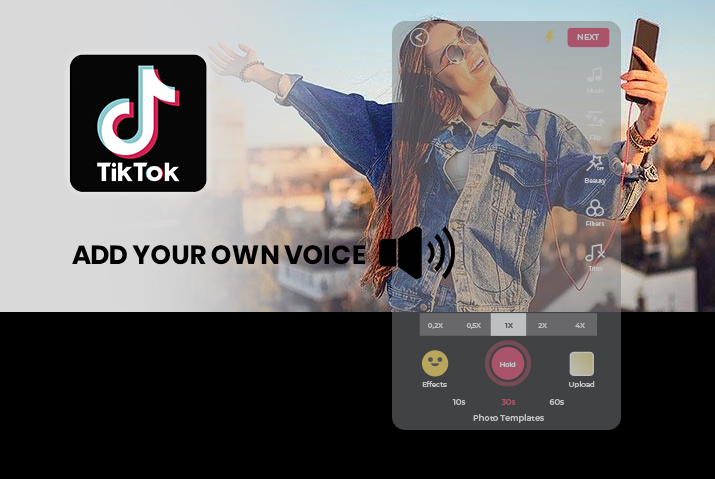
Tiktok is een geweldige applicatie voor sociale media waarmee je boeiende en creatieve inhoud kunt maken die je kunt delen met bijna een miljard gebruikers van de app. Bovendien maakt Tiktok het nog eenvoudiger om creatieve grenzen te verleggen door gebruikers alle functies te bieden die ze nodig hebben om hun inhoud aantrekkelijker te maken. Onder de vele functies die je in Tiktok kunt toepassen en uitchecken, is een intrigerende en opwindende functie de voice-over-tool. Als je je afvraagt wat de voice-over-tool is en wat deze doet, lees dan verder voor de volledige gids over hoe je je eigen stem kunt toevoegen aan een Tiktok-video.
Om je eigen stem aan een Tiktok-video toe te voegen, moet je de voice-overtool gebruiken. Deze tool heeft een microfoonpictogram en is te vinden in het bewerkingsgedeelte van je opgenomen video in Tiktok. Neem gewoon je video op zoals gewoonlijk en voeg vervolgens de voice-over-optie toe vanuit het bewerkingsscherm om je Tiktok-video met een voice-over erop te publiceren.
Inhoudsopgave
Wat is de voice-overtool in Tiktok
De voice-overtool is een nieuwe functie die Tiktok in hun applicatie heeft toegevoegd en waarmee gebruikers over het geluid in de video kunnen praten en de gebruiker hun eigen stem aan de video kunnen toevoegen. Dus als je een video wilt maken met instructies erop. Of zing mee met je favoriete nummer of vertel gewoon iets in de video, dan kun je de voice-overtool gebruiken om dit eenvoudig te doen. Bovendien kun je zelfs het geluid van je stem veranderen met verschillende stemmodificerende effecten, waaronder de bariton, aardeekhoorn en nog veel meer.
Klinkt dit niet spannend? Laten we dus meteen ingaan op de manieren waarop je deze functie op je Tiktok-app kunt gebruiken.
Wat doet de voice-overtool?
U weet nu wat de voice-overtool is. Maar wat doet het precies en wat zijn de voordelen van de tool zelf? We hebben alle mogelijke redenen op een rij gezet waarom je de voice-over-tool in Tiktok zou moeten gebruiken als je een gemakkelijke en eenvoudige manier wilt om je eigen stem toe te voegen aan een Tiktok-video.
- Met de voice-overtool kun je een voice-overtrack aan je video toevoegen.
- U kunt vertellen, gebruikers informeren, meezingen of meezingen in uw video en deze toevoegen met behulp van de voice-overtool.
- Met de voice-overtool kunnen gebruikers stemaanpassingseffecten gebruiken bij het toevoegen van hun eigen stem aan de video.
Waar vind je de voice-overtool in Tiktok
Microfoontoegang inschakelen op … Microfoontoegang inschakelen op TiktokJe moet een video maken in Tiktok en de videobewerkingssuite openen om bij de voice-over-tool te komen. Als je klaar bent met het opnemen van je Tiktok-video en naar het bewerkingsscherm gaat, vind je de voice-overtool aan de rechterkant van het scherm in het vervolgkeuzemenu.
Hoe u uw eigen stem kunt toevoegen aan een Titkok-video
Nu je weet wat de voice-over-tool is en hoe geweldig het is om eenvoudig je eigen stem toe te voegen aan een Tiktok-video, laten we eens kijken hoe je deze tool kunt gebruiken. Volg de instructies die hieronder stapsgewijs zijn beschreven op welk apparaat u ook gebruikt, om te leren hoe u de voice-over-tool gebruikt.
Voeg uw eigen stem toe in iOS-apparaat
Het eerste apparaat dat we bespreken om te leren hoe je je eigen stem kunt toevoegen aan Tiktok-video met behulp van de voice-overtool, is een iOS-apparaat.
Stap 1: Start Tiktok op uw apparaat
Start eerst de Tiktok-app op uw apparaat door erop te tikken. U kunt vervolgens inloggen op uw Tiktok-account met uw inloggegevens.
Stap 2: Tik op het '+'-pictogram
Zodra je op je Tiktok-startscherm bent, tik je op de '+' pictogram van het onderste middelste paneel. Je komt dan in het opnamescherm voor je Tiktok-video's.
Stap 3: Video opnemen of uploaden
Neem een video op door op het ronde pictogram onderaan in het midden van het scherm te drukken, zoals u normaal zou doen. Of u kunt een reeds bestaande video uploaden vanuit uw galerij op uw apparaat.
Stap 4: Tik op Voiceover-optie
Als u klaar bent met het opnemen van de video en op het vinkje voor de opname tikt, komt u in het bewerkingsscherm van uw video. Tik daar op de voice-over icoon met de microfoon in de rechterbovenhoek van het bewerkingsscherm.
Stap 5: Voice-overgeluid opnemen
U kunt vervolgens uw voice-overvideo opnemen door op het ronde pictogram in het midden van het scherm te tikken voor voice-overs.
Opmerking: Je kunt de schuifregelaar in de video aanpassen om te selecteren aan welk deel van de video je een voice-over wilt toevoegen. Je kunt dan beginnen met opnemen vanaf het deel dat je wilt en tot het deel waarin je de voice-over wilt beëindigen. Het is niet verplicht om de voice-over tool over de gehele lengte van de video te gebruiken.
Stap 6: Voice-overgeluid beoordelen
Als je klaar bent met het opnemen van de voice-over voor je Tiktok-video, kun je het geluid controleren door het geluid af te spelen en te pauzeren. Je kunt het originele geluid van de video ook behouden of uitschakelen door op het vinkje linksonder op het scherm te tikken.
Stap 7: Bewerk video en tik op Volgende
Als je klaar bent met de voice-over van de video, kun je de rest van de video bewerken met alle bewerkingstools die je in de linkerbenedenhoek van het bewerkingsscherm hebt. Tik vervolgens op Volgende .
Stap 8: video posten
Als je klaar bent met het bewerken van de video, voeg dan alle benodigde beschrijvingen van de video, het bijschrift en relevante hashtags toe, en dan na de video naar je Tiktok-account zodat iedereen je geweldige voice-overvaardigheden kan zien !!
Voiceover-tool gebruiken op Android-apparaat
U kunt ook de voice-overtool op uw Android-apparaat gebruiken. Het proces is vergelijkbaar met een iOS-apparaat, dus volg de onderstaande stappen als je een Android hebt.
Stap 1: Start Tiktok op uw apparaat
Je kunt eerst de Tiktok-app op je apparaat starten door erop te tikken. Log op je startscherm in op je Tiktok-account met je inloggegevens.
Stap 2: Tik op het '+'-pictogram
Tik op het startscherm op de '+' pictogram in het onderste paneel van het scherm om naar uw video-opnamescherm te gaan.
Stap 3: Video opnemen of uploaden
U kunt vervolgens een video opnemen door op de opnameknop op het opnamescherm te klikken. Of u kunt een video uploaden vanuit uw apparaatgalerij door op het fotopictogram rechtsonder op het scherm te tikken.
Stap 4: Tik op Voiceover-optie
Tik in je opnamescherm op het rode vinkje om naar je bewerkingsscherm te gaan. Daar kun je op de tikken voice-over optie vanaf de rechterkant van het scherm met een microfoonpictogram erop.
Stap 5: Voice-overgeluid opnemen
In uw voice-over-opnamescherm kunt u de hele opname opnemen via de ronde opnameknop onder aan het scherm.
Opmerking: Je kunt de schuifregelaar in de video aanpassen om te selecteren aan welk deel van de video je een voice-over wilt toevoegen. Je kunt dan beginnen met opnemen vanaf het deel dat je wilt en tot het deel waarin je de voice-over wilt beëindigen. Het is niet verplicht om de voice-over tool over de gehele lengte van de video te gebruiken.
Stap 6: Voice-overgeluid beoordelen
Je kunt dan controleren of het geluid dat je hebt opgenomen goed is of niet door op de afspeelknop te drukken. Een ander onderdeel van deze functie is dat je het originele geluid van de video kunt behouden of het kunt dempen door op het vinkje in de linkerbenedenhoek van het scherm te drukken.
droominterpretatie man bedriegt
Stap 7: Bewerk video en tik op Volgende
Vervolgens kun je de bewerkingstools aan je video toevoegen en alle functies gebruiken die Tiktok heeft. Tik vervolgens op de Volgende icoon rechtsonder om naar je berichtscherm te gaan.
Stap 8: video posten
Voeg ten slotte je bijschrift, hashtags toe en voeg vervolgens je beschrijving van de video toe. Dan kun je gewoon na de video naar je Tiktok-profiel en laat je voice-overvaardigheden zien aan je volgers.
Hoe u het geluid van uw voice-over kunt aanpassen
Mogelijk hebt u uw voice-overgeluid opgenomen, maar het geluid heeft niet het juiste volume zoals u dat wilt. Als dit u overkomt, hoeft u zich geen zorgen te maken. Je kunt het volume van je voice-over eenvoudig aanpassen via de volumebewerkingstool in je Tiktok-bewerkingssuite. Volg de onderstaande instructies om dit voor elkaar te krijgen. Deze instructies zijn van toepassing op zowel iOS- als Android-apparaten.
Stap 1: Open Tiktok op uw apparaat
Je kunt eerst de Tiktok-app op je apparaat starten door op de app te tikken. Log vervolgens in op uw Tiktok-account met uw inloggegevens.
Stap 2: Ga naar het '+'-pictogram
Tik onderaan het scherm op het pictogram '+' om een video op te nemen. U kunt ook een reeds bestaande video uit de galerij aan uw apparaat toevoegen.
Stap 3: Video opnemen en voice-over toevoegen
Je kunt dan een video opnemen in je Tiktok-app met de opnameknop. Volg de stappen uit het bovenstaande gedeelte in het artikel om een voice-over aan de video toe te voegen met behulp van de voice-overtool. Je kunt ook andere geluiden toevoegen en de video naar wens bewerken.
Stap 4: Ga naar het volumecontrolepaneel
Tik in uw bewerkingspaneel op de optie voor volumeregeling in de rechterbovenhoek van het scherm. Het volumecontrolepaneel wordt dan geopend.
Stap 5: schuifregelaar aanpassen
Je kan kiezen ' origineel geluid' als u het volume van het originele geluid van de video of in dit geval het voice-overgeluid wilt aanpassen. Door de schuif helemaal naar links te schuiven, minimaliseert u het geluid en verhoogt u het door het helemaal naar rechts te schuiven.
U kunt ook kiezen voor de ' soundtrack geluid' optie om het geluid van de muziek aan te passen die op de achtergrond van je video kan zijn, zelfs als je een voice-over hebt toegevoegd.
Stap 6: Volume bevestigen en uploaden
Als u klaar bent met het aanpassen van het volume, tikt u ten slotte op het rode vinkje op het scherm. U kunt vervolgens de bewerkingen van de video aanpassen door de functies en bewerkingstools te kiezen die u leuk vindt. Voeg vervolgens de relevante hashtags, beschrijvingen en bijschriften toe en na de video naar je Tiktok.
Veel Gestelde Vragen
Hieronder vindt u enkele veelgestelde vragen over het toevoegen van uw eigen stem aan een Tiktok-video.
Hoe Tiktok Voice Over-tekst te doen
U kunt eerst uw video opnemen zoals u dat normaal zou doen en uw tekst toevoegen vanaf het tekstpictogram. Tik vervolgens op het spraakpictogram in de bewerkingssuite en kies vervolgens de gewenste stem. De tekst naar spraak wordt dan gestart en wordt aan je video toegevoegd.
Hoe een voice-over te doen in Tiktok Siri
U kunt verschillende soorten stemmen aan uw video toevoegen met behulp van de Tiktok tekst-naar-spraak keuze. Daar kun je de stem van Siri kiezen en vervolgens wordt de tekst in je video voorgelezen met de stem van Siri.
Is voice-over en tekst-naar-spraak hetzelfde
Nee, de voice-over-optie en tekst-naar-spraak zijn iets andere functies op Tiktok. Terwijl je met de voice-over-optie je eigen stem aan de video kunt toevoegen, is de tekst-naar-spraak-functie om de tekst in je video door een andere stem voor te lezen. Je kunt het type stem kiezen dat je aan je video wilt toevoegen uit de beschikbare opties.
Conclusie
Kortom, je kunt eenvoudig je eigen stem toevoegen aan een Tiktok-video door de voice-overfunctie te gebruiken. Deze functie is gemakkelijk toegankelijk en je kunt zelfs kiezen aan welke delen van de video je je voice-over wilt toevoegen. Ik hoop dat deze gids nuttig is geweest en nu kun je doorgaan en deze functie op Tiktok uitproberen en wat creatievere video's maken in de app.
Ontdek Uw Aantal Engel
Populaire Onderwerpen
- 504 Engelennummer - Betekenis en symboliek
- Hoe WhatsApp-telefoonnummer wijzigen?
- Dromen over stieren - Betekenis en interpretatie
- Mars in het 12e huis
- Koop TikTok-munten goedkoop | Zonder Betalen | Beste land om te kopen
- Hoe Soundcloud-muziek te delen met Snapchat-verhalen
- Spirituele geuren en hun betekenis
- Waterman Zon Schorpioen Maan - Persoonlijkheid, compatibiliteit
- 1111 Betekenis in de Bijbel
- Wat betekent het als een havik je pad kruist?