Hoe TikTok Bio toevoegen of bewerken?
Ontdek Uw Aantal Engel

Weet je dat je bio op TikTok kunt toevoegen en bewerken? Zo niet, dan kun je dit volledige artikel lezen om te weten hoe je de TikTok-bio kunt toevoegen of bewerken. Er is een optie om je biografie in TikTok in te stellen, zodat je meer views en betrokkenheid van het publiek kunt krijgen. Wanneer mensen je bio op TikTok lezen, zullen ze je beter kennen en een idee hebben van wat je op TikTok plaatst. Tegenwoordig is TikTok vanwege zijn populariteit het beste platform om je bedrijf en creativiteit te promoten.
Hoe u eenvoudig een link naar TikTok Bio kunt toevoegen Hoe u eenvoudig een link naar TikTok Bio kunt toevoegen
Omdat bio het essentiële onderdeel is van je TikTok-account, is het beter als je het toevoegt. En je kunt eenvoudig een bio toevoegen op TikTok vanuit je profiel. In je TikTok-profiel is er een knop 'Profiel bewerken' die het bio-gedeelte bevat. Je kunt tekst over jezelf of je merk toevoegen aan je bio en deze opslaan.
Op dezelfde manier kunt u een link naar uw bio toevoegen en deze optimaliseren met behulp van de tool. Op dezelfde manier kunt u meerdere bio-links beheren met behulp van de tool. Hieronder vindt u een gedetailleerde handleiding over het toevoegen of bewerken van de TikTok-bio.
Inhoudsopgave
Wat is TikTok Bio?
TikTok bio stelt jezelf voor op het platform en beschrijft jezelf of je merk aan je potentiële volgers. Helaas is het onmogelijk om jezelf opnieuw voor te stellen in elke video die je maakt. Dus de TikTok-bio geeft al je kijkers een snelle blik op je account.
dromen van overleden familieleden die met je praten
Stappen om TikTok Bio toe te voegen
Zonder bio op TikTok ziet een account er onvolledig uit. Dus tijdens het zoeken naar profielen op TikTok, zoeken mensen naar informatie over jou of je merk op je TikTok-bio. Daarvoor moet je bio toevoegen aan je TikTok, en hier zijn de stappen daarvoor.
Stap 1: Open TikTok-app

Open een TikTok-app op je telefoon.
Stap 2: Ga naar je profiel

En ga naar je profiel vanaf het pictogram rechtsonder.
Stap 3: Klik op de knop Profiel bewerken

Klik nu op de knop profiel bewerken onder je profiel.
Stap 4: Tik op Bio-sectie
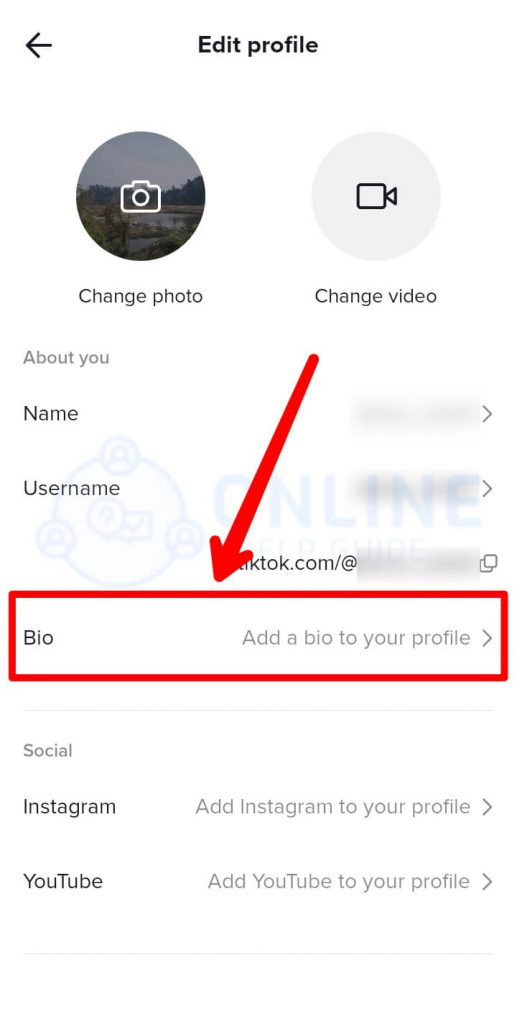
En tik op het bio-gedeelte in de lijst.
Stap 5: Tekst toevoegen

U kunt tekst toevoegen aan het bio-gedeelte, maximaal 80 tekens.
Stap 6: Klik op Opslaan

Zodra de bio is toegevoegd, klikt u op de knop 'Opslaan' hieronder.
Stap om TikTok Bio te bewerken
Op dezelfde manier kun je dezelfde bio die je eerder hebt toegevoegd bewerken als je het niet leuk vindt. U zult uw inhoud op TikTok bijwerken of uw accounttype met de tijd wijzigen. Dus je bio op TikTok moet ook worden bijgewerkt. Daarom volgen hieronder de stappen om de TikTok-bio te bewerken.
Stap 1: Open TikTok-app
Open eerst je TikTok-app op je telefoon.
Stap 2: Ga naar je profiel
Ga dan naar je profiel vanaf het icoon rechtsonder op je scherm.
Stap 3: Klik op de knop Profiel bewerken
Nu kunt u op de knop profiel bewerken onder uw profiel klikken.
Stap 4: Tik op Bio-sectie
En tik op het bio-gedeelte in de lijst.
Stap 5: Tekst bewerken

Je kunt de tekst bewerken in het bio-gedeelte dat je eerder had toegevoegd.
Stap 6: Klik op Opslaan
Klik ten slotte op de knop 'Opslaan' hieronder.
Hoe voeg je een link toe aan je TikTok Bio?
TikTok creëert een kans voor makers en merken om het enorme verkeer naar hun inhoud te slepen. Voorheen was er een functie om alleen bio toe te voegen, maar je kunt ook een link naar je TikTok-bio toevoegen. Met de klikbare link kun je je volgers ook op andere platforms laten verkennen. En daarvoor heb je een zakelijk account op TikTok nodig. Dus, hier zijn de stappen om een link toe te voegen aan je TikTok-bio .
Stap 1: Open een TikTok-app
Open eerst je TikTok-app op je telefoon of een ander apparaat.
Stap 2: Ga naar je profiel
Ga vanuit de rechterbenedenhoek naar je profiel.
Stap 3: Tik op Instellingen

Tik vervolgens op de drie horizontale stippen om naar de instellingen te gaan.
Stap 4: Account beheren

Selecteer nu 'Account beheren' en 'overschakelen naar een zakelijk account'. Bevestig in het pop-upbericht op 'Overschakelen'.
Stap 5: Profiel bewerken

Tik daarna op de knop 'Profiel bewerken' in uw profiel.
Stap 6: Link toevoegen aan TikTok Bio

Vul dan een link in het veld ‘Website’ in. En je hebt een klikbare link in je TikTok-bio.
Hoe u uw TikTok-link in bio kunt optimaliseren?
Je kunt je TikTok-link in de bio optimaliseren om de voordelen voor merken en bedrijven op TikTok te krijgen. Het hebben van een enkele link kan echter de mogelijkheden voor u beperken. Omdat TikTok je één klikbare URL geeft om toe te voegen aan je bio, kun je zoveel mogelijk optimaliseren.
U kunt dus tools zoals Linkin.bio van Later voor TikTok gebruiken om meer verkeer voor uw merk te genereren. Linkin.bio voor TikTok verandert uw TikTok-feed in een klikbare en voor mobiel geoptimaliseerde bestemmingspagina. Bovendien kun je een specifieke link toevoegen aan elk van je geplande video's. Om deze tool te gebruiken, kunt u de onderstaande stappen volgen.
Stap 1: Meld u aan voor Linkin.bio

Om Linkin.bio voor TikTok te gebruiken, moet je beide accounts verbinden. Meld u dus eerst aan voor Later op uw bureaublad.
Stap 2: Sociaal profiel toevoegen
Tik vervolgens op het '+'-pictogram bovenaan en selecteer het 'TikTok-pictogram in de lijst 'Huidige sociale sites'. Klik dan onderaan op 'Sociaal profiel toevoegen'.
Stap 3: TikTok-profiel toevoegen
Typ uw TikTok-gebruikersnaam in het vak, controleer de algemene voorwaarden voordat u hieronder op de knop 'TikTok-profiel toevoegen' tikt. Nu is je TikTok-account verbonden met Linkin.bio.
Stap 4: Stel uw Linkin.bio in voor TikTok
Selecteer in de web-app de optie Linkin.bio in het linkerdeelvenster en selecteer TikTok in het vervolgkeuzemenu bovenaan. En klik op de knop 'Aan de slag'.
Stap 5: Kopieer uw link
Je kunt de link van 'Linkin.bio toevoegen aan je TikTok-profiel' kopiëren en de TikTok-app op je apparaat openen.
Stap 6: Ga naar profiel bewerken
Tik vanuit je TikTok-profiel op de knop 'Profiel bewerken'. Plak vervolgens de gekopieerde URL in uw veld 'Website' en 'Opslaan'.
Stap 7: Upload je TikTok-video
Klik op de optie 'Agenda' in het linkerdeelvenster bovenaan. Sleep nu uw video van mediabestanden naar de kalender.
Stap 8: Bijschriften en hashtags toevoegen
Je kunt bijschriften en hashtags aan je video toevoegen en links op 'Video bewerken' klikken om het formaat te wijzigen. Je kunt de video ook bijsnijden om in de TikTok-dimensies te passen.
Stap 9: Hulpprogramma voor opgeslagen bijschriften gebruiken
Om ervoor te zorgen dat u altijd de hashtags opneemt, kunt u de opgeslagen ondertitelingstool 'Opgeslagen bijschriften' van Later onder het bijschrift gebruiken.
Stap 10: voeg de URL toe
Voeg nu de URL toe door te klikken op 'Linkin.bio toevoegen' in 'Meer opties hieronder'. En klik op de knop ‘Opslaan’.
Stap 11: Melding ontvangen
Wanneer je geplande video klaar is om live te gaan, ontvang je een melding op je apparaat. De video wordt automatisch gedownload op uw apparaat en het bijschrift wordt opgeslagen op uw klembord.
Stap 12: Bewerken voor delen
Je kunt effecten of andere toevoegen met de TikTok-editor voordat je deelt. Na publicatie toont uw Linkin.bio uw video met een nieuwe klikbare link. Dus nu heb je een mini-klikbare website op je TikTok-profiel.
Hoe meerdere bio-links beheren?
Een tool genaamd Hypage stelt u in staat om verschillende links op één micro-bestemmingspagina te beheren. Nadat je je TikTok-account aan Hypage hebt gekoppeld, wordt je ene klikbare link een hub naar al je webbestemmingen. U kunt dus uw Hypage-profiel en TikTok-account verbinden met de volgende stappen.
Stap 1: Stel uw Hypage-profiel in

Eerst moet u uw Hypage-profiel in uw browser instellen. Meld u dan gratis aan en volg de instructies.
Stap 2: Ontwerp uw Biolink-pagina
Zodra uw account is ingesteld, komt u op een micro-bestemmingspagina. U kunt uw elementen zoals insluitcode, ingesloten koppelingen, inhoudsfragmenten en meer slepen en neerzetten.
Stap 3: Koppelingen toevoegen
Klik vervolgens op de optie 'Link toevoegen' om de URL toe te voegen. U kunt een voorbeeld van uw pagina bekijken en indien nodig wijzigingen aanbrengen.
Stap 4: Kopieer de Hypage-link
Als u de link bent vergeten, kunt u dit controleren via 'Bekijk uw pagina' rechtsboven op de ontwerperpagina. En kopieer uw link van de micro-landingspagina.
Stap 5: Hypage-link toevoegen aan TikTok-profiel
Open nu uw TikTok-profiel vanaf het pictogram rechtsonder van uw app op uw apparaat. Klik vervolgens op de knop 'Profiel bewerken' en plak de link in het bio-gedeelte van je TIkTok-profiel met de stappen die in dit artikel worden genoemd.
Stap 6: Micro-bestemmingspagina
Ten slotte komen mensen op de micro-landingspagina wanneer iemand op de link in je TikTok-bio klikt.
Veel Gestelde Vragen
Er kunnen enkele veelgestelde vragen zijn over het toevoegen of bewerken van de TikTok-bio. Hieronder vindt u de antwoorden op deze vragen in het kort.
Is er een manier om meerdere links in TikTok Bio toe te voegen?
Helaas staat TikTok niet toe dat je meer dan één link in je bio toevoegt. Maar je kunt Instagram- en Facebook-links toevoegen die niet klikbaar zijn in je biobeschrijving. De gebruiker kan echter niet op de link klikken, maar kan via de link uw gebruikersnaam van andere platforms vinden.
Kun je een link naar een TikTok-bio toevoegen zonder een zakelijk account?
Als je geen zakelijk account op TikTok hebt, wil je toch een link naar je profiel toevoegen. Dan kun je een persoonlijke website toevoegen aan je TikTok-bio, maar deze is niet klikbaar. Uw URL moet dus kort en gemakkelijk te onthouden zijn.
Conclusie
Er zijn dus bepaalde stappen om de TikTok-bio toe te voegen of te bewerken. Maar als je links naar je TikTok-bio wilt toevoegen, kun je in het websiteveld schrijven. Daarnaast kun je echter andere tools van derden gebruiken om je TikTok-link in je bio te optimaliseren.
Lees ook: Hoe Tiktok-accountlink toe te voegen in Instagram Bio
Ontdek Uw Aantal Engel
Populaire Onderwerpen
- 504 Engelennummer - Betekenis en symboliek
- Hoe WhatsApp-telefoonnummer wijzigen?
- Dromen over stieren - Betekenis en interpretatie
- Mars in het 12e huis
- Koop TikTok-munten goedkoop | Zonder Betalen | Beste land om te kopen
- Hoe Soundcloud-muziek te delen met Snapchat-verhalen
- Spirituele geuren en hun betekenis
- Waterman Zon Schorpioen Maan - Persoonlijkheid, compatibiliteit
- 1111 Betekenis in de Bijbel
- Wat betekent het als een havik je pad kruist?