Hoe pushmeldingen op desktop en smartphone uit te schakelen?
Ontdek Uw Aantal Engel
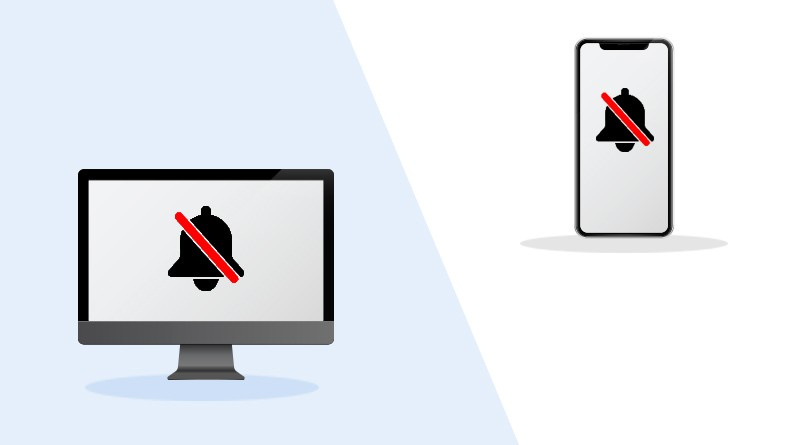
Het grootste deel van de browser ondersteunt tegenwoordig pushmeldingen. Elke keer dat u een website bezoekt, wordt u gevraagd of u de bureaubladmelding wilt ontvangen. En waarschijnlijk zeiden we allemaal ja toen een site voorstelde voor de pushmelding. Evenzo, wanneer u de pushmelding vanuit uw mobiele browser inschakelt, geeft de browser informatie weer in uw meldingspaneel. En de meeste websites misbruiken deze functies om verkeer naar hun site te krijgen. En we zijn het beu om deze meldingen te krijgen die ons hele meldingspaneel op onze mobiel in beslag nemen en ons storen wanneer we in de webbrowser surfen of een aantal belangrijke taken uitvoeren. U bent dus mogelijk op zoek naar een oplossing om pushmeldingen uit te schakelen, zowel op desktop als op smartphones.
Voor het geval je je overweldigd voelt, heb ik vandaag een artikel bedacht dat je zal helpen om de pushmelding van de browser op je computer en mobiele telefoon uit te schakelen.
Inhoudsopgave
Pushmeldingen uitschakelen in desktopbrowser
Je gebruikt misschien een andere browser dan de mijne, dus ik heb de stappen vermeld om uit te schakelen push notificatie met browsers zoals Chrome, Firefox, Safari, Microsoft Edge en Opera.
Chrome-browser
- Open uw Chrome-browser en tik op de drie verticale stippen op de titelbalk van uw browser. Tik vervolgens op Instellingen uit het vervolgkeuzemenu.
Of voeg eenvoudig deze link toe aan uw adresbalk: chrome://instellingen/ op een nieuw tabblad. - Scroll nu naar beneden op de instellingenpagina en klik op de Tabblad Geavanceerd onderaan de instellingenpagina. Hierdoor wordt een extra instelling in uw venster weergegeven.
- Zoek vervolgens naar Privacy- en beveiligingspaneel en klik op Site-instellingen onder Privacy- en beveiligingspaneel.
- Zoek nu vanaf de pagina Site-instellingen naar de Kennisgeving tabblad onder Toestemming en klik op het tabblad Melding om de meldingsinstellingen te openen.
- Op de pagina met meldingsinstellingen wordt een lijst met website-URL's weergegeven waarop u zich hebt geabonneerd voor melding onder Toestaan.
- Zoek nu naar de URL waarvan u zich wilt afmelden om geen meldingen meer van dat domein te ontvangen.
- Klik op de drie verticale stippen onder het domein en selecteer Verwijderen of blokkeren om te stoppen met het ontvangen van de melding.
Daar ga je, nu ontvang je geen melding van de site op je Google Chrome.
Firefox-browser
- Start uw Mozilla Firefox-browser en tik op de hamburger icoon (menupictogram) in de rechterbovenhoek van uw scherm.
- Selecteer nu de Opties versnelling pictogram in het vervolgkeuzemenu. Hierdoor wordt de pagina Algemene instellingen in uw venster geopend.
- Selecteer in de linkerzijbalk van uw instellingenpagina de Privacy en beveiliging tabblad om de privacyinstellingen van de browser te openen.
- Blader nu door de browserprivacy totdat u de ziet Toestemming keuze.
- Klik op de ' Instellingen… ” knop rechts naast Meldingen onder Machtigingen.
- Nu verschijnt er een meldingstoestemmingsvenster op uw scherm met een lijst met websites waarop u zich hebt geabonneerd.
- Klik op de website waarvan u geen meldingen meer wilt ontvangen en klik op de Website verwijderen knop.
Evenzo, als u pushmeldingen van alle websites wilt uitschakelen, klikt u op de knop Alle sites verwijderen. - Klik ten slotte op de Wijzigingen opslaan knop in het pop-upvenster.
Microsoft Edge
Als u Microsoft Edge op uw Windows 10 hebt gebruikt, is Edge niet ook compatibel met de pushmelding, die er niet was in de vorige versie van de Edge. Laten we dus eens kijken hoe u pushmeldingen in de Microsoft Edge-browser kunt uitschakelen.
- Start uw Microsoft Edge-browser en klik op de Instellingen en meer opties (de drie stippen in de rechterbovenhoek) van het randmenu.
Of u kunt de sneltoets Alt+X gebruiken. - Klik dan op de Instellingen optie in het vervolgkeuzemenu Instellingen.
- Scroll naar beneden in de instellingenbalk en zoek naar Geavanceerde instellingen .
- Klik onder Geavanceerde instellingen op de Geavanceerde instellingen bekijken knop.
- Klik nu vanuit de geavanceerde instellingen op Beheerknop onder Website-machtigingen .
- Nu krijgt u de lijst met alle sites waarop u zich hebt geabonneerd. Deze sites mogen u pushmeldingen sturen.
- Selecteer vervolgens de site door erop te klikken en schakel de Meldingen uit om de status uit te schakelen om pushmeldingen uit te schakelen.
U kunt de toestemming wissen, maar als u de toestemming wist, kan de website u vragen om de melding opnieuw in te schakelen wanneer u de site bezoekt.
Safari-browser
- Start de Safari-browser op uw Macintosh.
- Klik nu vanuit het safarimenu op de Safari optie en klik op Voorkeuren . Hierdoor verschijnt het dialoogvenster Privacy-instelling.
- Klik onder de privacy-instellingen op de Websites tabblad.
- Blader nu onder het tabblad Algemeen in de linkerzijbalk van het dialoogvenster Privacy en klik op Meldingen .
- U krijgt de lijst met alle sites waarop u zich hebt geabonneerd en u mag de waarschuwingen weergeven in het Berichtencentrum in Safari.
- Vanaf hier kunt u de sites toestaan of weigeren om u naar pushmeldingen te sturen. Of u kunt de website selecteren en op de . klikken Verwijderen om de site uit de lijst te verwijderen. Als u dit doet, kan de site opnieuw om toestemming vragen wanneer u de site opent.
Opera-browser
- Start uw Opera-browser en klik op de O menu in de linkerbovenhoek van uw scherm.
- Klik nu op de Instellingen uit de menulijst, of u kunt de sneltoets gebruiken Alt+P .
- Klik nu in de linkerzijbalk van de instellingenpagina op de Geavanceerd tabblad.
- Blader vervolgens door de geavanceerde instelling en klik op Site-instellingen .
- Klik nu vanuit de site-instellingen op de Meldingen tabblad.
- Zoek naar de site waarvoor u pushmeldingen wilt uitschakelen in het deelvenster Toestaan.
- Klik nu op de drie verticale stippen op de webpagina en selecteer Blok . U kunt de site ook verwijderen, maar de site zal u vragen om de melding toe te staan wanneer u de site opent.
Het is dus het beste om de site te blokkeren om u de pushmelding te sturen.
Pushmeldingen uitschakelen op Android-apparaten
Twitter - Hoe kan ik N... Twitter - Meldingen op iPhone in- / uitschakelenNet als in een desktopbrowser kan de browser op je telefoon je ook meldingen sturen. Laten we nu eens kijken hoe u pushmeldingen in browsers op Android-apparaten kunt uitschakelen.
Chrome-browser
- Start de Chrome-browser op uw mobiele telefoon.
- Klik op de drie verticale stippen in de titelbalk van uw browser.
- Blader nu door het menu en selecteer Instellingen .
- Scrol op de pagina Instellingen omlaag naar de Geavanceerde instellingen en tik op Site-instellingen .
- Selecteer nu de Meldingen tabblad van de site-instellingen.
- Open op de pagina Meldingen het vervolgkeuzemenu Toegestaan om sites weer te geven waarvoor pushmeldingen zijn ingeschakeld.
- Als u de melding van geen enkele site wilt, dan uitzetten de aan-uitschakelaar rechts naast Meldingen. Als dat niet het geval is, tikt u op de site waarvoor u pushmeldingen wilt uitschakelen.
- Schakel nu de melding uit op het tabblad Toestemming door op te klikken Meldingen onder Toestemmingen.
Opera-browser op Android
- Open de Opera-browser en tik op de Opera-knop.
- Ga vervolgens naar de pagina Instellingen en schakel in Geavanceerde instellingen .
- Ga nu naar Site-instellingen en tik op Kennisgeving onder Site-instellingen.
- Tik nu op het tabblad Toegestaan op de site die u wilt uitschakelen en kies Geweigerd.
Pushmeldingen van apps op Android uitschakelen
Het grootste deel van de app, vooral games en sociale media, stuurt je de hele tijd naar pushmeldingen. Dit kan uw meldingsbalk in beslag nemen en soms ook vervelend zijn. Maar u kunt het bedienen door de pushmelding van de app handmatig uit te schakelen. Volg de stappen om pushmeldingen van uw app uit te schakelen.
- Zoek op de pagina Instellingen naar Apps-instellingen of Meldingen.
- Blader vanuit de meldingen omlaag door de apps en schakel de schakelaar uit voor de apps waarvan u geen pushmeldingen wilt.
- Als u geen pushmeldingen van een app wilt ontvangen, schakelt u de schakelaar uit de Alle apps
Nu krijg je geen vervelende melding van een van je apps of app dat je pushmeldingen hebt uitgeschakeld.
rahu in 1e huis
Conclusie
Nu, nadat je het bovenstaande artikel hebt doorgenomen, kun je eindelijk de pushmelding op je desktop en smartphones uitschakelen. We hebben dezelfde oplossing ook geboden voor gebruikers van Opera, Safari, Chrome, Firefox en Chrome-browsers. Dus, als ons artikel nuttig was, laat het ons dan weten in het commentaargedeelte hieronder. En bekijk ook onze andere online gerelateerde hulp op onze officiële site Online Help-gids .
Bedankt voor het lezen van ons artikel.
Veel surfplezier!!
Ontdek Uw Aantal Engel
Populaire Onderwerpen
- 504 Engelennummer - Betekenis en symboliek
- Hoe WhatsApp-telefoonnummer wijzigen?
- Dromen over stieren - Betekenis en interpretatie
- Mars in het 12e huis
- Koop TikTok-munten goedkoop | Zonder Betalen | Beste land om te kopen
- Hoe Soundcloud-muziek te delen met Snapchat-verhalen
- Spirituele geuren en hun betekenis
- Waterman Zon Schorpioen Maan - Persoonlijkheid, compatibiliteit
- 1111 Betekenis in de Bijbel
- Wat betekent het als een havik je pad kruist?