Hoe pop-upadvertenties of venster in AOL Mail uit te schakelen?
Ontdek Uw Aantal Engel

Pop-upadvertenties in uw browser kunnen zo vervelend zijn om te zien, vooral wanneer u een sms-bericht verzendt of de video online bekijkt. Ze bedekken meestal het hele venster met advertenties en hebben tijd nodig om die advertenties te sluiten - wat vooral ons te boven gaat als we aan een belangrijke taak werken. Niet alleen in uw vensters, maar deze pop-upadvertenties kunnen ook uw e-mailaccount activeren. Door dit soort advertenties worden we er boos en soms zelfs gefrustreerd van. Geloof me, je bent niet de enige die betrokken raakt bij dit soort situaties, ik ben ook een van de slachtoffers van deze pop-upadvertenties.
Hoe iPhone-vergrendelingsscherm p... Hoe iPhone-vergrendelscherm pop-upadvertenties uit te schakelen
Vind je het leuk om pop-upadvertenties te krijgen tijdens het opstellen of lezen van berichten in je AOL-mail?
Niemand vind het leuk!
U kunt die pop-upadvertenties (vensters) tegenkomen in uw AOL-mailaccount wanneer u nieuwe berichten opstelt of probeert ontvangen e-mail te openen. En u kunt niet ontsnappen aan deze vervelende pop-upvensters totdat u ze uitschakelt via uw e-mailinstellingen. Als je die advertenties voor altijd uit je AOL-mail wilt verwijderen, dan ben je bij het juiste artikel aan het juiste adres.
Vandaag leer je hoe pop-upadvertenties of vensters in AOL-mail uit te schakelen , waarmee u uw berichten kunt lezen en opstellen zonder pop-up in een venster. Volg dus de procedure stap voor stap als u niet wilt verdwalen of in de war wilt raken.
Lees ook: Eenvoudige manier om AOL-e-mails naar Gmail te importeren
Inhoudsopgave
Hoe pop-upvensters of advertenties uitschakelen tijdens het lezen van berichten in AOL Mail?
Telkens wanneer u uw nieuwe e-mail in AOL-mail leest, wordt deze automatisch geopend in een nieuw venster om AOL-advertenties te voorkomen. Op deze manier kunt u advertenties verwijderen en advertenties op AOL-mail verwijderen. Dus, hoe kun je dat doen?
- Allereerst, open uw browser en type mail.aol.com die u doorverwijst naar de AOL-mailpagina.
- Daarna, Log in met uw AOL e-mail identiteit en wachtwoord om in uw AOL-mail te komen.
Als je je AOL-mailaccount nog steeds niet hebt aangemaakt, bekijk dan ons artikel over hoe u een AOL-account aanmaakt. - Zodra u op de startpagina van AOL-e-mail bent gekomen, selecteert u de ' Keuze, ” die zich in de rechterbovenhoek van de pagina naast het afmelden bevindt.
- Selecteer nu ' e-mailinstellingen ” in het vervolgkeuzemenu dat het instellingengebied opent waar u het pop-upvenster kunt uitschakelen.

- Selecteer in de AOL-mailinstellingen de ' Algemeen ” tabblad, dat zich in de rechterbovenhoek van de instellingenpagina bevindt. Zoek vervolgens naar de ' R aan het lezen ” sectie.
- Nutsvoorzieningen, Doorzichtig de “ Lees e-mail altijd in een nieuw venster ” in het selectievakje.
- Eindelijk, Klik op de ' S ave Instellingen ” knop aan het einde van de pagina.

Nu, wanneer u het nieuwe bericht in uw AOL-mail ontvangt, wordt het automatisch geopend in een nieuw venster. Op deze manier voorkom je dat je de AOL-pop-up in je AOL-mail ziet.
Op deze manier kunt u dus ook ontsnappen aan het pop-upscherm of advertenties terwijl u uw nieuwe e-mail opstelt in AOL-mail. Volg deze eenvoudige procedures hieronder stap voor stap.
Lees ook: Eenvoudige stappen om toegang te krijgen tot AOL-e-mail naar Windows Mail
Hoe te voorkomen dat AOL Mail wordt geopend in een pop-upvenster bij het opstellen van nieuwe berichten?
Wanneer u de volgende down-instellingen in de AOL-mail wijzigt, kunt u voorkomen dat er een pop-upvenster verschijnt wanneer u een nieuwe e-mail opstelt. Dit helpt ook om advertenties te voorkomen wanneer u uw AOL-e-mail in uw inbox opnieuw afspeelt. Dus laten we beginnen met de eenvoudige stappen:
- Open uw browser en typ mail.aol.com die u doorverwijst naar de AOL-mailpagina.
- Daarna, Log in met uw AOL e-mail identiteit en wachtwoord om in uw AOL-mail te komen.
- Zodra u op de startpagina van AOL-e-mail bent gekomen, selecteert u de “ keuze, ” die zich in de bovenhoek van de AOL Mail-pagina bevindt.
- Selecteer nu “ M ail Instellingen ” in het vervolgkeuzemenu dat het instellingengebied opent waar u het pop-upvenster kunt uitschakelen.
- Selecteer op de pagina met AOL-mailinstellingen de “ Componeren ” tabblad, dat zich rechtsboven op de pagina bevindt.
- Nu, in de Standaard opstelmodus sectie, kies “ Schrijf altijd e-mail in het volledige deelvenster opstelt ” om uit het pop-upvenster te ontsnappen.
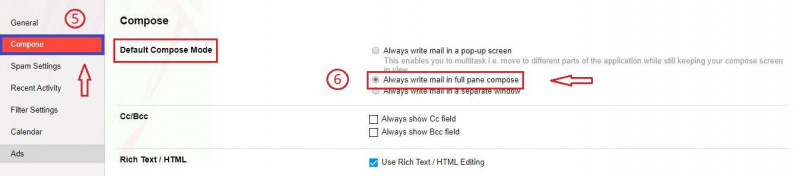
- Scroll ten slotte naar beneden en Klik Aan de ' Instellingen opslaan ” om de wijzigingen aan het einde van de pagina toe te passen.

Dus wanneer u de nieuwe e-mail in uw AOL-mail opstelt, wordt deze in het huidige venster geopend in plaats van in een pop-upvenster.
Hoe advertenties van AOL Mail te verwijderen | Stop advertenties op AOL Mail
U kunt deze methode ook gebruiken als u advertenties op AOL-mail blijft ontvangen. U mag de advertenties niet permanent van AOL-mail verwijderen, maar u kunt advertenties op AOL-mail tijdelijk stoppen met behulp van de volgende eenvoudige stappen.
Dus laten we beginnen.
wat betekent het als je droomt over je verliefdheid?
- Meld u aan bij de AOL-mail met uw inloggegevens.
- Klik nu op de e-mailknop in de linkerbovenhoek van het scherm.
- Klik daarna op de Nieuwe Windows die de e-mail openen in het advertentievrije nieuwe venster.
Op deze manier kunt u de e-mail bekijken in de advertentievrije vensters. De volgende keer kunt u echter nog steeds de advertenties in uw AOL-mail krijgen, omdat advertenties de belangrijkste inkomsten zijn voor degenen die de gratis services leveren. Maar als u permanent van advertenties af wilt of een advertentievrije ervaring in AOL-mail wilt, dan moet u een advertentievrije AOL-mail gebruiken.
Hoe advertentievrije AOL-mail te kopen
Of u nu advertenties op AOL-mail wilt verwijderen of banneradvertenties van AOL wilt verwijderen, koop dan een volledige versie van AOL-mail. Wanneer u de gekochte AOL-mail gebruikt in plaats van de gratis versie, ziet u geen advertenties in AOL-mail.
Opmerking om te onthouden voor aankoop: Deze advertentievrije AOL-mail is alleen beschikbaar wanneer u uw e-mail op internet bekijkt met uw computer/laptop. Als u de AOL-desktopsoftware of smartphone gebruikt om toegang te krijgen tot de AOL-mail, ziet u betaalde advertenties.
- Bezoek de advertentievrije AOL-mail door te klikken op de link hier .
- Klik nu op de Ontvang advertentievrije AOL Mail knop.
- Daarna, Log in met uw AOL-gebruikersnaam en -wachtwoord.
- Geef nu de volledige factuurgegevens op en als u klaar bent, klikt u op de Meld u nu aan knop onderaan.
Op deze manier koopt u de advertentievrije AOL-mail. Geniet nu van uw e-mailservice zonder pop-upadvertenties te krijgen.
Conclusie
Nu kunt u gemakkelijk uw AOL-berichten lezen en opstellen zonder een pop-upvenster of vaak pop-upadvertenties te krijgen. Als u alle stappen volgt die ik hierboven heb uitgelegd, kunt u gemakkelijk stoppen met het krijgen van pop-upadvertenties in uw AOL-mail .
AOL is ook een van de beste webmail die de gebruikers helpt bij hun dagelijkse werkzaamheden. Het helpt veel om dagelijks met mensen om te gaan, maar soms komen de pop-upadvertenties in de weg tussen ons werk en ons. Maar nu niet meer, dat komt omdat je de juiste manier hebt geleerd om het uit te schakelen.
Dus, was dit artikel nuttig om uw vragen op te lossen? Laat het ons weten in het commentaargedeelte hieronder.
Trouwens, als je meer interessante en nuttige tips over de AOL-mail wilt leren, bezoek dan onze site Onlinehulpgids.
Ontdek Uw Aantal Engel
Populaire Onderwerpen
- 504 Engelennummer - Betekenis en symboliek
- Hoe WhatsApp-telefoonnummer wijzigen?
- Dromen over stieren - Betekenis en interpretatie
- Mars in het 12e huis
- Koop TikTok-munten goedkoop | Zonder Betalen | Beste land om te kopen
- Hoe Soundcloud-muziek te delen met Snapchat-verhalen
- Spirituele geuren en hun betekenis
- Waterman Zon Schorpioen Maan - Persoonlijkheid, compatibiliteit
- 1111 Betekenis in de Bijbel
- Wat betekent het als een havik je pad kruist?