Hoe maak je TikTok-video's langer dan 60 seconden? [2023]
Ontdek Uw Aantal Engel
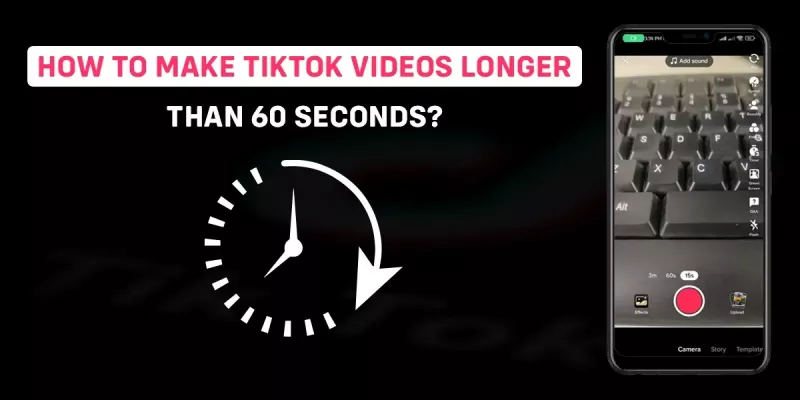
TikTok had aanvankelijk niet de mogelijkheid om video's langer dan 15 seconden te maken. Maar met hun laatste update van de app kun je tot 3 minuten aan video opnemen of uploaden. Deze veranderingen zijn het gevolg van extreme concurrentie tussen socialemediabedrijven. Het korte videoformaat is tegenwoordig in bijna alle top-apps te zien, zodat u langere inhoud kunt uploaden TikTok . Dus, hoe maak je TikTok-video's langer dan 60 seconden?
Lees het artikel tot het einde om de functie en nog veel meer te leren kennen.
Om TikTok-video's langer dan 60 seconden te maken: Open TikTok> Tik op '+'> Tik op de optie '3 minuten'> Tik op de opnameknop> Bewerk uw video en tik op 'Posten'.
Inhoudsopgave
Waarom TikTok-video's langer dan 60 seconden maken?
TikTok is oorspronkelijk gemaakt om korte video's te maken die mensen direct kunnen bekijken en bekijken.
Het hele idee van TikTok was om gebruikers in staat te stellen creatief te zijn in een korte uploadtijd.
Waarom worden mijn berichten niet bezorgd... Waarom worden mijn berichten niet afgeleverd?Maar nu stelt elke andere app, inclusief YouTube, gebruikers in staat om korte video's als reels te maken.
Je kunt nu dus langere video's maken om meer inhoud in één video te uploaden.
droom van lang haar
Je kunt nu infographics, blogs, podcasts en nog veel meer content publiceren, waarvoor een tijdslimiet van meer dan 3 minuten nodig is.
Het hele punt om gebruikers toe te staan langere video's te gebruiken, is om videomakers meer vrijheid en flexibiliteit te geven met hun inhoud.
Hoe lang kunnen TikTok-video's zijn?
De uploadtijdslimiet was oorspronkelijk 15 seconden en werd later verlengd tot 60 seconden.
Daarna, met eisen van gebruikers om de tijdslimiet te verlengen, heeft TikTok nu een tijdslimiet van maximaal 3 minuten.
U kunt in de app video's van maximaal 3 minuten maken en uploaden om gebruikers meer inhoud te bieden in één video.
Maar nu is TikTok van plan om een video-upload van 10 minuten te introduceren.
Voorlopig moet de functie nog in de app worden geïmplementeerd. Zodra ze een nieuwe update voor hun app uitbrengen, kun je mogelijk langere video's uploaden.
Als je nu een video wilt uploaden die langer dan 3 minuten duurt, kun je de video het beste in verschillende delen opsplitsen.
Hoe maak je TikTok-video's langer dan 60 seconden?
Een video opnemen van langer dan 60 seconden is tegenwoordig niet zo moeilijk meer op TikTok. Maar als je een video wilt opnemen die langer dan 3 minuten duurt, is dat voorlopig niet mogelijk.
U kunt de onderstaande methode volgen, die van toepassing is op zowel Android- als iOS-apparaten.
Om TikTok-video's langer dan 60 seconden te maken, kun je de onderstaande stappen volgen:
droom over auto-ongeluk
- Open je TikTok-app.
- Tik nu op het pictogram '+' onderaan de app.
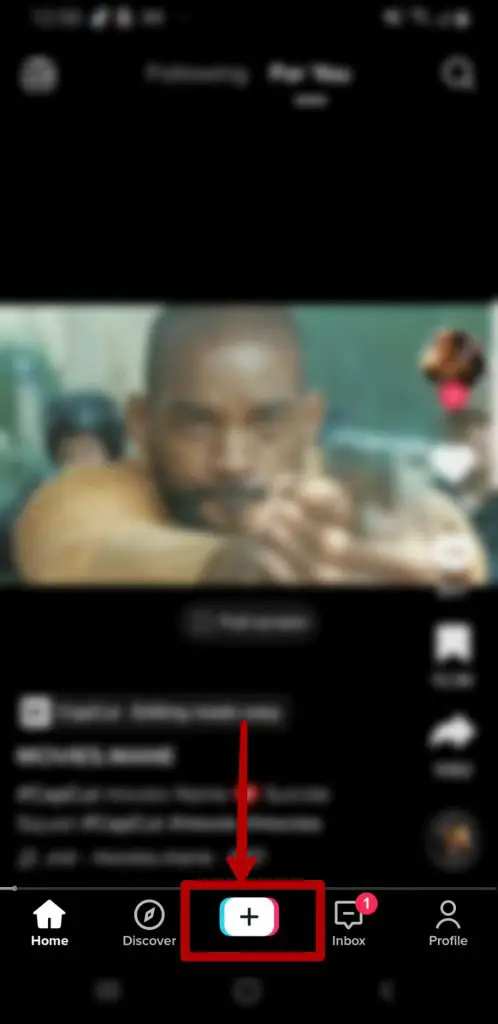
- Veeg vervolgens naar links op de tijdindicator en stel deze in op 3 minuten, en tik op het pictogram 'Opnemen' om uw video op te nemen.

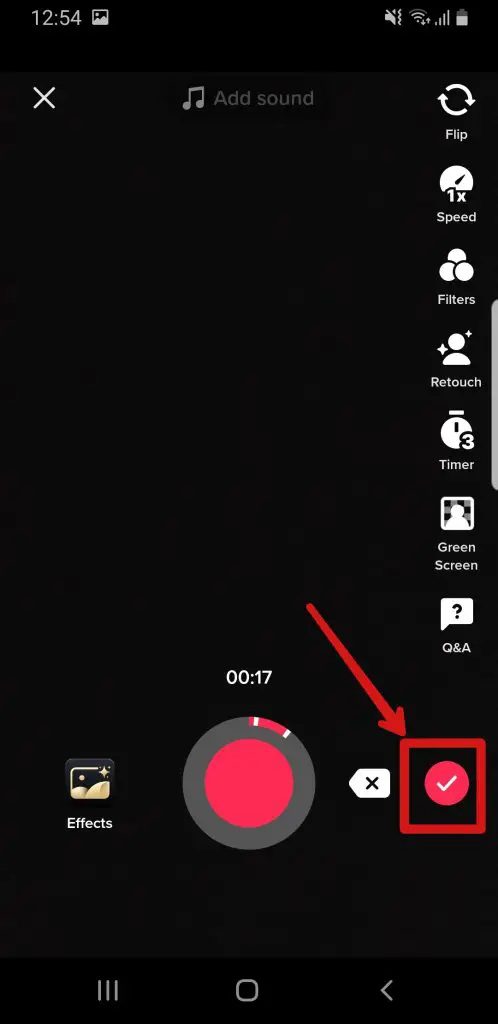
- Tik daarna op het pictogram '☑️' in de rechterbenedenhoek.
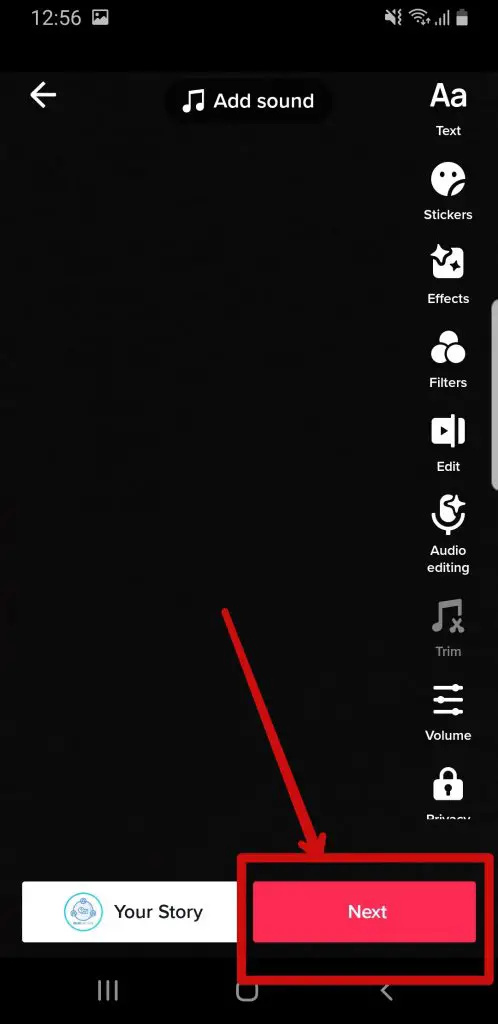
- Als u klaar bent met bewerken, tikt u op de optie 'Volgende'.
- Voeg ten slotte bijschriften, tags of locaties toe en tik op de optie 'Posten'.

U kunt ook uw reeds opgenomen video's uploaden, maar in plaats van op het pictogram 'Opnemen' te tikken, moet u op het pictogram 'Uploaden' tikken. Zorg er wel voor dat je een video van minder dan 3 minuten uploadt of tik op de optie 'Clip aanpassen' om de video in te korten.
Hoe maak je een video van 10 minuten op TikTok?
TikTok heeft officieel aangekondigd dat er nu 10 minuten aan video geüpload kan worden op de app. Maar tot nu toe kunt u deze functie niet gebruiken in de app. Zorg er dus voor dat u toekomstige updates controleert, want deze kunnen binnenkort worden geïntroduceerd om tegemoet te komen aan de groeiende eisen van TikTok-gebruikers.
Zodra de functie is uitgebracht, kun je de onderstaande stappen volgen om een video van 10 minuten op TikTok te maken:
- Open je TikTok-app en tik op het pictogram '+'.
- Zodra een video-opname van 10 minuten mogelijk is, veegt u naar links op de tijdindicator en stelt u deze in op 10 minuten.
- Neem daarna je video op en tik op het pictogram '☑️' in de rechterbenedenhoek.
- Als u klaar bent met bewerken, tikt u op de optie 'Volgende'.
- Voeg ten slotte bijschriften, tags of locaties toe en tik op de optie 'Posten'.
Vanaf februari 2023 is de functie voor het opnemen van video's van 10 minuten nog steeds niet beschikbaar in de app. Dus blijf TikTok updaten om de functie te gebruiken nadat deze is uitgebracht.
Hoe foto's uploaden op TikTok?
Je kunt ook foto's uploaden en een collage maken op TikTok.
Het uploaden van foto's is net zo eenvoudig als het opnemen van een video en vereist geen extra stappen.
Maak een fotocollage en deel deze met je volgers en andere gebruikers.
Volg de onderstaande stappen om foto's op TikTok te uploaden:
maan 5e huis synastrie
- Open TikTok.
- Tik nu onderaan op het pictogram '+'.
- Tik vervolgens op het pictogram 'Uploaden' in de rechterbenedenhoek.
- Tik op de optie 'Meerdere selecteren' en selecteer alleen foto's om te uploaden.
- Tik daarna op de optie 'Volgende'.
- Tik vervolgens onderaan op 'Overschakelen naar fotomodus'.
- Tik op de optie 'Volgende' in de rechterbenedenhoek.
- Voeg ten slotte bijschriften, tags of locaties toe en tik op de optie 'Posten'.
Je kunt ook geluid aan je fotocollage toevoegen en maximaal 35 foto's in één bericht uploaden.
Als u extra effecten en filters op uw foto wilt, tikt u op de sjablonen nadat u op het pictogram '+' tikt.
Je hebt verschillende effecten voor je foto's en je kunt er een kiezen om aan je foto's toe te voegen.
Hoe meerdere video's op TikTok samenvoegen?
Door twee of meer video's op TikTok samen te voegen, kunnen anderen meer inhoud in hapklare vorm bekijken.
U kunt uw concepten ook samenvoegen tot één duidelijke video en deze publiceren.
Heb je al video's opgenomen en wil je twee of drie video's combineren, dan kan dat ook op TikTok.
- Volg de onderstaande stappen om meerdere video's op TikTok samen te voegen:
- Open de TikTok-app.
- Tik nu onderaan op het pictogram '+'.
- Tik vervolgens op het pictogram 'Uploaden'.
- Tik daarna op de optie 'Meerdere selecteren' en tik op de video's die u wilt samenvoegen.
- Als u klaar bent met selecteren, tikt u op de optie 'Volgende' in de rechterbenedenhoek.
- De clip wordt automatisch bewerkt volgens AI, maar als je hem verder wilt bewerken, tik je op de optie 'Clip aanpassen' om hem naar wens te bewerken.
- Tik nu op de optie 'Volgende' in de rechterbenedenhoek.
- Voeg ten slotte bijschriften, tags of locaties toe en tik op de optie 'Posten'.
Zodra je meerdere video's hebt geselecteerd, is de tijdslimiet automatisch 7 seconden.
Als je het langer wilt maken en meer wilt bewerken, tik je gewoon op de optie 'Clip aanpassen' om dienovereenkomstig te bewerken.
Veelgestelde vragen (FAQ's)
Enkele van de meest gestelde vragen over TikTok staan hieronder vermeld:
Waarom voegen mensen hun TikTok-concepten samen?
Mensen combineren hun TikTok-concepten meestal om één duidelijke video te maken.
Als ze echter bepaalde inhoud willen combineren, plaatsen ze hun concepten op TikTok.
Mensen voegen bijvoorbeeld TikTok-concepten samen voor het maken van Instagram- en Facebook-reels, zodat je de video meteen kunt delen met al zijn inhoud.
Hoe automatisch afspelen van video's op TikTok uit te schakelen?
Het is momenteel niet mogelijk om automatisch afgespeelde video's uit te schakelen. Maar het is mogelijk dat TikTok de functie in aankomende updates toevoegt.
Hoe TikTok-concepten overzetten naar een andere telefoon?
Naar draag TikTok-concepten over van de ene telefoon naar de andere , moet je eerst de TikTok posten, de privé-privacy-instellingen behouden, de video op je apparaat opslaan en naar een andere telefoon overzetten om de concepten te bekijken die van TikTok zijn opgeslagen.
Wat gebeurt er nadat ik een TikTok-video heb gerapporteerd?
Wanneer je een TikTok-video rapporteert, zal het TikTok-team de video beoordelen en bepalen of deze in strijd is met de communityrichtlijnen.
Als de video in strijd is met de richtlijnen, wordt deze uit de app verwijderd.
Waar is de repost-knop op TikTok?
Zodra je de TikTok-applicatie hebt geopend, zoek je de video die je opnieuw wilt posten.
Je kunt deze video vinden op je FYP, je volgende pagina of zelfs door hun profiel rechtstreeks te openen.
Zodra je de gewenste video hebt gevonden, tik je op de knop Delen aan de rechterkant van deze video. Hier vind je eerst de repost-knop.
De knop Repost is een geel gekleurd pictogram en is beschikbaar in het menu Verzenden naar.
maan 7e huis synastrie
Hoe gebruik je het afteleffect op een TikTok-video?
Het is vrij eenvoudig om het afteleffect op een TikTok-video te gebruiken.
Start hiervoor de TikTok-applicatie op uw apparaat en log in op uw TikTok-account.
Tik daarna op het + pictogram midden onderaan je scherm, neem een TikTok-video op, tik op de effecten en selecteer de overgang.
Klik nu op opslaan, bewerk de video, druk op de knop Volgende en upload de video.
Conclusie
Tegenwoordig is er te veel concurrentie tussen app-makers.
Dus om aan de behoeften van alle gebruikers te voldoen, heeft TikTok ook zijn videolengte vergroot om dagelijks meer gebruikers aan te trekken.
Nu kun je zelfs foto's uploaden naar de app en ze delen met iedereen die het platform gebruikt.
Al deze veranderingen hebben ertoe geleid dat TikTok de beslissing heeft genomen om gebruikers langere video's op de app te laten maken.
Ik hoop dat je dit artikel nuttig vond. U kunt onze andere artikelen bekijken door op de onderstaande links te klikken:
gerelateerde artikelen
- Waarom is mijn TikTok-camera rood?
- Hoe u uw TikTok-account kunt opheffen | Eenvoudige stapsgewijze handleiding
- Hoe ongedaan te maken Niet geïnteresseerd in TikTok?
- Hoe krijg je een buffereffect op TikTok?
- Hoe voeg je twee effecten toe aan TikTok?
Ontdek Uw Aantal Engel
Populaire Onderwerpen
- 504 Engelennummer - Betekenis en symboliek
- Hoe WhatsApp-telefoonnummer wijzigen?
- Dromen over stieren - Betekenis en interpretatie
- Mars in het 12e huis
- Koop TikTok-munten goedkoop | Zonder Betalen | Beste land om te kopen
- Hoe Soundcloud-muziek te delen met Snapchat-verhalen
- Spirituele geuren en hun betekenis
- Waterman Zon Schorpioen Maan - Persoonlijkheid, compatibiliteit
- 1111 Betekenis in de Bijbel
- Wat betekent het als een havik je pad kruist?