Hoe maak je een groepschat aan op Discord?
Ontdek Uw Aantal Engel
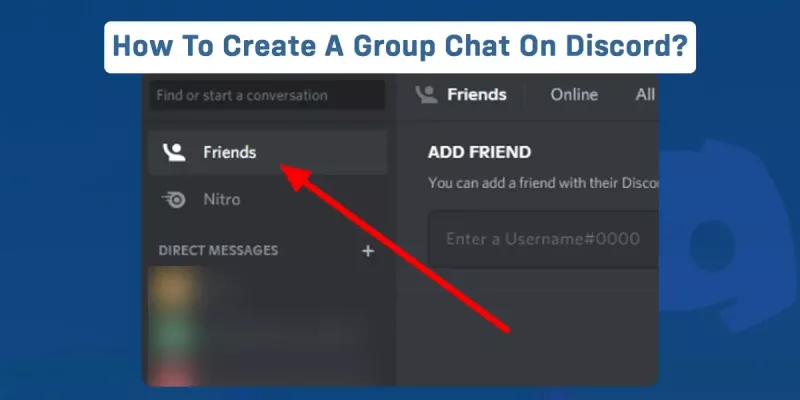
Wil je buiten je servers en kanalen met je vrienden op Discord chatten? Zo ja, dan kun je een groepschat maken in de Discord-applicatie met maximaal 10 deelnemers. U kunt verbinding maken met een kleine groep personen met behulp van deze functionaliteit zonder een privéserver op de app in te stellen. Om te ontdekken hoe je er een kunt beginnen op Discord, volg je de instructies hieronder in dit artikel.
Om een groepschat op Discord te maken, moet je het berichtpictogram met een '+'-teken erboven vinden in het postvak IN van je account. Nadat u het pictogram hebt gevonden, klikt u erop en volgt u de onderstaande instructies.
1. Selecteer de vrienden die je wilt toevoegen aan je Discord-groepschat
2. Selecteer de optie 'Groeps-DM maken' die daar beschikbaar is.
3. Pas vervolgens uw groepschat aan.
4. Begin met chatten, audiogesprekken en videogesprekken met je vrienden in die groep.
Om de bovenstaande stappen duidelijk te kennen om ze uit te voeren, lees dan het volgende artikel. Ik heb alle benodigde handleidingen gegeven over hoe je een groepschat op Discord kunt maken, afhankelijk van het apparaat dat je gebruikt. Kijk hieronder!
Inhoudsopgave
Hoe maak je een groepschat aan op Discord vanuit Windows of Mac?
De beste eigenschap van het opzetten van een groepschat op Discord is dat je volledige controle hebt over de huidige situatie. U hoeft geen nieuwe opdrachten of regels toe te voegen zoals u op een server zou doen. Nadat je de groepschat hebt gemaakt, kun je meteen beginnen met praten zonder iets anders te doen.
Als je je afvraagt hoe je een groepschat kunt maken op Discord, volg dan de eenvoudige stapsgewijze handleiding hieronder die van toepassing is op zowel Windows- als Mac-gebruikers.
dromen over terug naar school gaan
Stap 1: Open de Discord-toepassing
Hoe maak je een groep op Snapchat 202... Hoe maak je een groep op Snapchat 2022 [Eenvoudige zelfstudie] | Online Help-gids | Snapchat-gidsOpen eerst de Discord-app die op je apparaat staat
Stap 2: Klik op het Discord-pictogram
Nadat de Discord-toepassing is geopend, klikt u op het Discord-pictogram, dat u naar het directe berichtgedeelte van uw Discord-account leidt, waar u de gebruikers kunt zien die bevriend met u zijn. Meestal wordt u, wanneer u de toepassing uitvoert, naar het tabblad voor directe berichten geleid.
Stap 3: Selecteer On Create New Group DM Icon
Nadat u zich op het tabblad 'direct bericht' bevindt, klikt u op de optie vrienden in het navigatiepaneel aan de linkerkant van uw scherm. Dan zie je rechtsboven in je scherm drie icoontjes. Selecteer het pictogram met a '+' teken bovenaan, dat is om een nieuwe groeps-DM te maken.
Stap 4: Selecteer je vrienden
In een nieuw venster verschijnt het gedeelte waar u uw vrienden kiest wanneer u op het pictogram drukt. Als u elk van uw vrienden selecteert, kunt u ze in het begin toevoegen aan de nieuw gemaakte groep.
Als je een groot aantal vrienden hebt, kun je ze zoeken en toevoegen door hun namen in het zoekvak te typen. Klik hiervoor op het vak 'Typ de gebruikersnaam van een vriend'.
Onthoud dat u maximaal 9 personen kunt toevoegen, waardoor het totale aantal leden in de groep op 10 komt .
Stap 5: Klik op Groeps-DM maken
Nadat u klaar bent met het selecteren van uw vrienden voor de groep, klikt u op de 'Groeps-DM maken' optie in een blauwe doos. Vervolgens wordt u naar de groepschatpagina geleid. U kunt alle groepsleden zien die de ontvanger zijn aan de rechterkant van uw scherm wanneer de chatpagina voor het eerst wordt geladen.
De mogelijkheid van je vriend om andere vrienden uit te nodigen voor de groep is een andere interessante functie. Daarom, wanneer u nieuwe vrienden toevoegt, kunnen die mensen meer vrienden toevoegen.
Stap 6: Stel uw nieuwe Discord-groepschat in
Als beheerder heb je volledige controle over de groepschat. Door selecteren 'Verander icoon' vanuit het contextmenu, wanneer u klik met de rechtermuisknop op de groepsnaam , kunt u het groepspictogram wijzigen.
gewoon klik op het tabblad 'Titel' net onder het pictogram 'tweepersoons' in de rechterbovenhoek om de naam van de groep te wijzigen. Typ daarna de naam van uw nieuwe groep. nutsvoorzieningen tik op het pictogram 'Persoon Plus' om meer nieuwe vrienden aan de groep toe te voegen.
Dan, om ze te vinden en toe te voegen , zet hun namen in het zoekvak op de nieuwe pop-up. U kunt rechtstreeks vanuit hetzelfde pop-upscherm een link voor een uitnodiging naar uw vrienden sturen, wat een extra functie is die u kunt gebruiken.
Stap 7: Begin met chatten met je vrienden
Je kunt beginnen met bellen en praten met je vrienden nu je ze hebt toegevoegd. Nog beter, je kunt met iedereen tegelijk een groepsvideogesprek starten. U moet de kiezen 'Camera' pictogram om een videogesprek te starten in uw Discord-groep.
De 'Telefoon' er moet op het symbool worden geklikt om een spraakoproep te starten; volg anders dezelfde procedure. Net als bij een WhatsApp-groepsgesprek, bestaat het.
Door de bovenstaande procedures te volgen, kun je met behulp van je pc of Mac met succes een groepschat maken op Discord.
Hoe maak je een groepschat aan op Discord vanaf mobiel?
Als je Discord vanaf je mobiel gebruikt en een groepschat wilt maken, maar niet weet hoe je dat moet doen, hoef je je geen zorgen te maken, want ik zal je alle noodzakelijke stapsgewijze handleidingen voor mobiele gebruikers geven.
dromen van dode ouders
De procedures zijn vergelijkbaar met de pc, maar de Discord-interferentie is een beetje anders. Dus laten we zonder verder oponthoud beginnen met het proces voor het maken van een groepschat op Discord via een mobiele telefoon.
Stap 1: Open de Discord-toepassing
Open eerst de Discord-app op je telefoon.
Stap 2: Tik op het berichtpictogram
Nadat de Discord-app is geopend, tikt u op het pictogram voor directe berichten in de linkerbovenhoek van uw scherm.
Stap 3: Selecteer het pictogram Groep maken
Nadat u op het berichtpictogram hebt getikt, verschijnt een nieuw pop-upmenu. Selecteer het pictogram naast de tekst 'Directe berichten' in de vorm van een bericht met een '+' teken erop.
Stap 4: Selecteer je vrienden
Nadat u op het pictogram hebt getikt, verschijnt opnieuw een nieuw pop-upscherm waarin u wordt gevraagd om leden aan uw groep toe te voegen. Selecteer de gebruikers die u aan uw groep wilt toevoegen. Als je veel vrienden hebt en het moeilijk voor je wordt om naar degenen op de lijst te zoeken, kun je eenvoudig naar hun gebruikersnamen zoeken in de daar beschikbare zoekbalk.
Onthoud dat u maximaal 10 leden aan uw groep kunt toevoegen.
Stap 5: Tik op Start
Nadat je klaar bent met het selecteren van je vrienden, tik je op de startoptie die daar beschikbaar is. Nu is je Discord-groepschat gemaakt.
Stap 6: Pas de groepschat aan
Nadat de groepschat is gemaakt, wordt u naar het hoofdscherm van de groep geleid met een welkomstbericht erop. Veeg met uw vinger van rechts naar links om naar de groepsinstellingen te gaan . In dat gedeelte wordt u voorzien veel opties, zoals vrienden toevoegen aan DM, zoeken, pinnen en meldingen.
Er is ook een pictogram met drie stippen in dat gedeelte rechtsboven in het scherm. Tik op het pictogram om de groeps-ID te kopiëren, pas de groep aan door het groepspictogram en de groepsnaam toe te voegen, bekijk de vastgezette berichten en verlaat de groep.
Stap 7: Begin met chatten
Nadat u klaar bent met het aanpassen van uw groep, kunt u nu gesprekken beginnen met uw vrienden. U kunt ook audio- en videogesprekken voeren, zodat alle groepsleden deel kunnen nemen aan het gesprek.
Door de bovenstaande stappen te volgen, kunt u nu een groepschat maken met behulp van uw mobiele telefoon (zowel Android als iOS.)
Kun je bots toevoegen aan groepschats op Discord?
Nee, je kunt geen bots toevoegen aan je Discord-groepschat. Aangezien er slechts 10 deelnemers in de groep zijn, jij bent de enige moderator van de chat en je kunt er geen bots aan toevoegen om de controle over te nemen. Bots zijn alleen toegankelijk voor servertoevoeging.
Een server die u bezit, zal waarschijnlijk elke dag nieuwe gebruikers blijven krijgen. Daarom moet u bots aan uw server toevoegen; groepen vereisen geen toevoeging van bots. Er is nog geen Discord-functionaliteit waarmee je bots kunt toevoegen aan groepschats, maar het kan in de nabije toekomst mogelijk zijn.
Kun je het eigendom van de groepschat op Discord overdragen?
Nee, je kunt het eigendom van de groepschat bij onenigheid niet overdragen.
Zoals de onenigheid officieel heeft gezegd dat er geen functionaliteit is die je helpt om het eigendom van de groeps-DM op onenigheid over te dragen.
Wat gebeurt er als de eigenaar van de groepschat de groep op onenigheid verlaat?
Als je een groepseigenaar bent en de groep wilt verlaten, maar je weet niet wat er gaat gebeuren, dan ben ik hier om het je te vertellen. Volgens Discord-functionarissen, wanneer een eigenaar van een groepschat de groeps-DM verlaat, is de chat er voor anderen die in de groep zitten.
Als de eigenaar van een groeps-Dm vertrekt, wordt de persoon die direct na de echte eigenaar lid is geworden ook automatisch aangesteld als de nieuwe eigenaar, zelfs als het account eenmaal is verwijderd. Zelfs als de andere gebruiker die lid is geworden nadat het echte eigenaarsaccount is verwijderd, wordt het verwijderde account de nieuwe eigenaar.
Veelgestelde vragen (FAQ's)
Hier zijn enkele van de veelgestelde vragen met betrekking tot het maken van groepschat op onenigheid en andere dingen die verband houden met onenigheid. Neem een kijkje, want het kan enkele van de vragen bevatten die u mogelijk heeft.
Is een Discord-server een groepschat?
Discord is een platform voor groepschats dat eerst werd ontwikkeld voor gamers, maar later is uitgebreid om verschillende gemeenschappen te bedienen. De servers die Discord vormen, hebben elk hun eigen gebruikers, kanalen, regels en onderwerpen. We kunnen een Discord-server dus een groepschat noemen.
Hoe start je een groepschat op Discord zonder vrienden te zijn?
Stuur de uitnodiging (of uitnodigingen) naar hun e-mailadres of laat het op een Discord-server staan, jullie zijn allebei handig als je nog geen vrienden hebt met de mensen aan wie je wilt deelnemen aan je groepschat-DM op Discord. Of u kunt uw vrienden die vrienden zijn met de gebruiker vertellen om ze aan de groep toe te voegen.
Hoe een Discord-kanaal archiveren?
Klik eenvoudig op het kanaal dat u in Discord wilt archiveren om het proces te starten. Navigeer daarna naar de instellingen en scrol omlaag om de archiefopties te ontdekken, van waaruit u het kanaal naar wens kunt archiveren. Op uw server kunt u ook een categorie met de naam 'archief' toevoegen, waar u alle kanalen kunt plaatsen die u wilt archiveren.
Hoe maak je een welkomstkanaal in Discord?
Er zijn twee manieren om een welkomstkanaal op uw server te maken. Maak een welkomstkanaal in uw Discord door zowel de ingebouwde Discord-functionaliteit als externe bots te gebruiken. Maak een kanaal aan op je server en activeer welkomstrechten in de Discord-instellingen. Als alternatief kunt u een externe bot zoals MEE6 toegang geven tot uw server en deze gebruiken om nieuwe leden te begroeten.
bijbelse betekenis van het getal 29
Hoe lid worden van een Discord-server zonder uitnodiging?
Je hebt twee opties als je lid wilt worden van Discord-servers zonder te worden uitgenodigd: ofwel meld je je aan voor openbare servers, die eenvoudig zijn en niets kosten om lid te worden. Als u de servernamen kent en toegang hebt tot links, kunt u er ook voor kiezen om u bij servers aan te sluiten via websites van derden. Discord-serverlidmaatschap is helemaal gratis.
Conclusie
Een nieuwe manier om met je vrienden te communiceren is via groepschat op Discord. U kunt in een kamer privé communiceren met alleen de personen met wie u wilt praten, waardoor u wat tijd wint van de drukke servers.
Als je een groepschat op Discord maakt, zul je dus ontdekken dat het hetzelfde idee gebruikt als WhatsApp. Het eigendom van de groepschat gaat naar iemand anders en tenzij je stopt, ben jij de enige moderator.
Voor meer informatie over de Discord-applicatie, zie enkele van onze Discord-tips.
Ontdek Uw Aantal Engel
Populaire Onderwerpen
- 504 Engelennummer - Betekenis en symboliek
- Hoe WhatsApp-telefoonnummer wijzigen?
- Dromen over stieren - Betekenis en interpretatie
- Mars in het 12e huis
- Koop TikTok-munten goedkoop | Zonder Betalen | Beste land om te kopen
- Hoe Soundcloud-muziek te delen met Snapchat-verhalen
- Spirituele geuren en hun betekenis
- Waterman Zon Schorpioen Maan - Persoonlijkheid, compatibiliteit
- 1111 Betekenis in de Bijbel
- Wat betekent het als een havik je pad kruist?