Hoe maak je een groep op Snapchat? [Bijgewerkt 2022]
Ontdek Uw Aantal Engel

Snapchat is de meest populaire berichten-app voor sociale media met meer leuke functies dan andere apps. Je kunt snaps verzenden en ontvangen met filters en lenzen en een groep maken op Snapchat om je snaps met je vrienden te delen. En het beste is dat u verschillende groepen kunt maken op basis van uw categorieën.
Hoe maak je een groep op Snapchat 202... Hoe maak je een groep op Snapchat 2022 [Eenvoudige zelfstudie] | Online Help-gids | Snapchat-gids
Je kunt een groep maken op Snapchat door de volgende procedure te doorlopen:
1. Open Snapchat-account.
2. Ga door het chatscherm
3. Klik op de drie stippen in de rechterbovenhoek
4. Tik op de nieuwe chatoptie
5. Klik op een nieuwe groep maken
6. Selecteer het lid van de groep en maak de groep aan met bevestiging
Snapchat-functies om een groep te maken hebben jullie naasten dichter bij elkaar gebracht. Ze kunnen een groep van ongeveer 100 leden maken en gemakkelijk communiceren met de kring van hun vrienden. U kunt de Snaps van uw groepslid tegelijkertijd verzenden en bekijken. Daarom is deze functie een zegen geworden voor Snapchat-gebruikers.
Inhoudsopgave
Wat betekent Snapchat-groep?
Snapchat groep betekent waar je met maximaal 100 vrienden tegelijk kunt chatten. En alle 100 vrienden kunnen hun snaps tegelijk delen. Je kunt ook verschillende activiteiten doen, zoals games spelen, memes delen en zelfs tot 16 vrienden tegelijk bellen.
Hoe maak je een groep op Snapchat?
Het maken van een groep op Snapchat heeft eenvoudige stappen; we kunnen een groep maken vanuit de Snapchat-chatlijst door een paar stappen te volgen. Als u de stappen niet weet om start een groep op Snapchat , volg dan de onderstaande stapsgewijze procedure.
Stap 1: Open de Snapchat-app

Op uw apparaat, allereerst, open de Snapchat sollicitatie. En zorg ervoor dat je de bijgewerkte / laatste versie van Snapchat hebt.
Stap 2: Tik op Chat 'Chat Bubble Icon'

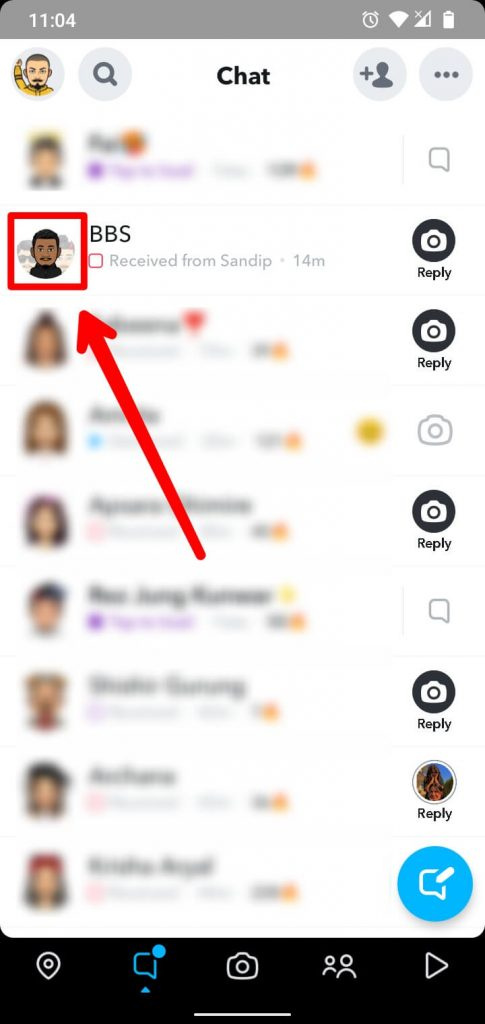
Nadat je de Snapchat-applicatie hebt geopend, zie je de Snapchat-camera als standaard. Tik vervolgens op de chat bubbel icoon linksonder in uw scherm.
Stap 3: Klik op Chat Bewerken Pictogram

Als je nu op chat tikt, zie je een chatlijst met je vrienden. Klik daarna op de Chat bewerken pictogram van de navigatiebalk in de rechterbovenhoek.
Stap 4: Tik op Nieuwe groep

Onder chat bewerken zie je ‘nieuwe chat’ en een ‘ nieuwe groep .' Tik Nieuwe groep om een groep op Snapchat te maken.
Stap 5: Kies gebruikersnaam voor vrienden

Nadat je op de nieuwe groep hebt getikt, zie je een lijst met vrienden. Nutsvoorzieningen, selecteer minimaal twee vrienden uit de lijst om een groep te starten.
Stap 6: Klik op Chatten met groep

Als u ten slotte vrienden hebt geselecteerd om een groep te starten, klikt u op de Chatten met groep knop. Zorg ervoor dat je iets sms't in de groep; anders wordt de groep niet gemaakt.
{ Opmerking: Dit werkt zowel op Android- als iOS-apparaten.}
Hoe maak je een groep met je vrienden op Snapchat?
Net als bij de bovenstaande stappen, is er ook een manier om een groep op Snapchat te maken die alleen beschikbaar is op iOS. De stappen naar maak een nieuwe groep die alleen beschikbaar is op iOS-apparaten zijn hieronder:
737 nummer liefde
Stap 1: Open de Snapchat-app

Open je Snapchat-app en log in op uw account als dat nodig is.
Stap 2: Chatbox openen

Nadat u zich hebt aangemeld bij uw account, moet u klikken op de Chatbox pictogram in de onderste navigatiebalk. Hiermee wordt de chatbox geopend.
Stap 3: Klik op de drie horizontale lijnen of drie stippen

Klik nu op de drie horizontale lijnen of drie stippen icoon en staat in de rechterbovenhoek van uw scherm.
Stap 4: Tik op Nieuwe chat

Zodra u de pictogramoptie met drie horizontale lijnen of drie stippen opent, ziet u vier opties, waaronder: Nieuw gesprek. Klik op de nieuwe chatoptie.
Stap 5: Klik op Nieuwe groep

Nadat u op . heeft geklikt Nieuw gesprek , je ziet een optie met de tekst Nieuwe groep . Klik er gewoon op.
Stap 6: Vrienden toevoegen die u wilt toevoegen

Scroll daarna gewoon naar beneden en kies maximaal 100 vrienden die je aan de groep wilt toevoegen. Je kunt alleen mensen toevoegen met wie je bevriend bent op Snapchat.
Stap 7: Klik op Chatten met groep

Klik ten slotte op de ‘ Chatten met Groep ' knop en schrijf iets. Dit komt omdat de groep niet wordt gemaakt als u niets sms't.
Daar ga je; zo creëer je je eigen groep op Snapchat. Maar wacht, heb je vrienden gemist om aan je groep toe te voegen? Maak je geen zorgen! Je kunt je vrienden ook toevoegen nadat je een groep hebt gemaakt. Hoe? Volg de onderstaande stappen.
Hoe voeg je je vriend en een groep vrienden tegelijk toe aan de Snapchat-groep?
Heb je het toevoegen van je vriend gemist tijdens het maken van een groep op Snapchat? – Dus, hier zijn de stappen om toevoegen aan de groep, zelfs na het maken van een groep . Je kunt een vriend of meerdere vrienden toevoegen, zelfs nadat je een groep hebt gemaakt.
donkerblauwe kleur betekenis
Stap 1: Start de Snapchat-app

Op uw apparaat, open de Snapchat-app. Log indien nodig in met uw inloggegevens.
Stap 2: Klik op het Chatbox-pictogram

Ga naar de Chatbox gedeelte linksonder in uw scherm.
Stap 3: Selecteer de groep

Nu, van de Chatten lijst, tik op de Groep waaraan u uw vrienden wilt toevoegen.
Stap 4: Klik op het groepsprofiel
Nadat je een groepschat hebt geopend, zie je de Groepsprofiel ( Geest icoon ) keuze. Klik er eenvoudig op.
Stap 5: Leden toevoegen

Nadat u op het groepsprofiel hebt geklikt, klikt u op de ' + Leden toevoegen .'
Als u dit doet, wordt de lijst met uw vrienden geopend. Om een vriend toe te voegen, scrolt u omlaag en tikt u op de gebruikersnaam van uw vriend.
Stap 6: Klik op Gereed

Klik daarna op de Gedaan knop. Ten slotte ziet u uw nieuw toegevoegde vriend aan de Groepsleden .
Hoe werkt Snapchat Group? [ 5 functies op groep]
Stel dat u in een willekeurige groep op een app voor sociale media hebt gezeten. In dat geval moet je enig idee hebben hoe een groep werkt, de Snapchat-groep is vergelijkbaar met andere normale groepen, maar Snapchat biedt je geavanceerde functies om te gebruiken in de Snapchat-groepen.
Dus zonder enige vertraging, laten we leren hoe de Snapchat-groep werkt en de opwindende functies die beschikbaar zijn in de groep.
Chatten
Chatten is een normale en basisfunctie die je in de groep ziet, maar wacht! de Snapchat-chatfunctie is een beetje uniek ten opzichte van andere apps omdat wanneer u sms'jes en berichten verzendt met Bitmoji-stickers en meer in de Snapchat-groep, deze worden na 24 uur automatisch verwijderd. U hoeft het niet handmatig te verwijderen, maar u kunt het ook handmatig doen.
Snaps
U kunt direct stuur je snaps naar de groep wanneer u een snap vastlegt, normaal of met filters en lenzen. Zelfs u kunt ook een nieuwe groep maken terwijl u in een handomdraai deelt. Om dit te doen, hoeft u alleen maar meerdere vrienden uit de lijst te selecteren en ze te verzenden, waardoor een groep ontstaat.
Video-oproep
Het is cool, je kunt optellen tot 16 vrienden tegelijk tijdens een videogesprek uit de groep en u kunt ook een groepsvideogesprek voeren.
Spellen spelen
Weet je dat je ook games kunt spelen in de Snapchat-groep? Dus je kunt je tijd doden door games te spelen als je niets hebt om over te praten. Dus speel spelletjes met je vriend en heb plezier.
U vindt een raket icoon om het spel toe te voegen en te spelen in de Snapchat-groep.
Groepsinstellingen bewerken
U kunt uw groepsinstellingen naar wens aanpassen. U kunt bijvoorbeeld uw groepsnaam bewerken, vrienden toevoegen en verwijderen, meldingen in- en uitschakelen, groepen dempen, gesprekken wissen, enz.
Ga hiervoor naar de groeps chat , tik op de Groepsprofiel en klik vervolgens op de drie verticale stippen. Nu ziet u de instellingen van de groep. Tik vervolgens op de optie om aan te passen.
Gerelateerd artikel : Hoe meldingen op Snapchat dempen?
Waar kan ik een groep vinden die op Snapchat is gemaakt?
Voordat u een groep zoekt, moet u ervoor zorgen dat u zich in een groep bevindt of een groep hebt gemaakt.
Als je al in een groep zit, dan kan alleen jij jouw groep vinden in de Chatgedeelte , en het is heel gemakkelijk om een groep te vinden die op Snapchat is gemaakt. Om toegang te krijgen tot de groep, heb je gemaakt,
Stap 1: Open de Snapchat-app.

gewoon open je Snapchat-app en log indien nodig in met uw inloggegevens.
Stap 2: Tik op de chatbox

Vanaf de onderste navigatiebalk, klik op de chatbox. Dit brengt u naar het chatmenu.
Stap 3: Zoek uw groep op Chat

naakt zijn in een droom
Nu, een keer open de chatbox, u zult alle Chat zien. Scroll gewoon naar beneden en zoek uw groepsnaam.
OF je kunt ook de andere stap volgen,
Stap 3: Gebruik de zoekbalk om uw groep te zoeken

Er is ook een andere methode om uw groep te zoeken. Tik op het zoekpictogram naast Bitmoji. Typ uw groepsnaam; je zult je groep vinden.
Hoe Snapchat-groepen beheren?
Daarvoor kun je de Snapchat-groep beheren. Je moet naar Instellingen in de groep gaan, waar je de lijst met instellingen vindt en instellingen kunt aanpassen om Snapchat te beheren. Dus hier zijn de stappen om toegang te krijgen tot groepsinstellingen.
Stap 1: Snapchat openen

Het eerste wat u hoeft te doen is: open de Snapchat-app.
Stap 2: Tik op de chatbox

Klik op de chatbox van de onderste navigatiebalk. Dit brengt u naar het chatmenu.
Stap 3: Open de groepschat

Als je eenmaal in het chatmenu bent, zoek je naar je groepschat en open je groepschat.
Stap 4: Tik op het groepsprofielpictogram

Nadat je de groepschat hebt geopend, zie je een groepspictogram aan de rechterkant van je scherm. Klik op de groepsprofiel icoon.
Stap 5: Tik op drie stippen

U ziet een nieuw menu wanneer u op het groepsprofielpictogram klikt. In het nieuwe menu vind je drie stippen in de rechterbovenhoek van het scherm.
Stap 6: Beheer uw groepschat

Na u klik op de drie puntjes, je ziet de lijst met instellingen die je nodig hebt om je account te beheren. Kies gewoon degene die je wilt wijzigen en beheer je groepschat.
Hoe bewerk je de naam van een groepschat op Snapchat?
Soms bent u niet tevreden met de naam die aan het begin van het maken van de groepen is toegewezen. In zo'n scenario kun je met Snapchat: bewerk de naam van een groepschat. Dus laten we een rondleiding krijgen om de naam van een groepschat op Snapchat te bewerken.
Stap 1: Open Snapchat-applicatie
Ten eerste moet je open je Snapchat-account en log in op het account met uw gebruikersnaam en wachtwoord.
Stap 2: Ga door het chatscherm
Veeg nu uw scherm van links naar rechts en ga door het chatscherm.
Stap 3: Zoek uw groepsnaam
Zoek vervolgens naar een groep die u wilt verander je groepsnaam. Selecteer daarna en druk een paar seconden op een groepschat.
Stap 4: Groepsnaam bewerken
Er verschijnt een zwevend menu op het scherm. Onder de beschikbare opties, tik op de groepsnaam bewerken.
Stap 5: Voer een nieuwe naam in
als laatste, geef een coole naam aan je groep en bevestig uw wijzigingen.\
Hoe schakel ik groeps-chatberichtmeldingen op Snapchat uit?
Frequente meldingen van groepschatberichten op Snapchat blijken ook irritant en frustrerend te zijn. Misschien wil je de meldingen voor groeps-chatberichten op Snapchat uitschakelen. Dus als je wilt, doorloop dan de volgende procedure:
Stap 1: Open je Snapchat
Ten eerste, open je Snapchat-account en log in met uw gebruikersnaam en wachtwoord.
Stap 2: Ga door je chatscherm
Veeg nu uw scherm van links naar rechts en ga door het chatscherm.
Stap 3: Zoek uw groepsnaam
Zoek daarna naar een groepschat waar u de berichtmelding wilt uitschakelen. Nutsvoorzieningen,
druk op en houd de groepschat een paar seconden ingedrukt. Er verschijnt een zwevend menu op het scherm.
Stap 5: Tik op Chatinstellingen
Dan, tik op chatinstellingen , en opties zoals wissen uit chatfeed, Pin-gesprek, Berichtmeldingen en Game & Mini-meldingen verschijnen.
Stap 6: Klik op Berichtmelding
als laatste, tik op berichtmeldingen uit de beschikbare opties. Selecteer vervolgens stil om de melding voor groeps-chatberichten op Snapchat uit te schakelen.
Hoe een groep op Snapchat te verlaten?
Zoals we allemaal weten, krijgen we veel foto's, video's en berichten als we in een groep zijn. Dit is irritant, Rechtsaf ?
U kunt de groep dempen of de groep verlaten als u het spambericht wilt verwijderen. Volg hiervoor de onderstaande stappen.
Stap 1: Start Snapchat

Open de Snapchat-app op uw apparaat. Log indien nodig ook in op uw account met uw inloggegevens.
Stap 2: Chatbox openen

Nadat je Snapchat hebt geopend, zie je de Snapchat-camera. Klik nu op de Chatbox van de onderste navigatiebalk.
Stap 3: Zoek uw groepsnaam

nutsvoorzieningen zoeken voor de groep die je wilt verlaten door naar beneden te scrollen. Daarnaast kun je de groep ook vinden door op de naam van je groep te zoeken in de zoekbalk van Snapchat.
Stap 4: Klik op het groepsprofielpictogram

Tik nu op de Groepsprofiel pictogram nadat u uw groepschat hebt geopend.
Stap 5: Tik op de drie verticale stippen

Wanneer u op het pictogram Groepsprofiel klikt, klikt u op de drie verticale stippen.
Stap 6: Klik op 'Groep verlaten'

Nu ziet u de lijst met opties nadat u op de drie stippen hebt geklikt. Tik Verlaat groep onder hen.
Stap 7: Klik op de knop Verlaten

Daar ga je, je hebt met succes een groep verlaten die je wilt. Nu zie je geen groepschat in je chatlijst en ontvang je geen sms'jes of meldingen van de groep.
Is er een manier om een Snapchat-groep permanent te verwijderen?
Ja, je kunt een groepschat in één keer permanent verwijderen in plaats van individueel één bepaalde persoon te selecteren.
Hoe verwijder ik een groepschat uit mijn chatfeed op Snapchat?
verwijderen e een groepschat van mijn chatfeed op Snapcha t, moet u de volgende procedure doorlopen:
Stap 1: Start Snapchat
Ten eerste, Open je Snapchat-account en log in met uw gebruikersnaam en wachtwoord.
Stap 2: Ga door je chatscherm
Veeg nu uw scherm van links naar rechts en ga door het chatscherm.
Stap 3: Zoek uw groepsnaam
Daarna, Een groepschat zoeken waar u de berichtmelding wilt uitschakelen. Houd nu de groepschat een paar seconden ingedrukt. Er verschijnt een zwevend menu op het scherm.
Stap 5: Tik op Chatinstellingen
Dan, tik op chatinstellingen , en opties zoals wissen uit chatfeed, Pin-gesprek, Berichtmeldingen en Game & Mini-meldingen verschijnen.
Stap 6: Klik op Wissen uit chatfeed
als laatste, duidelijke chatfeed-functies verschijnen op het scherm met een aantal andere opties. Tik op de duidelijke chatfeed en je bent helemaal klaar om een groepschat uit je chatfeed op Snapchat te verwijderen.
Veelgestelde vragen (FAQ's)
Hier zijn enkele van de Veel Gestelde Vragen met betrekking tot groepschat op Snapchat:
droomt ervan beroofd te worden
Kunnen onze vrienden ons toevoegen aan een groep zonder onze toestemming op Snapchat?
Het simpele antwoord hierop is ja. Ja, je vrienden kunnen je toevoegen zonder toestemming, tenzij u de functie om u aan een groep toe te voegen hebt uitgeschakeld.
Kunnen we een groep maken op Snapchat, ongeacht het type besturingssysteem dat we gebruiken?
Tot je besturingssysteem mobiel is, niet desktop , je kunt gemakkelijk een groep maken op Snapchat en plezier hebben met je vrienden.
Wanneer worden groeps-chatberichten verwijderd op Snapchat?
Jij kan een groepschatbericht verwijderen een dag nadat alle leden ze hebben bekeken of een week nadat het bericht is verzonden, maar u kunt berichten langer bewaren als u een bericht opslaat, beantwoordt of erop reageert.
Hoeveel gebruikers kan ik toevoegen aan een Snapchat-groep?
Met Snapchat kun je voeg maximaal 100 gebruikers toe als lid van een groepschat.
Kun je leden verwijderen uit een Snapchat-groepschat?
Nee, je kunt geen leden verwijderen uit een Snapchat-groep. Zodra je de persoon aan de groep hebt toegevoegd, wordt de persoon pas verwijderd als we een hele groepschat verwijderen. Je kunt een persoon dus niet uit de groepschat verwijderen.
Tot slot
Veel mensen zijn op de een of andere manier betrokken bij de groep, maar weten niet hoe ze de groepsinstellingen moeten aanpassen en raken geïrriteerd door de tekst die ze vaak krijgen. En het is irritanter als je veel meldingen tegelijk krijgt wanneer je je data- of internetverbinding inschakelt.
Dus om uw probleem op te lossen, hebben we dit artikel gepresenteerd. Hier kun je hulp krijgen bij het verlaten van een groep, het dempen van een groep en meldingen, het aanpassen van groepsinstellingen en enkele interessante functies die je in de Snapchat-groep krijgt.
Bedankt voor het lezen van dit artikel.
Lees ook:
1. Hoe aanmelden op Snapchat zonder telefoonnummer? [Bijgewerkt 2022]
twee. Hoe Snapchat te repareren die geen snaps of verhalen laadt 2022? [Bijgewerkt]
Vier. Hoe GIF's te verzenden op Snapchat 2022 [Foto en video bijvoegen]
Ontdek Uw Aantal Engel
Populaire Onderwerpen
- 504 Engelennummer - Betekenis en symboliek
- Hoe WhatsApp-telefoonnummer wijzigen?
- Dromen over stieren - Betekenis en interpretatie
- Mars in het 12e huis
- Koop TikTok-munten goedkoop | Zonder Betalen | Beste land om te kopen
- Hoe Soundcloud-muziek te delen met Snapchat-verhalen
- Spirituele geuren en hun betekenis
- Waterman Zon Schorpioen Maan - Persoonlijkheid, compatibiliteit
- 1111 Betekenis in de Bijbel
- Wat betekent het als een havik je pad kruist?