Hoe een video terugspoelen of vooruitspoelen op TikTok?
Ontdek Uw Aantal Engel

Je hebt misschien iets belangrijks gemist in een fractie van een seconde als je TikTok gebruikte. Of je wilt aan het einde verder gaan om de grote onthullingen te zien waar je op hebt geanticipeerd. TikTok-video's zijn echter niet te lang, maar mensen denken misschien dat het tijdrovend en saai is om achterover te leunen en video's opnieuw te bekijken om specifieke delen ervan te zien. De app heeft echter een manier bedacht om TikTok-video's terug en vooruit te spoelen.
Je kunt video alleen terugspoelen of vooruitspoelen in TikTok als je de meest recente versie van de app hebt. U hoeft echter alleen maar op de witte voortgangsbalk te tikken en deze vast te houden als u deze hebt. De lijn is dikker en heeft daar een witte stip aan de onderkant van het scherm. U kunt de stip naar het gewenste deel van de video verplaatsen door vooruit of achteruit te vegen. Voor degenen die deze functies nog niet hebben, kunt u video's terugspoelen en doorsturen door ze op uw filmrol op te slaan of door andere app-tools van derden te gebruiken.
De volgende stappen laten je zien hoe je je TikTok-video's in-app terug- en vooruitspoelt en downloadt naar je filmrol in de onderstaande stappen:
Inhoudsopgave
Methoden om video terug of vooruit te spoelen op TikTok
Op mobiele telefoons en browsers kunnen we onze TikTok-video's eenvoudig terug- of vooruitspoelen door deze stappen te volgen:
droom ervan beroofd te worden
Methode 1: Binnen de mobiele telefoons
De overgrote meerderheid van de TikTok-kijkers zijn gebruikers van mobiele telefoons. Je kunt de TikTok-video's ook gemakkelijk terug- of vooruitspoelen op je mobiele telefoon. Hier zijn een paar stappen die u kunt nemen:
Stap 1: Voer de nieuwste versie van de TikTok-app uit
YouTube - Hoe video's te bekijken Frame... YouTube - Hoe video's frame voor frame te bekijkenOpen de nieuwste versie van de TikTok-app op je telefoon.
Stap 2: speel een TikTok-video af
Zoek tijdens het afspelen van een TikTok-video naar een witte dikkere lijn onderaan.
Stap 3: Raak de witte lijn met vingers aan
Raak de witte lijn aan en deze wordt gemarkeerd als een stip om aan te geven hoe ver je in de video bent.
Stap 4: Tik op de stip
Druk op de stip en scrol naar links om terug te spoelen en naar rechts om je video vooruit te spoelen.
Methode 2: Vanuit de browser
TikTok gebruiken op een computer is de laatste tijd veel eenvoudiger geworden. Bijna alle functies van TikTok op je mobiele telefoon zijn ook beschikbaar in je browser. U kunt uw video's daarentegen gemakkelijk terug- en doorsturen. Hier kunt u deze stappen volgen:
Stap 1: Ga naar elke gewenste browser
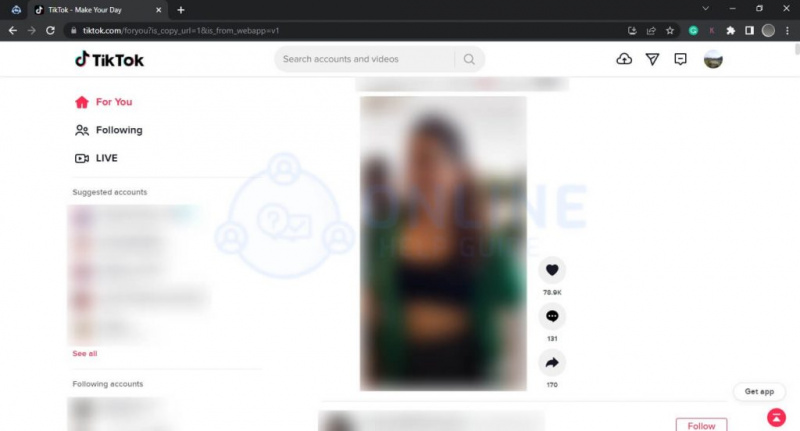
Ga naar de TikTok-website en log in op je account.
Stap 2: Selecteer de video

Kies een video die je wilt bekijken door erop te klikken
Stap 3: Er verschijnt een dikke lijn op het scherm
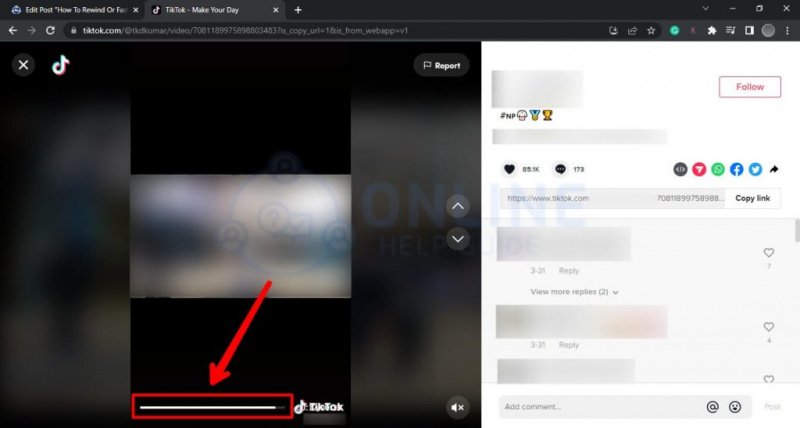
Je ziet de balk die dikker wordt onderaan je scherm.
Stap 4: Sleep uw muis
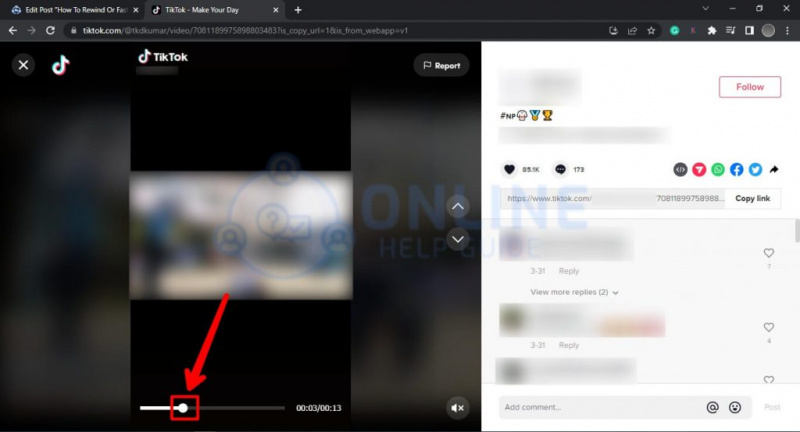
Beweeg de muis totdat de witte stip verschijnt.
Stap 5: Wijs pijl op het scherm
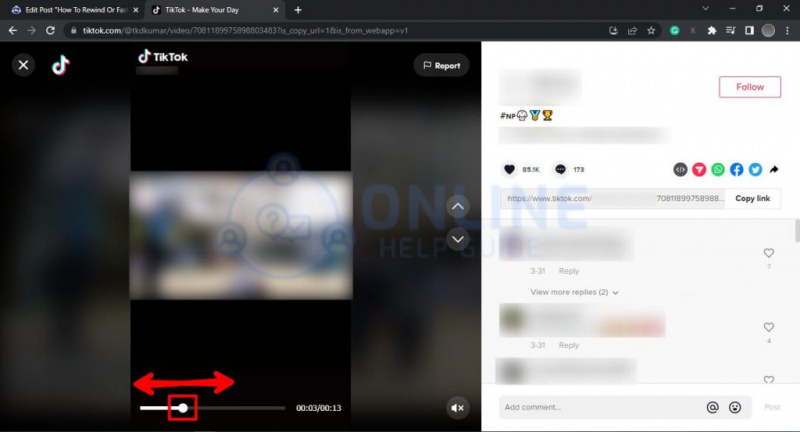
Sleep de stip vooruit en achteruit om de video terug en vooruit te spoelen.
Hoe kunnen we video's terugspoelen en vooruitspoelen zonder TikTok-apps te gebruiken?
Zelfs als de langste TikTok-video's maar een paar minuten duren, wil je ze misschien vooruit- of terugspoelen. TikTok heeft een dikke witte lijnbalk waarmee je er gemakkelijk doorheen kunt bladeren. Desalniettemin is het niet voor alle video's beschikbaar, omdat sommige slechts 15 seconden lang zijn.
Momenteel verschijnt de functie voornamelijk op langere video's en is deze nog niet voor alle gebruikers beschikbaar. Als u echter over de meest recente update beschikt en over functies beschikt, kan het nuttig zijn als u deze kunt gebruiken. Als gevolg hiervan kun je, als je de functie niet hebt, TikTok-video's snel vooruit- of terugspoelen buiten de TikTok-app door de video's te downloaden en op te slaan in je filmrol. Nadat je het hebt gezien, kun je het verwijderen om wat ruimte vrij te maken. Volg deze stappen om te beginnen:
Stap 1: Ga naar de TikTok-app
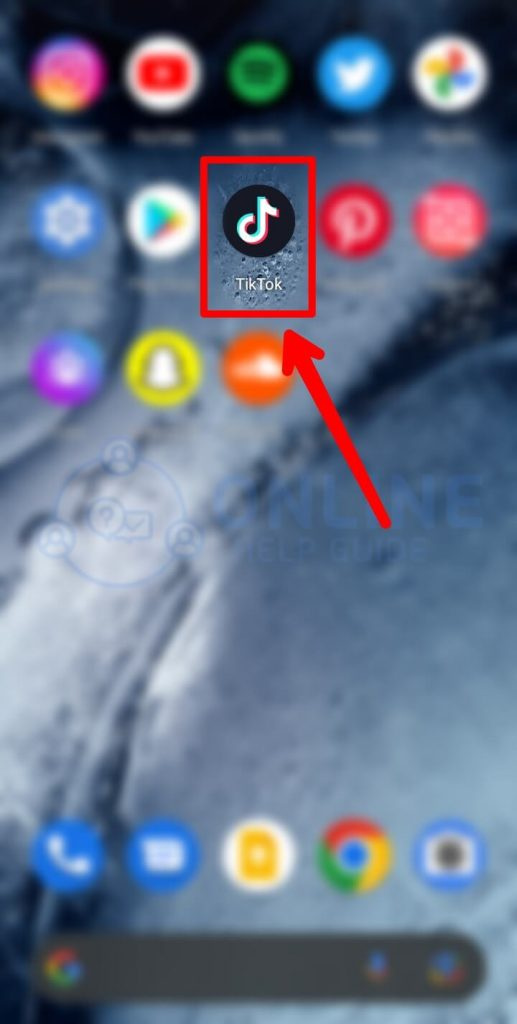
Start de TikTok-app.
Stap 2: Kies de video
Selecteer de video die u wilt downloaden en opslaan om snel vooruit of terug te spoelen.
Stap 3: Tik op optie delen

Druk op naar de deeloptie, je ziet er verschillende opties op.
Stap 4: Sla de video op
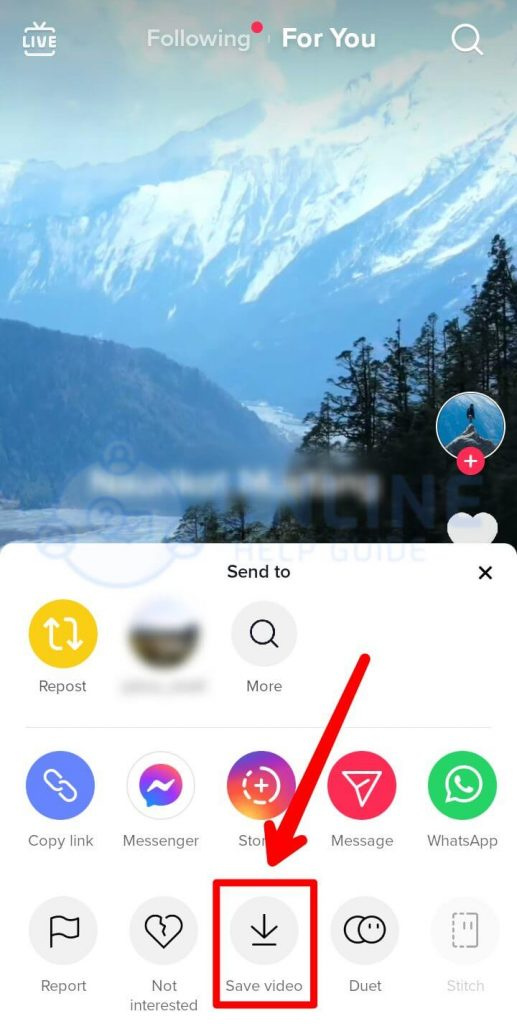
Klik erop om je video op te slaan.
Stap 5: Ga naar de filmrol
De video die je hebt opgeslagen, verschijnt op de filmrol.
Stap 6: Schuif met uw vingers naar de onderkant van het scherm
U kunt met uw vinger langs de schuifregelaar onder aan het scherm schuiven, zoals elke video die u in uw filmrol hebt opgeslagen. U kunt zo vaak vooruitspoelen, terugspoelen, pauzeren of terugkijken als u wilt.
(Opmerking: een andere manier om terug te spoelen en vooruit te spoelen is door de video op verschillende sociale mediaplatforms te delen. Je kunt TikTok of Snapchat gebruiken, en wanneer je TikTok-video's op Snapchat of Twitter 'deelt', kun je eenvoudig de snel- vooruit- en terugspoelfuncties op die platforms.)
Hoe de videosnelheid wijzigen voordat u opneemt?
De eerste methode om de snelheid van uw video te wijzigen, is door deze naar TikTok te uploaden voordat u deze opneemt. De procedure omvat het opnemen van uw video in slow motion en vervolgens in fast motion. Hieronder volgen de stappen om de videosnelheid te wijzigen voordat u gaat opnemen:
Stap 1: Start de TikTok-app
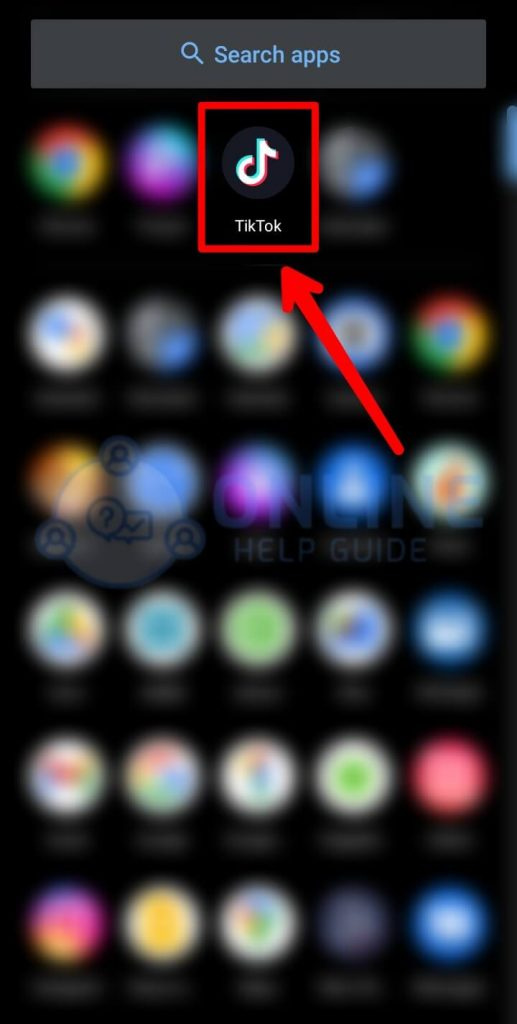
Ga naar de TikTok-app
Stap 2: Tik op het '+'-symbool op het scherm

Druk op het ‘+’-symbool onderaan je scherm.
Stap 3: Klik op Snelheid

Tik in de pictogrammen aan de rechterkant op de snelheid.
Stap 4: Kies de snelheidswijziging
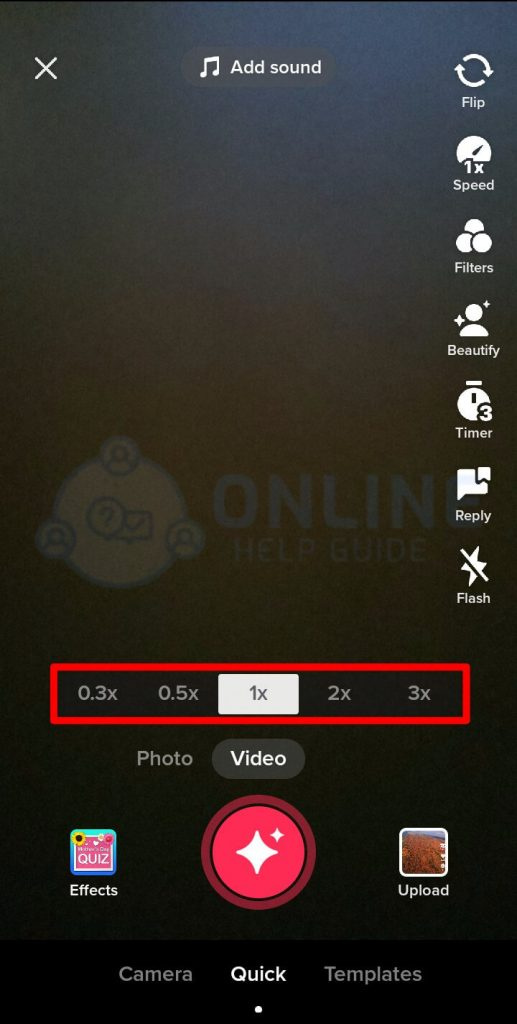
Selecteer de optie voor snelheidsverandering boven de rode opnameknop. 1x staat voor normale snelheid, links staat voor slow motion en rechts staat voor fast motion.
Stap 5: Neem jezelf op
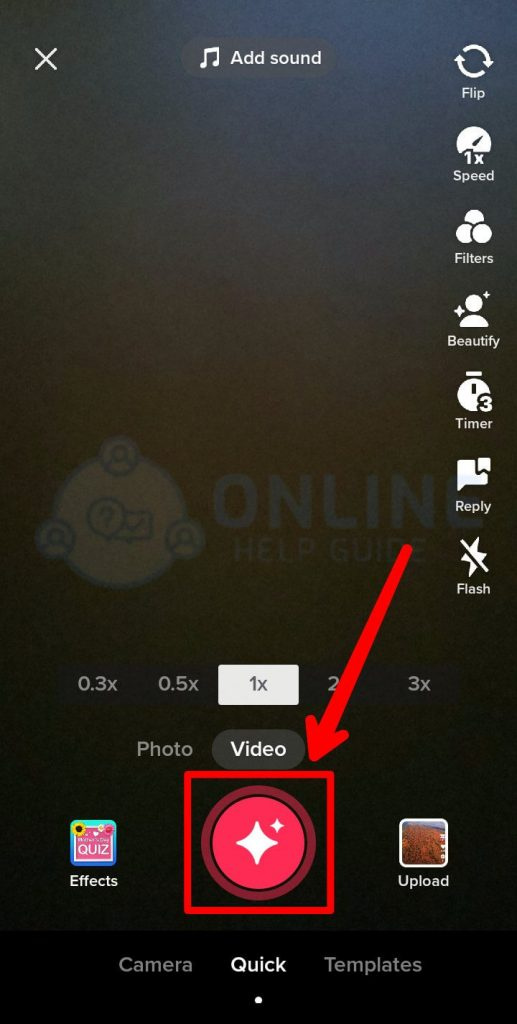
Neem vervolgens jezelf op met de rode knop onderaan het scherm
Stap 6: Upload de video

Plaats je video's op TikTok.
Hoe de snelheid van een opgenomen video te veranderen?
Nadat je de video hebt opgenomen, kun je ook de snelheid van je TikTok wijzigen. In het volgende gedeelte wordt u door de stappen geleid om u te helpen:
Stap 1: Ga naar de TikTok-app

Start de TikTok-app
Stap 2: Druk op het '+'-symbool op het scherm
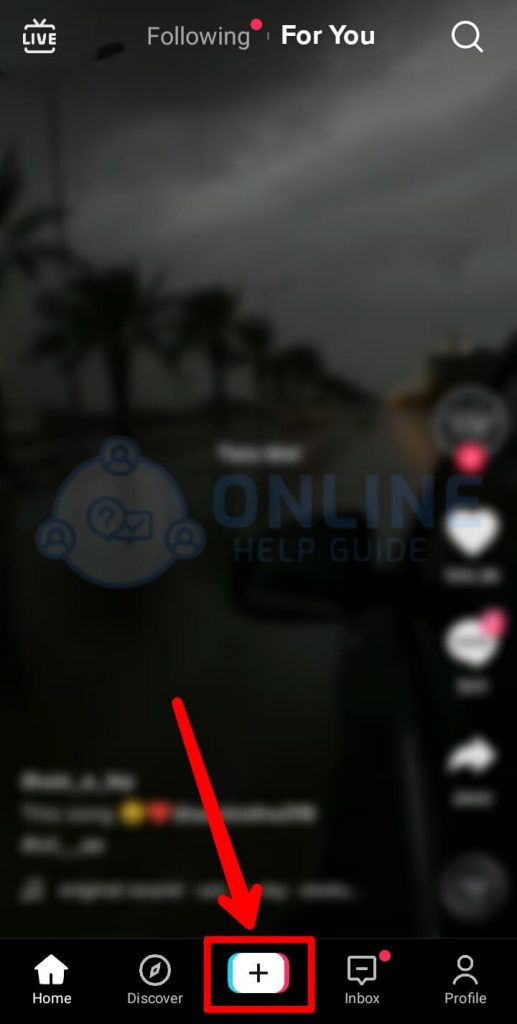
Tik op het '+'-symbool onderaan het scherm.
Stap 3: Tik op het uploadpictogram
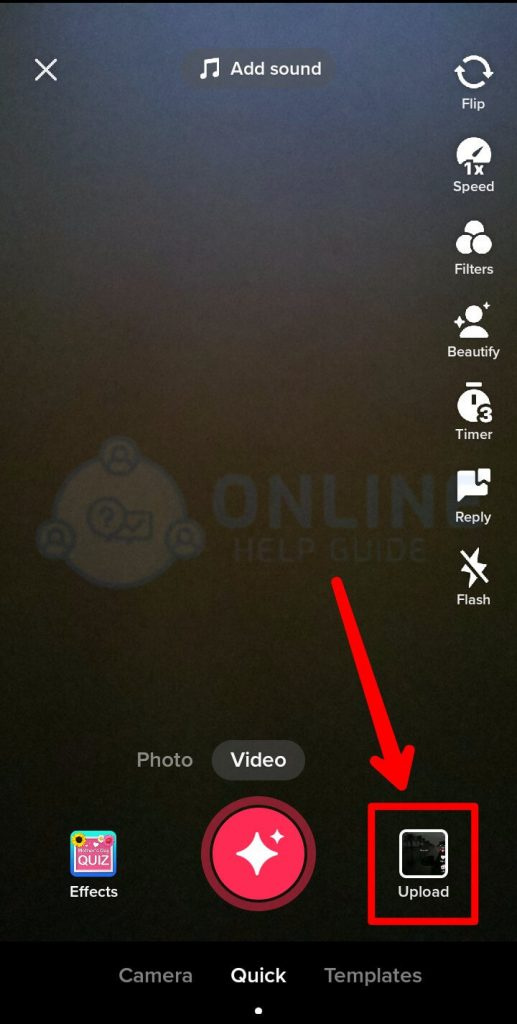
Selecteer het uploadpictogram aan de heldere onderkant van het scherm.
Stap 4: Selecteer de video om te uploaden
Kies de video die u wilt uploaden vanaf de filmrol om de snelheid te wijzigen.
Stap 5: Tik op de knop Clip aanpassen en klik op het klokpictogram
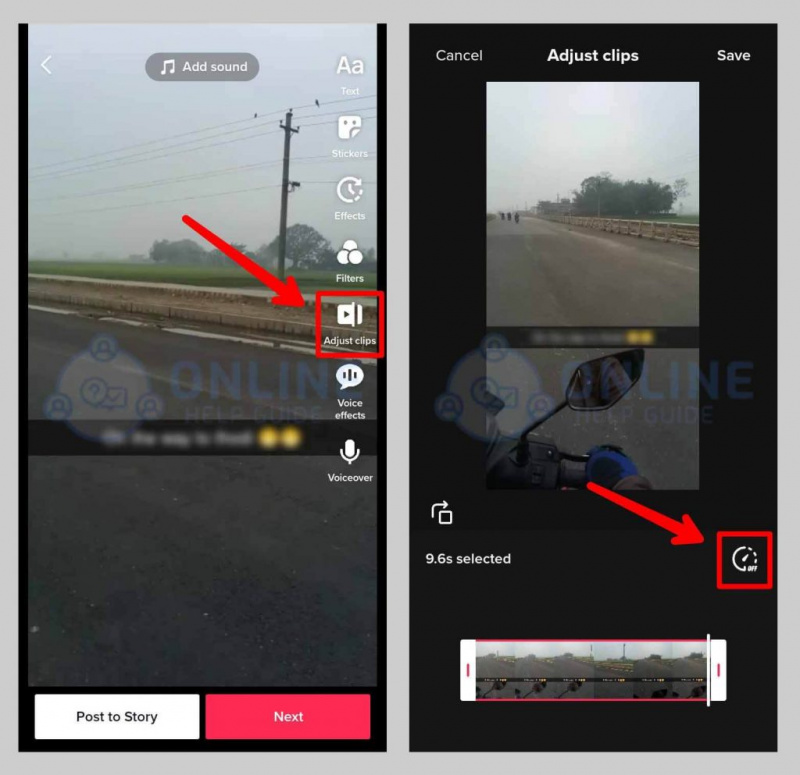
Druk op de knop voor het aanpassen van de clip aan de rechterkant, druk vervolgens op het klokpictogram en er verschijnt een andere optie om de snelheid te wijzigen.
Stap 6: Kies de snelheidswijziging
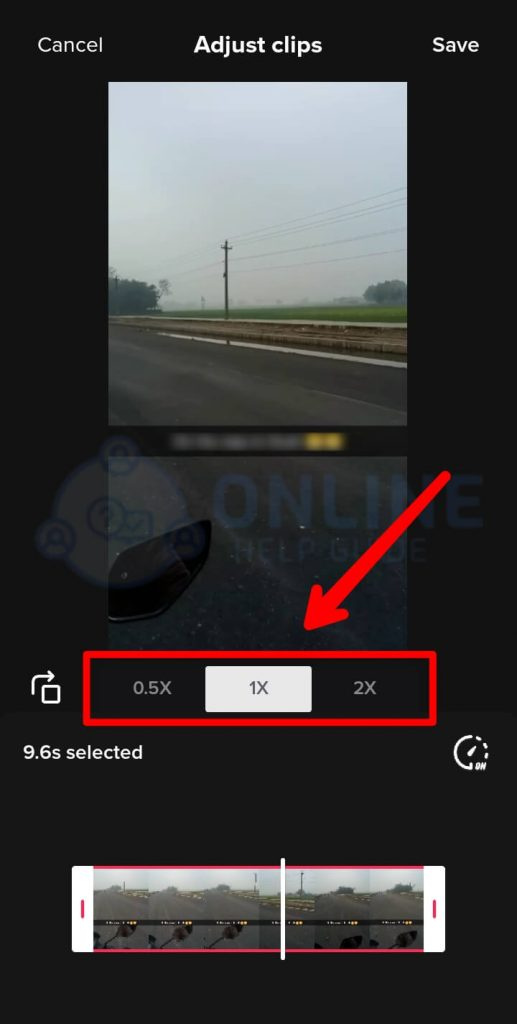
Selecteer de factor waarmee u het wilt vertragen of versnellen
zuidknoop conjunct ascendant synastrie
Stap 7: Sla de nieuwe versie van de video op
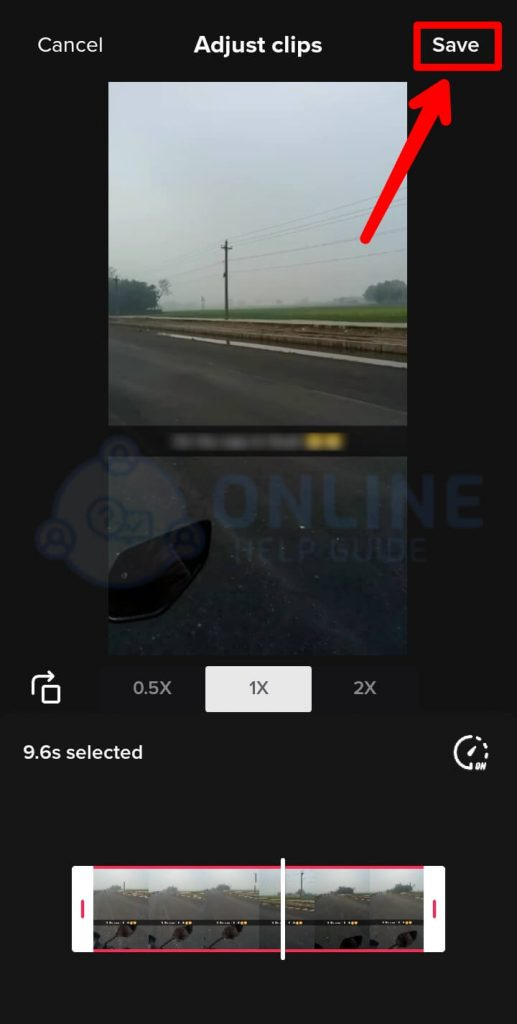
Bewaar de nieuwe versie en sla deze op.
Stap 8: post op je TikTok
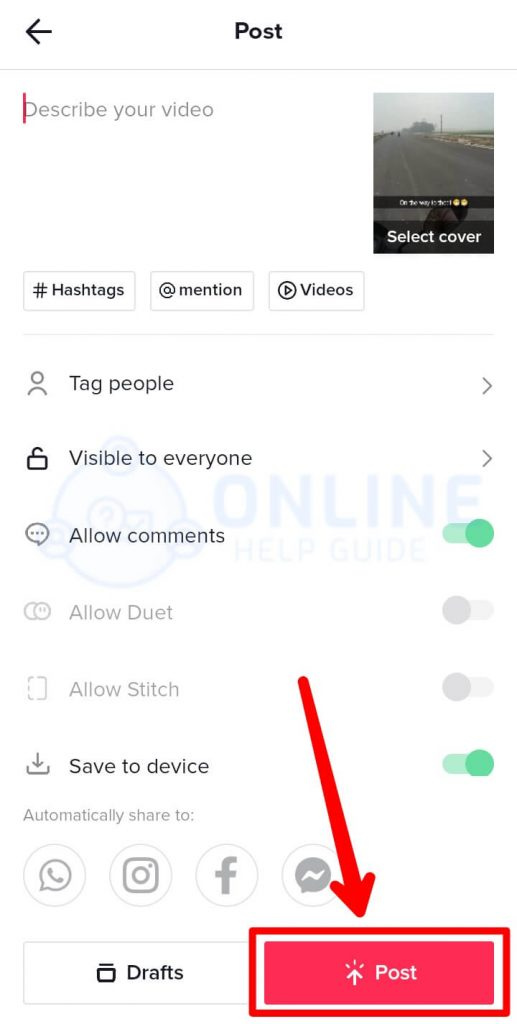
Upload de video naar je TikTok-video's
Veel Gestelde Vragen
Hier zijn enkele veelgestelde vragen:
Hoe lang is de lengte van TikTok-video's?
TikTok-video's begonnen met videoclips van 15 seconden en zijn sindsdien uitgebreid tot video's van 60 seconden, en je kunt nu TikTok-video's maken van 3 minuten.
Hoe een TikTok-conceptvideo bewerken?
Je kunt een TikTok-video bewerken door naar je profielpagina te gaan en op de map 'Concepten' te tikken. Selecteer de conceptvideo die je wilt bewerken. Kies de optie in de linkerbovenhoek. Van daaruit kunt u nieuwe clips toevoegen, de video, muziek, filters, voice-overs en nog veel meer wijzigen.
Waarom kunnen we onze TikTok-video niet delen?
Het wordt voornamelijk veroorzaakt door trage of onstabiele internetverbindingen. U kunt ook problemen ondervinden bij het delen van een video vanaf een privéaccount.
Hoe geluiden op TikTok te trimmen?
Selecteer de geluiden die u wilt wijzigen. Tik op de knop Bewerken. Als u de lengte van het geluid wilt wijzigen, drukt u op en sleept u om het gedeelte van de geluiden te selecteren dat u in uw video wilt gebruiken. Het is echter mogelijk dat u uw geluiden niet kunt trimmen als de gebruiker slechts 15 seconden van dat geluid heeft geüpload; in dit geval kunt u uw geluid bewerken en creëren.
Hoe het formaat van uw TikTok-video wijzigen?
TikTok heeft beeldverhoudingen van 9:16 of 1:1 gebruikt, evenals de advertentieverhoudingen daarboven. Als je je video wilt bijsnijden en aanpassen met zoom- en positiekiezers, dan kan dat. Vervolgens kunt u met de vulknop de opname bijsnijden of aanpassen aan de framegrootte.
Hoe kunnen we meerdere video's samen op TikTok zetten?
Om te beginnen moet je meerdere video's/foto's uploaden naar TikTok. Tik vervolgens in de filmrol op om een video te maken om door de galerij van uw apparaat te bladeren. Onderaan word je geconfronteerd met een overvloed aan opties. Selecteer alle gewenste video's en druk vervolgens op de knop Volgende. Je hebt dan de mogelijkheid om geluiden op muziekplatforms te synchroniseren en aan te passen voordat je de video's uploadt.
Conclusie
Om samen te vatten, laten de bovenstaande artikelen u zien hoe u video's op TikTok kunt terugspoelen of vooruitspoelen. Daar hebben we geprobeerd elk aspect te behandelen om je eraan te herinneren en de video door te sturen om je in korte tijd meer te vermaken. U kunt het artikel opvolgen, op uw telefoon of in uw browser, om het gemakkelijker en betrouwbaarder te maken.
Lees ook: Hoe video en audio om te keren op Tiktok
Ontdek Uw Aantal Engel
Populaire Onderwerpen
- 504 Engelennummer - Betekenis en symboliek
- Hoe WhatsApp-telefoonnummer wijzigen?
- Dromen over stieren - Betekenis en interpretatie
- Mars in het 12e huis
- Koop TikTok-munten goedkoop | Zonder Betalen | Beste land om te kopen
- Hoe Soundcloud-muziek te delen met Snapchat-verhalen
- Spirituele geuren en hun betekenis
- Waterman Zon Schorpioen Maan - Persoonlijkheid, compatibiliteit
- 1111 Betekenis in de Bijbel
- Wat betekent het als een havik je pad kruist?