Hoe een Tiktok-video te vertragen [Beste tips voor Android en iOS]
Ontdek Uw Aantal Engel
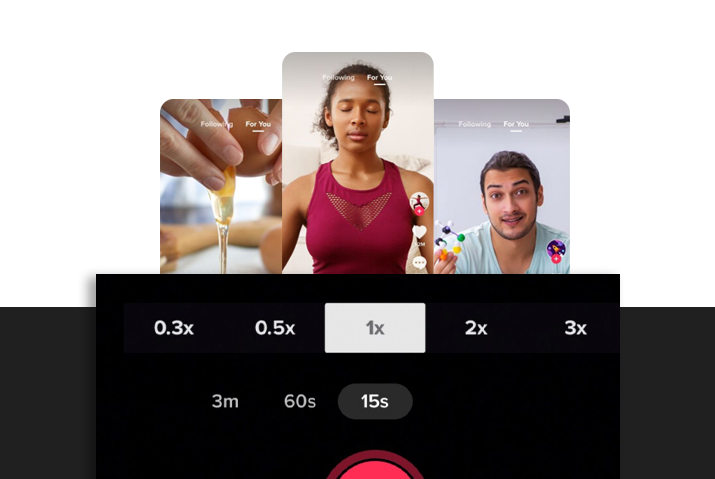
Tiktok-video's zijn een manier om je creativiteit de vrije loop te laten en je video's aangenamer te maken voor de kijker. Als je een contentmaker in de app bent of interessante video's wilt maken die de aandacht van je kijkers trekken, wil je misschien alle nieuwe functies van de Tiktok-app uitproberen. Een van deze functies is het slow-motion-effect dat je video vertraagt. Als je dergelijke video's op de Tiktok-app hebt gezien en het zelf wilt proberen, maak je dan geen zorgen, je hebt hiervoor geen apps van derden of externe bronnen nodig. Je kunt een Tiktok-video direct vertragen met behulp van de in-app-functies. Lees dus verder in het artikel om te leren hoe je dit met een paar simpele stappen voor elkaar kunt krijgen.
Je kunt een Tiktok-video vertragen door ofwel het snelheidseffect te gebruiken om de video te vertragen tijdens het opnemen, of je kunt de video bewerken om een slow motion-effect toe te voegen nadat je klaar bent met het bewerken van de video. Je kunt ook Tiktok-video's met diavoorstellingen vertragen en apps van derden gebruiken om het slow-motion-effect te gebruiken op video's die je naar Tiktok wilt uploaden.
Inhoudsopgave
Wat betekent het om een Tiktok-video te vertragen
Als je de Tiktok-app al een tijdje gebruikt en de neiging hebt om rond te scrollen, heb je misschien gezien dat sommige gebruikers het slow motion-effect gebruiken om hun video's interessanter te maken. Deze functie is niet al te ingewikkeld om te gebruiken en kan een vloeiend, langzaam effect in je video's creëren. Als je het effect wilt van in slow motion in een zwembad vallen of als je gewoon een vertraagde video in Tiktok wilt gebruiken, dan is dit allemaal mogelijk met de in-app-functies.
Kun je langzamere video's maken op Tiktok
Ja, het is mogelijk om slow motion video's te maken in Tiktok. Het is ook mogelijk om video's voor en na het opnemen van de video traag te maken. U kunt uw diavoorstelling van foto's ook tijdig en vertraagd maken. Hoe dan ook, je kunt een paar eenvoudige stappen volgen om de in-app-functies van de app te gebruiken om langzamere video's op Tiktok te maken.
Tiktok-video vertragen
Er zijn dus een paar verschillende manieren waarop je een Tiktok-video kunt vertragen. Je kunt ervoor kiezen om de functies te gebruiken die al in je Tiktok-app staan zodra je een account hebt. Of je kunt ook zorgen voor applicaties van derden waar je je video's kunt vertragen en ze vervolgens naar Tiktok kunt uploaden.
- Je kunt je videotijd vertragen voordat je de video opneemt of tijdens het opnemen van een Tiktok-video.
- Of je kunt een Tiktok-video ook vertragen nadat je klaar bent met het opnemen van de video.
Tiktok-video vertragen tijdens het fotograferen
iMovie - Versnellen en vertragen... iMovie - Video versnellen en vertragen op iOS (iPhone en iPad)Dus als je je video op Tiktok wilt vertragen voordat of terwijl je de video opneemt met behulp van de in-app-functies, volg dan de gegeven stappen. Houd er echter rekening mee dat je een Tiktok-account moet hebben waarop je al bent aangemeld bij Tiktok voordat je een van de in-app-functies van de app gebruikt.
pluto vierkante venus synastrie
Op Android-apparaat
Als je een Tiktok-video op een Android-apparaat wilt vertragen met behulp van de in-app-functies, volg dan de onderstaande stappen.
Stap 1: Start Tiktok op uw apparaat
Start eerst de Tiktok-app op uw apparaat door erop te tikken. U kunt vervolgens inloggen op uw Tiktok-account met uw inloggegevens op uw Tiktok-account.
Stap 2: Ga naar het '+'-pictogram
Nadat u bent aangemeld bij de app, tikt u op de '+' pictogram onderaan in het midden van het scherm op uw startscherm. Je wordt dan doorverwezen naar het opnamescherm in je Tiktok.
Stap 3: Kies de snelheidsoptie
Als u eenmaal op het opnamescherm bent, kijkt u in de rechterbovenhoek van het scherm en tikt u op de Snelheid optie daar.
Stap 4: Kies videosnelheid
Onderaan zie je een balk met opnamesnelheidsopties 0.3x, 0.5x, 1x, 2x en 3x. Aan de linkerkant van de video ziet u de opties 0.3x en 0.5x. Je kunt vervolgens elk van de video's kiezen, afhankelijk van hoe langzaam je wilt dat je video opneemt. 0,3x is langzamer dan 0,5x.
Stap 5: video opnemen en posten
U kunt dan lang op het ronde pictogram in het midden van het scherm drukken om uw video op te nemen. Als je klaar bent met het opnemen van de video, kun je op het rode vinkje in de rechterbovenhoek van het scherm tikken en vervolgens de video posten nadat je alle benodigde bijschriften en tags op de video hebt geplaatst.
Op iOS-apparaat
Je kunt een Tiktok-video ook vertragen op een iOS-apparaat terwijl je de video opneemt. Lees het onderstaande gedeelte om de stappen hiervoor te volgen.
Stap 1: Start Tiktok op uw apparaat
Start eerst de Tiktok-app op uw apparaat door erop te tikken. U kunt vervolgens inloggen op uw Tiktok-account met uw inloggegevens op uw Tiktok-account.
Stap 2: Ga naar het '+'-pictogram
Nadat u bent aangemeld bij de app, tikt u op de '+' pictogram onderaan in het midden van het scherm op uw startscherm. Je wordt dan doorverwezen naar het opnamescherm in je Tiktok.
Stap 3: Kies de snelheidsoptie
Als u eenmaal op het opnamescherm bent, kijkt u in de rechterbovenhoek van het scherm en tikt u op de Snelheid optie daar.
Stap 4: Kies videosnelheid
Onderaan zie je een balk met opnamesnelheidsopties 0.3x, 0.5x, 1x, 2x en 3x. Aan de linkerkant van de video ziet u de opties 0.3x en 0.5x. Je kunt vervolgens elk van de video's kiezen, afhankelijk van hoe langzaam je wilt dat je video opneemt. 0,3x is langzamer dan 0,5x.
Stap 5: video opnemen en posten
U kunt dan lang op het ronde pictogram in het midden van het scherm drukken om uw video op te nemen. Als je klaar bent met het opnemen van de video, kun je op het rode vinkje in de rechterbovenhoek van het scherm tikken en vervolgens de video posten nadat je alle benodigde bijschriften en tags op de video hebt geplaatst.
Een Tiktok-video vertragen na het opnemen van video
De optie om je video's te bewerken als je ze al hebt opgenomen, is ook mogelijk. Je kunt een Tiktok-video gemakkelijk vertragen nadat je de video hebt gemaakt via de bewerkingsopties. Volg de onderstaande stappen om dit op uw Android-apparaat of iOS-apparaat te volgen.
Op Android-apparaat
Als je al klaar bent met het opnemen van een video en deze wilt vertragen op een Android-apparaat, volg dan de onderstaande stappen.
Stap 1: Start de Tiktok-app op uw apparaat
Start eerst de Tiktok-app op uw apparaat door erop te tikken. U kunt vervolgens inloggen op uw Tiktok-account met uw inloggegevens.
Stap 2: Ga naar opnameoptie
Als je eenmaal in de app bent, tik je op het pictogram '+' onder aan het scherm en neem je de gewenste video op.
saffier in de bijbel
Stap 3: Tik op effecten
Als je klaar bent met opnemen, tik je op de Effecten optie op het scherm.
Stap 4: Ga naar tijd
Kies in uw effecten de tijd optie om de tijdeffecten te krijgen.
Stap 5: Selecteer Zaaibeweging
Kies daar het slow-motion-effect om het op je video toe te passen.
Stap 6: Sleep de schuifregelaar om aan te passen
Vervolgens kunt u de schuifregelaar aanpassen en vervolgens kiezen op welk deel van de video u het slow motion-effect wilt toepassen.
Stap 7: Tik op Volgende om te bevestigen
Als je daarmee klaar bent, kun je op de tikken Volgende optie om de bewerking in slow motion te bevestigen. Voeg vervolgens andere effecten toe en post de video zodra je het benodigde bijschrift en relevante hashtags hebt toegevoegd.
Op iOS-apparaat
Als u uw tijdinstellingen in uw video wilt bewerken na opname op een iOS-apparaat, dan is dat ook mogelijk. Volg onderstaande stappen.
Stap 1: Start de Tiktok-app op uw apparaat
Start eerst de Tiktok-app op uw apparaat door erop te tikken. U kunt vervolgens inloggen op uw Tiktok-account met uw inloggegevens.
Stap 2: Ga naar het opnamescherm
Als je eenmaal in de app bent, tik je op het pictogram '+' onder aan het scherm en neem je de gewenste video op.
Stap 3: Tik op de optie Effecten
Als je klaar bent met opnemen, tik je op de Effecten optie op het scherm.
Stap 4: Ga naar tijdoptie
Kies in uw effecten de tijd optie om de tijdeffecten te krijgen.
Stap 5: Selecteer Zaaibeweging
Kies daar het slow-motion-effect dat u op uw video wilt toepassen.
Stap 6: Sleep de schuifregelaar om aan te passen
Vervolgens kunt u de schuifregelaar aanpassen en vervolgens kiezen op welk deel van de video u het slow motion-effect wilt toepassen.
Stap 7: Tik op Volgende om te bevestigen
Als je daarmee klaar bent, kun je op de tikken Volgende optie om de bewerking in slow motion te bevestigen. Voeg vervolgens andere effecten toe en post de video zodra je het benodigde bijschrift en relevante hashtags hebt toegevoegd.
Video's vertragen met een toepassing van derden
Als je het slow motion-effect in de Tiktok-app zelf niet wilt gebruiken, maak je dan geen zorgen, er zijn talloze apps van derden die je kunt gebruiken om het slow motion-effect toe te passen op je Tiktok-video's. Onder deze apps van derden bevinden zich Filmora-video-editor, VLC, Slow motion-video-editor, snelheidsvideo-editor en nog veel meer. Je kunt de benodigde beeldverhouding instellen voor het uploaden in een Tiktok-videoplatform. Vervolgens kun je een reeds bestaande video uploaden die je op je apparaat hebt staan of je kunt direct een video opnemen en die gebruiken om het slow motion-effect in een video toe te passen.
Vertraag diavoorstellingen in Tiktok
Als je een diavoorstellingvideo maakt in de Tiktok-app, dan kun je een diavoorstelling ook vertragen met de timeroptie. Dit bewerkingsproces is van toepassing als je dat al hebt gedaan een diavoorstellingvideo gemaakt ofwel met behulp van de Tiktok-sjabloon of met behulp van de apps van derden om diavoorstellingen op internet te maken. Hoe dan ook, met deze optie kunt u de diavoorstellingvideo's vertragen. U kunt niet de tijd vertragen waarin elke afbeelding wordt weergegeven, maar de algehele video zelf.
Stap 1: Open Tiktok
Open eerst de Tiktok-app door erop te tikken en in te loggen op je Tiktok-account met je inloggegevens.
Stap 2: Upload diavoorstellingvideo
Als je klaar bent met het maken van je diavoorstellingvideo met de Tiktok-sjabloon of met apps van derden, tik je op de uploadknop aan de rechterkant van het opnamescherm met '+'-pictogram.
Stap 3: Kies de optie Effecten
Nadat de diavoorstellingvideo aan het scherm is toegevoegd, tikt u op de optie effecten.
Stap 4: Timereffect instellen
Kies de tijdoptie in effecten.
Stap 5: Kies Slow Motion
Stel vervolgens uw video in op het slow motion-effect door die optie te kiezen uit de timereffecten.
Veel Gestelde Vragen
Hieronder vindt u enkele veelgestelde vragen over het vertragen van een Tiktok-video.
Een Tiktok-video vertragen die niet van jou is
Als je een Tiktok-video wilt vertragen die niet van jou is, moet je die video eerst opslaan in je galerij. Zodra dat is gebeurd, kunt u de video direct uploaden naar het opnamescherm en vervolgens het slow motion-effect toepassen op de video. Vervolgens kun je de video opslaan of bewerken en uploaden, maar geef de oorspronkelijke maker de eer, anders kun je te maken krijgen met auteursrechtelijke problemen.
Hoe een Tiktok-geluid te vertragen
Het snelheidseffect op het scherm geeft je de mogelijkheid om je Tiktok-geluid te versnellen of te vertragen en dat geluid vervolgens op te nemen.
Hoe een Tiktok-video op Snapchat te vertragen
Als je een Tiktok probeert te vertragen en deze te uploaden in de Snapchat-app, probeer hem dan eerst te vertragen in de Tiktok-app zelf met behulp van de bovenstaande opties. Zodra dat is gebeurd, kun je proberen de video als Snapchat-verhaal te uploaden of in een handomdraai naar je vrienden te sturen.
Conclusie
Kortom, het is vrij eenvoudig om een Tiktok-video te vertragen met behulp van de in-app-functies of een app van derden als je een professioneler slow-motion-effect wilt. Volg hoe dan ook de stappen in het artikel en probeer het slow motion-effect zelf uit.
Saturnus vierkant pluto synastry
Ontdek Uw Aantal Engel
Populaire Onderwerpen
- 504 Engelennummer - Betekenis en symboliek
- Hoe WhatsApp-telefoonnummer wijzigen?
- Dromen over stieren - Betekenis en interpretatie
- Mars in het 12e huis
- Koop TikTok-munten goedkoop | Zonder Betalen | Beste land om te kopen
- Hoe Soundcloud-muziek te delen met Snapchat-verhalen
- Spirituele geuren en hun betekenis
- Waterman Zon Schorpioen Maan - Persoonlijkheid, compatibiliteit
- 1111 Betekenis in de Bijbel
- Wat betekent het als een havik je pad kruist?