Hoe een back-up van Facebook 2022 te maken
Ontdek Uw Aantal Engel
Ben je bang dat je je Facebook-gegevens kwijtraakt? Wil je een back-up maken van je Facebook? Maak je geen zorgen. Dit artikel bevat alle benodigde handleidingen om een back-up van je Facebook te maken.
Om een back-up van Facebook te maken, gaat u naar 'Instellingen en privacy' > 'Instellingen' > Tik op 'Profielinstellingen' > Tik op 'Uw informatie downloaden'> Voeg categorieën Facebook-gegevens toe of verwijder deze> Selecteer de opties zoals Datumbereik, Formaat en Mediakwaliteit> Tik op 'BESTAND MAKEN' om het downloadverzoek te bevestigen.
Inhoudsopgave
Wat betekent 'Back-up maken' op Facebook?
Uw gegevens laten herstellen wordt mogelijk gemaakt door een back-up van uw account te maken. Je hebt Facebook bijvoorbeeld een grote hoeveelheid gegevens gestuurd. Je foto's, chats of pagina zijn allemaal voorbeelden van gegevens. Soms kunnen de gegevens onbedoeld worden verwijderd. U kunt dan niet bij uw gegevens.
Bovendien bereidt u zich mogelijk voor om het account te deactiveren en een nieuw account aan te maken, omdat u denkt dat de gegevens permanent worden verwijderd zodra u op de verwijderknop klikt. Hoe zou jij handelen in die situatie? In deze scenario's kan het een goede optie zijn om een back-up van uw gegevens te maken.
U kunt uw verwijderde informatie eenvoudig terugkrijgen en overdragen nadat u een back-up hebt gemaakt. In het volgende gedeelte gaan we kort in op back-upprocessen.
Hoe een back-up maken van Facebook-gegevens op Android?
Post archiveren op Instagram 20... Post archiveren op Instagram 2022 [ Eenvoudige zelfstudie ] | Online hulpgids | Instagram-gidsEr kan een back-up van gegevens worden gemaakt in het gedeelte 'Uw gegevens' onder instellingen op Facebook. Hier zijn de stappen om een back-up te maken van Facebook-gegevens op Android:
leo zon schorpioen maan
Stap 1: Log in op uw Facebook-account

Voer uw e-mailadres/telefoonnummer en wachtwoord in om u aan te melden bij uw Facebook-account op een Android-apparaat.
Stap 2: Klik op de menubalk

Selecteer na het inloggen op Facebook de menubalk (drie korte horizontale lijnen) in de rechterbovenhoek om naar een nieuwe pagina te gaan.
Stap 3: Navigeer naar 'Instellingen en privacy' en vervolgens 'Instellingen'

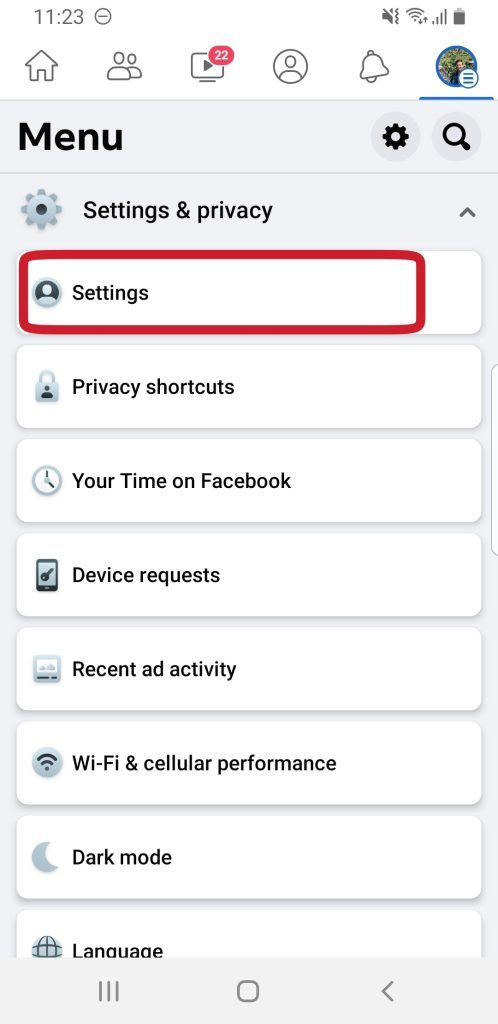
Ga naar de onderkant van de pagina om het instellingen- en privacygedeelte te vinden en tik vervolgens op het instellingengedeelte om een back-up van uw Facebook-gegevens te maken.
Stap 4: Tik op de 'Profielinstellingen'

Klik onder het profielgedeelte op de profielinstellingen.
Stap 5: Tik op 'Download uw informatie'

Blader omlaag in het instellingengedeelte om uw informatie te vinden en tik vervolgens op het gedeelte 'Uw informatie downloaden'.
Stap 6: voeg categorieën gegevens toe of verwijder ze
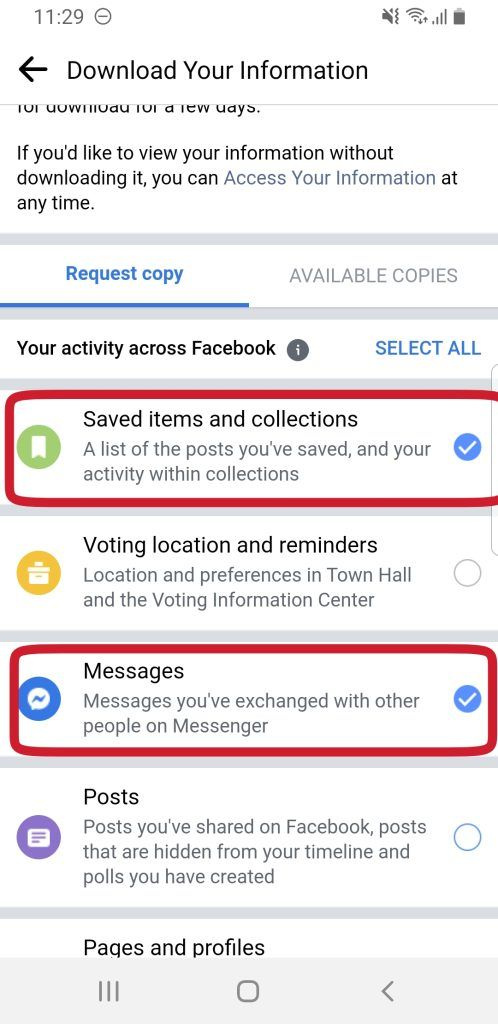
Na het betreden van de pagina 'download uw informatie', vindt u alle gegevens van Facebook. U kunt de gegevenscategorieën toevoegen of verwijderen door op de cirkel aan de rechterkant van Facebook te tikken.
Opmerking: Tik op de cirkel aan de rechterkant van Facebook om de andere categorieën te verwijderen als u slechts een back-up van één type gegevens wilt maken, zoals foto's of berichten.
Stap 7: Selecteer de opties
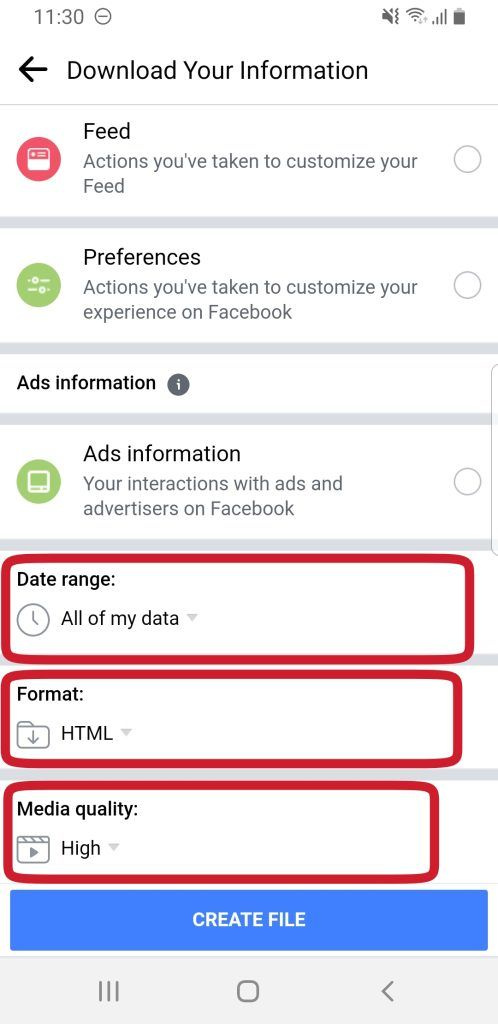
Onderaan de pagina vindt u de drie opties:
1. Datumbereik : U moet de periode kiezen om een back-up van uw gegevens te maken. Wanneer u op de datumbereikoptie tikt, verschijnt er een kalender waarin u het tijdsbestek kunt specificeren.
twee. Formaat : Er zijn twee indelingscategorieën beschikbaar in de indelingsoptie: HTML en JSON. Selecteer een van de formaten. De back-upgegevens van Facebook hebben de indeling die u selecteert.
3. Mediakwaliteit : Er zijn drie opties voor mediakwaliteit: hoog, gemiddeld en laag. De kwaliteit van de media bepaalt de kwaliteit van de Facebook-back-upgegevens die u downloadt.
Stap 8: Tik op 'Bestand maken'
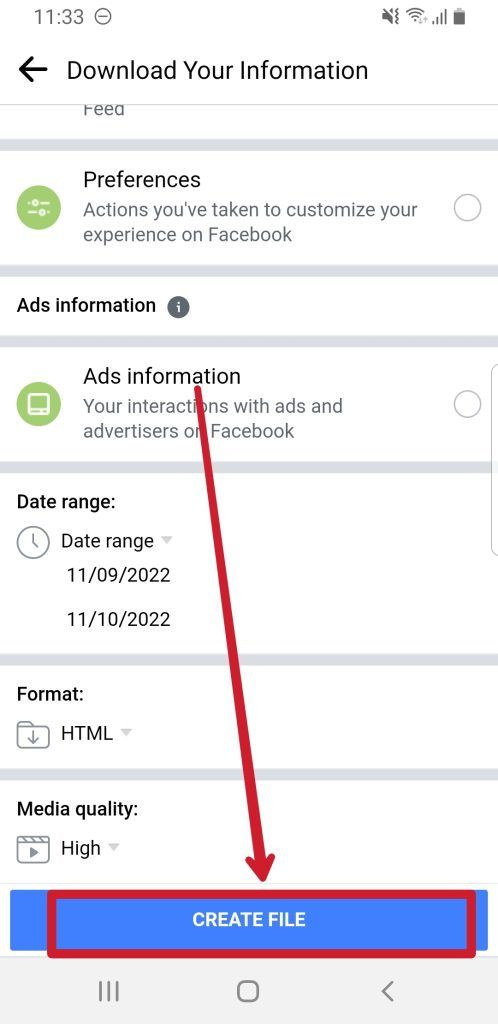
Er is nog maar één stap over om een back-up van Facebook te maken nadat je de vorige stappen hebt voltooid. Om het downloadverzoek te bevestigen, klikt u op de knop 'Bestand maken' onderaan de pagina.
Nadat u een downloadverzoek heeft ingediend, wordt dit weergegeven als 'In behandeling' in het gedeelte Beschikbare exemplaren van de tool Download uw informatie. Het kan enkele minuten tot uren duren om uw downloadverzoek te verwerken. Facebook zal u op de hoogte stellen zodra het klaar is met het verwerken van uw downloadverzoek.
Hoe maak je een back-up van Facebook op een iOS-apparaat?
Op de iOS-versie van de Facebook-app zijn sommige functies anders. U kunt bijvoorbeeld een back-up maken van Facebook-gegevens op een iOS-apparaat door de onderstaande stappen te volgen.
Stap 1: Start de Facebook-applicatie op uw iOS-apparaat.
Stap 2: Klik vervolgens op de menubalk (d.w.z. drie korte horizontale lijnen) optie rechtsonder op het apparaat.
Stap 3: Tik op het instellingen- en privacygedeelte en tik op de instellingenoptie.
Stap 4: Tik later op 'Uw informatie downloaden' onder Uw Facebook-informatie
Stap 5: Selecteer de activiteitencategorieën waarvan u een back-up wilt maken van informatie.
Stap 6: Selecteer de opties, waaronder datumbereik, formaat en mediakwaliteit.
Stap 7: Klik op de optie 'Bestand maken' om een kopie van de informatie te downloaden.
Stap 8: Het downloaden kan enkele minuten duren.
Wanneer een downloadoptie op het scherm verschijnt, klikt u erop om de bestanden op uw apparaat op te slaan. Hierdoor kunt u eenvoudig een back-up van uw gegevens maken wanneer u maar wilt.
Hoe maak je een back-up van Facebook-gegevens op een desktop-pc?
Er zijn eenvoudige stappen om back-upgegevens op een desktop-pc te krijgen.
Stap 1: Log in Facebook-account via browser
Ga naar de Chrome-browser en typ www.facebook.com in de adresbalk om u aan te melden bij uw Facebook-account. Voer vervolgens uw wachtwoord en e-mailadres of telefoonnummer in.
Stap 2: Klik op het 'Accountgedeelte'
Je Facebook-profielfoto staat in het accountgedeelte, dat beschikbaar is in de rechterbovenhoek.
Stap 3: Klik vervolgens op 'Instellingen en privacy'
U vindt de instellingenoptie zodra u op het gedeelte Instellingen en privacy klikt. Klik later op het instellingengedeelte.
Stap 4: Klik op 'Uw Facebook-gegevens'
Opties voor instellingen zijn beschikbaar in de linker verticale zijbalk. Zoek bijvoorbeeld het gedeelte 'Uw Facebook-gegevens'.
Stap 5: Klik op 'Uw gegevens downloaden'
U kunt ook op de knop 'bekijken' klikken om uw gegevens te downloaden. Er wordt een nieuwe pagina geopend.
Stap 6: Selecteer de bestandsopties
Indeling: Selecteer een van de twee indelingen, HTML of JSON, door op de indelingsopties te klikken.
1. Mediakwaliteit : selecteer een van de drie mediakwaliteitsopties (hoog, gemiddeld of laag) door op de mediakwaliteitsopties te klikken.
twee. Datumbereik : kies het gewenste datumbereik voor het maken van een back-up van uw Facebook-gegevens. Wanneer u een datumbereik selecteert, kunt u kiezen uit de meest recente week, maand, drie maanden, altijd, etc.
spiritueel teken van het zien van een slang
Stap 7: Selecteer de bestanden waarvan u een back-up wilt maken
U kunt de benodigde activiteiten selecteren voor het maken van een back-up van Facebook-gegevens. U kunt de volgende acties ondernemen om bepaalde activiteiten te kiezen:
1. Klik eerst op de optie 'alles deselecteren' onder het gedeelte Informatie selecteren om te downloaden aan de linkerkant van het scherm.
2. Klik vervolgens op de activiteiten waarvan u een back-up van gegevens/bestanden wilt maken.
Stap 8: Klik op 'Een download aanvragen'
Onderaan de pagina kunt u een kopie van de informatie downloaden. Klik later op de optie 'download aanvragen' om uw exemplaar van de informatie te downloaden,
Stap 9: Navigeer naar 'Beschikbare bestanden'
Als uw back-upbestanden groter zijn, wacht dan een paar minuten of zelfs uren. Je ontvangt een melding van Facebook wanneer de gevraagde bestanden klaar zijn.
Stap 10: Klik ten slotte op 'Downloaden'
Wanneer u op de downloadknop klikt, moet u om veiligheidsredenen uw Facebook-wachtwoord invoeren. Voer het wachtwoord in en klik op de optie 'bevestigen'. Vervolgens wordt een kopie van de informatie op uw apparaat opgeslagen.
Hoe kan ik mijn Facebook-back-upgegevens downloaden?
Facebook zal u op de hoogte stellen zodra het klaar is met het verwerken van uw downloadverzoek. Om een kopie van uw back-upgegevens te downloaden, kunt u deze processen volgen;
Stap 1: Ga naar het gedeelte 'Beschikbare exemplaren' van het gedeelte Uw informatie downloaden.
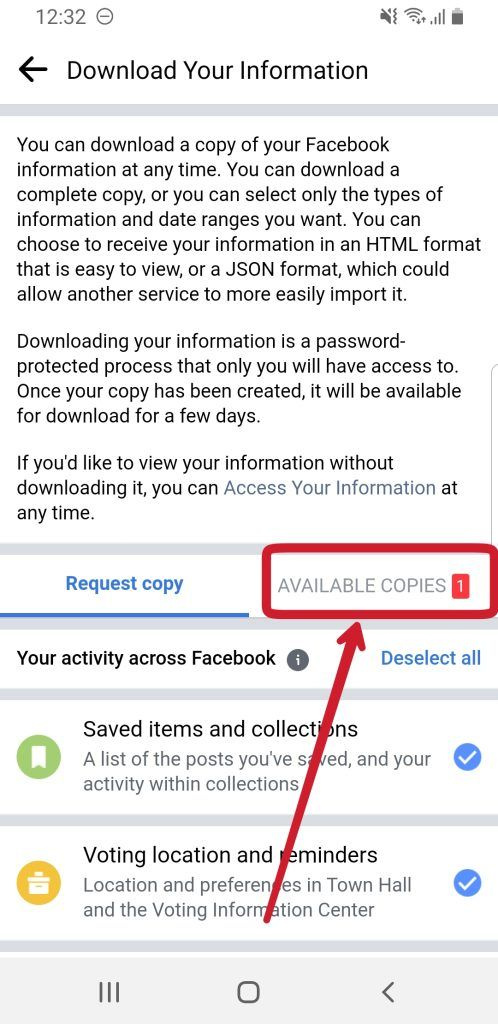
Stap 2: Tik op de optie 'downloaden'. Voer vervolgens uw Facebook-wachtwoord in om door te gaan met downloaden.
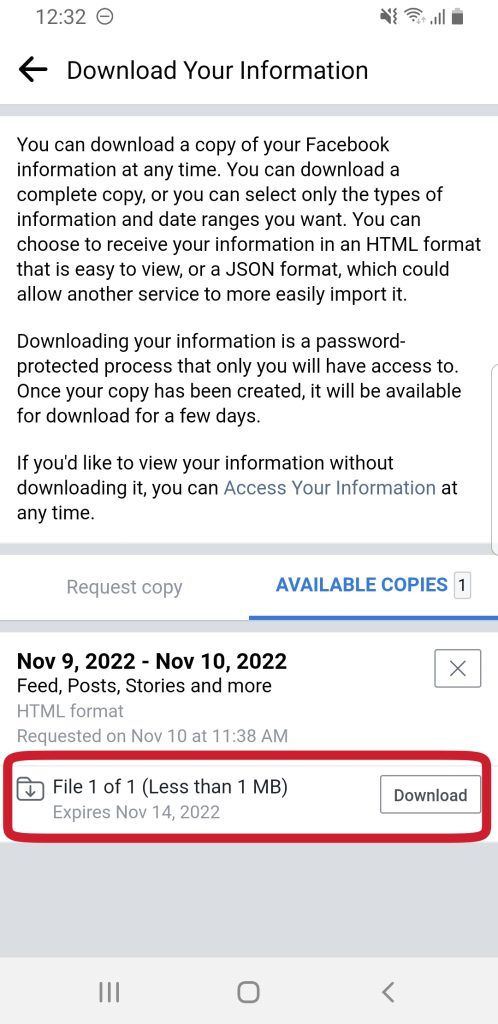

Stap 3: De back-upgegevens worden gedownload naar de opslag van uw apparaat.

Hoe verwijder ik back-up Facebook-gegevens uit beschikbare bestanden?
Als u die back-upinformatie uit de beschikbare bestanden wilt verwijderen, kunt u de volgende stappen doorlopen.
Stap 1: Klik op de ellips (drie horizontale stippen) naast de downloadoptie.
Stap 2: Klik later op de optie 'Verwijderen'.
Stap 3: Bevestig door op de optie 'Verwijderen' te klikken
Nadat u de informatie uit de beschikbare bestanden heeft verwijderd, kunt u op elk moment een kopie opvragen. Vervolgens kunt u een volledige back-up van uw Facebook-gegevens maken op een desktop-pc.
Veelgestelde vragen (FAQ's)
Na het lezen van het artikel in het bovenstaande gedeelte, heb je misschien een paar vragen over de back-up van Facebook-gegevens. Hier zijn echter eerst enkele mogelijke antwoorden uit het gedeelte met veelgestelde vragen met betrekking tot uw vragen.
droom van dode grootmoeder die me knuffelt
Hoeveel tijd kost het om een back-up te maken van mijn Facebook-gegevens?
Hoewel verschillende bronnen beweren hun back-ups binnen tien minuten beschikbaar te hebben, kan het enkele minuten tot enkele uren duren om de back-upgegevens te downloaden. U kunt een kopie van de informatie op uw apparaat opslaan nadat u op de downloadknop hebt geklikt.
Welk formaat is het beste, HTML of JSON?
Het formaat hangt van jou af, maar je moet bekend zijn met HTML- en JSON-formaten voordat je om een back-up van Facebook-gegevens vraagt. U kunt uw gegevens echter eenvoudig in HTML-indeling bekijken en na het openen en extraheren van de gegevens krijgt u een ZIP-bestand. Alle afbeeldingen of video's die u hebt aangevraagd, bevinden zich in de mappen van het ZIP-bestand.
Maar als u uw gegevens naar een andere service wilt uploaden, maakt het JSON-formaat dit mogelijk omdat het JSON-formaat machineleesbaar is.
Wat gebeurt er als ik Hoge mediakwaliteit selecteer bij het aanvragen van een kopie van informatie?
Wanneer u een kopie van uw informatie aanvraagt, kunt u de resolutiekwaliteit van uw mediabestanden (foto's, video's) specificeren. Een versie van uw media met een hogere kwaliteit vereist een grotere download en meer opslagruimte.
Wat zijn de voorwaarden waaronder er geen back-up van Facebook-gegevens kan worden gemaakt?
Wanneer u uw informatie downloadt, bevat uw download geen informatie die iemand anders heeft gedeeld, zoals de foto's van iemand anders waarin u bent getagd.
Kan ik alleen een back-up maken van Facebook-foto's?
Ja, u kunt eenvoudig een back-up maken van Facebook-foto's. U kunt de onderstaande stappen volgen om een back-up van uw foto's te maken. Om de back-upberichten en afbeeldingen naar uw apparaat te downloaden, kiest u de categorie 'post' voordat u op de knop 'Bestanden maken' drukt.
Conclusie
Ten slotte hopen we dat het artikel 'Hoe een back-up van Facebook maken?' was nuttig en informatief. U kunt op elk moment direct een back-up van uw Facebook-gegevens maken door de bovenstaande aanwijzingen te volgen. In de volgende sectie zullen we vergelijkbare nuttige en zinvolle artikelen geven. Blijf tot die tijd met ons verbonden. Dank je.
Verwante zoekopdrachten
- Hoe niet-verzonden berichten op Messenger te zien?
- Waarom wordt de knop 'Vriend toevoegen' niet weergegeven op Facebook?
- Hoe opnieuw te posten op Facebook?
- Wat betekent Bump op Facebook?
- Hoe verwijderde berichten op Messenger te herstellen?
Ontdek Uw Aantal Engel
Populaire Onderwerpen
- 504 Engelennummer - Betekenis en symboliek
- Hoe WhatsApp-telefoonnummer wijzigen?
- Dromen over stieren - Betekenis en interpretatie
- Mars in het 12e huis
- Koop TikTok-munten goedkoop | Zonder Betalen | Beste land om te kopen
- Hoe Soundcloud-muziek te delen met Snapchat-verhalen
- Spirituele geuren en hun betekenis
- Waterman Zon Schorpioen Maan - Persoonlijkheid, compatibiliteit
- 1111 Betekenis in de Bijbel
- Wat betekent het als een havik je pad kruist?