Hoe de Taskeng.exe-fout in Windows 10 2022 te repareren [handige tips]
Ontdek Uw Aantal Engel

Krijgt u een Taskeng.exe-fout in uw Windows 10 ? Een zwart scherm of tasking.exe uitvoerbaar foutbericht blijft pop-up op het computerscherm. U weet niet hoe het gebeurt en de oorzaak van die fout in uw Windows 10. Je denkt dat het maar voor een bepaalde tijd is en automatisch verloren gaat, maar die dag komt nooit.
Veel Windows 10-gebruikers hebben gemeld dat de Taskeng.exe-fout af en toe verschijnt, en als u een van hen bent die gefrustreerd raakt vanwege deze fout, hoeft u zich geen zorgen te maken. Alleen omdat je de tasking.exe-fout niet kunt oplossen, wil nog niet zeggen dat je er niet vanaf kunt komen. Misschien heb je niet de juiste en perfecte oplossing gevonden om de fout op te lossen. Dat is waarom we zijn hier om de Taskeng.exe-fout in Windows 10 in dit artikel op te lossen .
Er zijn veel redenen waarom uw Windows 10 een Taskeng.exe-fout krijgt. Soms is het vanwege de malware-infectie die uw registervermeldingen activeert en de bestanden corrumpeert. Daarnaast kan een fout ook worden veroorzaakt door een andere interne systeemfout. Wat de reden ook is, als u de juiste oplossing vindt, krijgt u nooit zo'n fout in uw Windows 10.
Dus als u de Taskeng.exe-fout in uw Windows 10 nooit wilt zien of oplossen, moet u het hele artikel doornemen.
Maar laten we eerst even de tijd nemen om meer te weten te komen over een Taskeng.exe-fout als u er niets van wist, en het is de eerste keer dat u die fout ziet. Leer bovendien ook de oorzaken die de tasking.exe-fout op uw pc kunnen veroorzaken.
Inhoudsopgave
Wat is Taskeng.exe?
Windows Update-foutcorrectie - Windows ... Windows Update Error Fix - Windows 10, 8 & 7 (alle fouten)Taskeng.exe, ook wel bekend als Taakplanner-engine , is ondertekend door de Microsoft Corporation. Het bevindt zich voornamelijk in de C:\Windows\System32 map en in principe te vinden in elk Windows-besturingssysteem (10/8/7/XP).
Task Scheduler Engine wordt beschouwd als het meest essentiële systeembestand dat verantwoordelijk is voor het bijhouden van taken op tracks die op een vooraf bepaald tijdstip moeten worden uitgevoerd. Telkens wanneer de gebruiker een taak in het systeem aanroept of aanvraagt, wordt de taakplanner-engine uitgevoerd om het verzoek te voltooien. Met andere woorden, de taakplanner-engine bewaakt de door de gebruiker gekozen criteria en wanneer aan de criteria is voldaan voor de vooraf gedefinieerde taak, voert het die taak uit .
Laten we duidelijk maken met een voorbeeld van wat ik bedoelde met een vooraf gedefinieerde Criteria van Taskeng.exe. Stel dat u een aantal taken op uw computer plant of, laten we zeggen, om middernacht een programma uitvoert, en u wilt uw computer niet handmatig uitschakelen; op dat moment doet de taakplanner-engine het werk voor u.
Oorzaken die de Taskeng.exe-fout veroorzaken
Task Scheduler Engine speelt een cruciale rol in een Windows-besturingssysteem, maar veroorzaakt soms zoveel problemen op een computer. Veel Windows-gebruikers meldden dat ze constant een tasking.exe-pop-up op het scherm krijgen. Ze krijgen ofwel een tasking.exe-fout op het zwarte scherm of een bericht met de melding ' bepaald uitvoerbaar bestand niet kan worden gevonden, zorg ervoor dat u de naam correct hebt getypt. ”
Dus wat zorgt ervoor dat deze tasking.exe-pop-up in Windows 10 OS wordt geactiveerd. Laten we de volgende veelvoorkomende oorzaken hieronder bekijken.
- Mogelijk heeft u Windows registersleutels beschadigd, die geassocieerd zijn met tasking.exe.
- Als uw Taskeng.exe momenteel gebruikte bestand is verwijderd of gewijzigd door andere programma's.
- Een dodelijke malware kan zichzelf camoufleren als een tasking.exe.
- Andere beschadigde systeembestanden zijn gekoppeld aan de tasking.exe.
Beveiligingsrisico dat zich kan voordoen
Onze computerbeveiliging is de eerste prioriteit waarnaar we moeten zoeken. Als ons systeem een inbreuk kreeg, dan is het niet langer ons systeem - het is van een andere onbekende persoon. Dit ding serieus nemen, als de... taskeng.exe pop-up is gewoon een normaal vooraf gedefinieerd proces dat automatisch wordt uitgevoerd , dan is het geen probleem - we kunnen het oplossen met de eenvoudige methoden die ik hieronder heb genoemd. Maar wat als het een vervelende malware of een virusinfectie is die is gemaakt door een onbekende cybercrimineel?
Zodra de infectie zich op uw computer heeft verspreid, wordt Windows plotseling opgeladen Rennen en RunOnce Registersleutels. Daarna richt het zich op de opgeslagen registerwaarden in de sleutels en voert het de taskeng.exe fout. Daarom kunt u een pop-upfout op het zwarte scherm en enkele andere berichten op uw Windows-computerscherm zien. Het is een gemakkelijke manier voor browserkapers zoals MyWebSearch om zowel de tasking.exe-fout als uw gegevens te activeren.
Trouwens, deze vervelende malware voert niet alleen de tasking.exe-fout uit, maar heeft ook invloed op andere systeemdingen, zoals:
- Vertraag de pc door uw systeembronnen te gebruiken via datamining.
- Verkrijg uw pc-beheermachtiging.
- Gooi veel advertenties door uw adblocker uit te schakelen als u er een hebt geïnstalleerd.
- Verzamelt informatie van uw pc, zoals persoonlijke informatie, toetsaanslagen en andere nuttige informatie, en stuurt de gegevens vervolgens naar derden.
- Verbruik meer systeemgeheugen.
Dus als u al met deze bovengenoemde problemen op uw Windows 10-computer wordt geconfronteerd, is het tijd om de tasking.exe-fout op te lossen. Ga gewoon door de onderstaande verschillende methoden en probeer ze allemaal om uw pc weer normaal te maken.
Hoe Taskeng.exe-fout in Windows 10 te repareren | Stop Taskeng Exe van hardlopen
Nu weet u dat welke oorzaken de tasking.exe-fout op uw Windows 10-pc kunnen veroorzaken. Als u de fout negeert en aan uw computer blijft werken, kunt u op een of andere dag in grote problemen komen. Het is dus beter om de pop-upfout taskeng.exe in uw Windows 10 op te lossen met behulp van de eenvoudige genoemde methoden hieronder.
Inspecteren of Taskeng.exe een virus is of niet
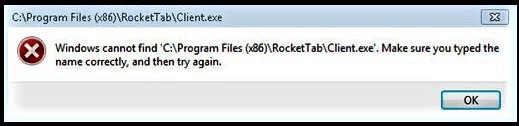
De eerste stap die u moet nemen, is controleren of Taskeng.exe een virus is of niet. Als het een virus is, moet u het van uw computer verwijderen en uw probleem zal met slechts één enkele methode worden opgelost. Dus als uw Windows 10 een bericht toont met een Taskeng.exe-fout op het scherm, is de kans groot dat u te maken heeft met een virusinfectie.
Als u er echter zeker van wilt zijn dat het wordt veroorzaakt door een virusinfectie, kunt u dit op een andere manier verifiëren. Open gewoon je Taakbeheer door te drukken ( Ctrl + Shift + Esc ) op je toetsenbord en ga dan naar de Processen tabblad. Zoek naar de taskeng.exe, klik er met de rechtermuisknop op en open de bestandslocatie. Als het pad je ergens anders brengt dan de C:\Windows\System32 , dan wordt het zeker veroorzaakt door malware.
Nu heb je bevestigd dat tasking.exe is geïnfecteerd door malware, dus het is tijd om naar de volgende methode te gaan om van dat virus af te komen. Gebruik de 2e methode hieronder.
Gebruik Malwarebytes om uw computer te scannen
jupiter in het 6e huis
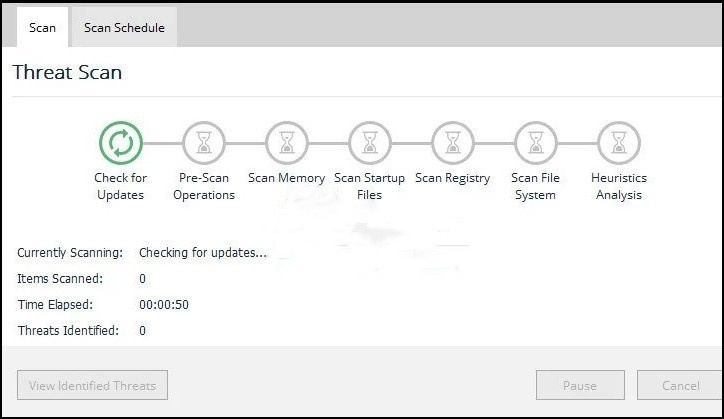
Nu heb je al bevestigd dat je systeem is geïnfecteerd door malware met behulp van de bovenstaande methode. Laten we dus een passende maatregel nemen om uw computersysteem te scannen. Als u er ook over denkt om de tasking.exe van uw systeem te verwijderen om de fout te herstellen, is dit proces slechts tijdelijk. U moet de volledige scan uitvoeren als u nooit meer een tasking.exe-fout op uw scherm wilt zien.
Dus, gebruik Malwarebytes – een effectieve, toonaangevende en beste antivirussoftware die alle virussen aanpakt. Het is in feite de beste beveiligingssoftware die uw computer beschermt tegen zijn krachtige functies. De interface van Malwarebytes is gebruiksvriendelijk, sneller en lichtgewicht. Bovendien is de technologie die Malwarebytes gebruikt boven verwachting, daarom wordt het beschouwd als een effectief beveiligingshulpmiddel voor uw Windows-computersysteem.
Download de antivirus door op a . te klikken link hier . Daarna hoeft u alleen nog maar de software te installeren en op de knop Scannen te klikken.
Gebruik de schone start
Een andere methode om de oorzaak van de Taskeng.exe-fout te vinden, is door schoon op te starten op uw computer. Na het schoon opstarten kan het uw problemen met het zwarte scherm op uw computer oplossen. Dus laten we aan de slag gaan met de volgende eenvoudige stappen.
- Ga eerst naar het Windows-zoekvak, dat zich linksonder bevindt.
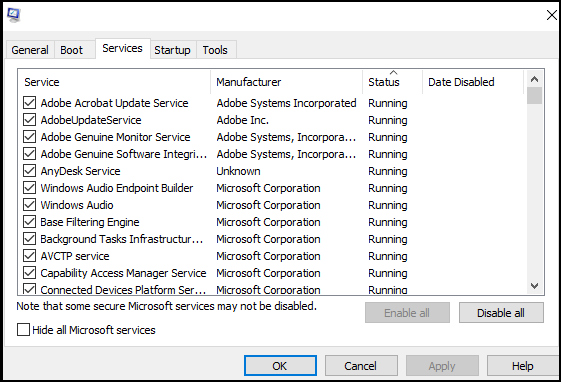
- Type msconfig en druk vervolgens op enter, waarmee de configuratie van uw computersysteem wordt geopend.
- Kies nu de Diensten tabblad tik dan op de Verberg alle Microsoft diensten. Klik daarna op Alles uitschakelen opties.
- Kies nu de Beginnen tabblad en klik vervolgens op de Taakbeheer openen .
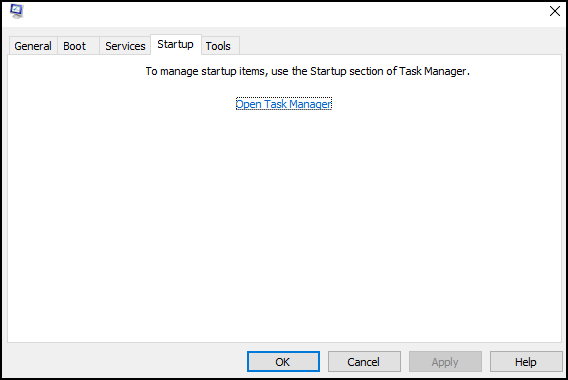
- Daar, als je een beschadigd programma hebt vermoed, inclusief de tasking.exe, kies dan die programma's en klik op a uitzetten keuze.
- Sluit daarna Taakbeheer en klik op OK op Systeemconfiguratie.
- Nutsvoorzieningen, start je computer opnieuw op en kijk of uw probleem is opgelost of niet.
Als u nog steeds met dezelfde tasking.exe-fout wordt geconfronteerd, ga dan naar andere methoden hieronder.
Lees ook: Hoe u Windows 10 kunt resetten naar de standaard fabrieksinstellingen
Schakel User_Feed-synchronisatie uit
Het uitschakelen van de systeem-user_feed-synchronisatie van de taakplanner kan uw tasking.exe-pop-upfout in uw Windows 10 oplossen. Dat komt omdat sommige Windows-gebruikers hebben gemeld dat ze de problemen met succes hebben opgelost door deze methode te implementeren. Dus als u deze taskeng.exe-problemen ook vanuit uw Windows 10 wilt oplossen, volg dan de eenvoudige procedure hieronder.
Bovendien kunt u deze methode ook gebruiken in uw Windows 7-besturingssysteem.
- Druk dus op de Windows-toets + R op je toetsenbord.
- Typ nu takenschd.msc en druk vervolgens op enter.

- Selecteer daarna Bibliotheek Taakplanner en klik vervolgens met de rechtermuisknop en selecteer de Visie keuze. Schakel daarna Toon verborgen taak.
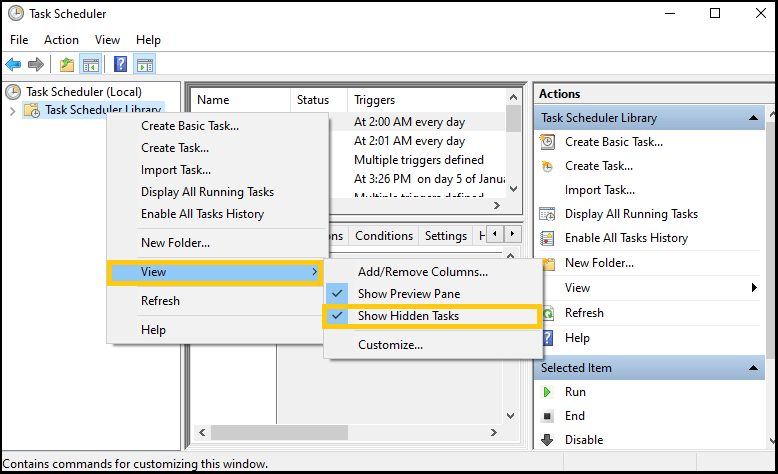
- Zoek nu naar de User_Feed_Synchronisatie, selecteer dat programma en ga naar de Geschiedenis sectie.
Opmerking: Als u geen foutrapporten samen met de datum en tijd in het geschiedenisgedeelte kunt zien, werkt deze methode niet voor u. U moet naar de exacte methode op de lijst gaan. Als u die rapporten echter kunt zien, blijf dan de stappen volgen. - Kies in het rechterpaneel de Uitzetten optie, en je bent klaar.
- Start nu ten slotte uw computer opnieuw op en uw pop-upfout tasking.exe zal worden opgelost.
Soms kan Windows de tasking.exe niet oplossen, ook al volgt u deze methode. Dus je moet naar de naar beneden genoemde methode gaan.
Registratie van Office-achtergrondtaakhandlers uitschakelen
Nu moet u Office Background Task Handler-registratie uitschakelen vanuit dezelfde taakplanner. Deze keer wordt het probleem veroorzaakt door de bug in de Microsoft-app, omdat deze de app soms automatisch installeert en deze fout veroorzaakt. Dus om van het taskeng.exe-probleem af te komen, volgt u de eenvoudige stappen naar beneden.
- Open de Taakplanner van de vlucht. druk op Windows-toets + R sneltoets om run te openen.
- Selecteer de Taakplanner Bibliotheek, klik er met de rechtermuisknop op en selecteer de 11 visie optie om in te schakelen Verborgen taken weergeven .

- Vouw daarna Microsoft uit onder de Taakplanner-bibliotheek en dubbelklik vervolgens op Kantoor .
- Kies nu officebackgroundtaskhandlerregistratie en klik vervolgens op de uitzetten keuze.
Dit zijn dus de bovenstaande eenvoudige procedure om de tasking.exe-fout in uw Windows 10 op te lossen.
Gebruik de opdracht SFC (System File Checker)
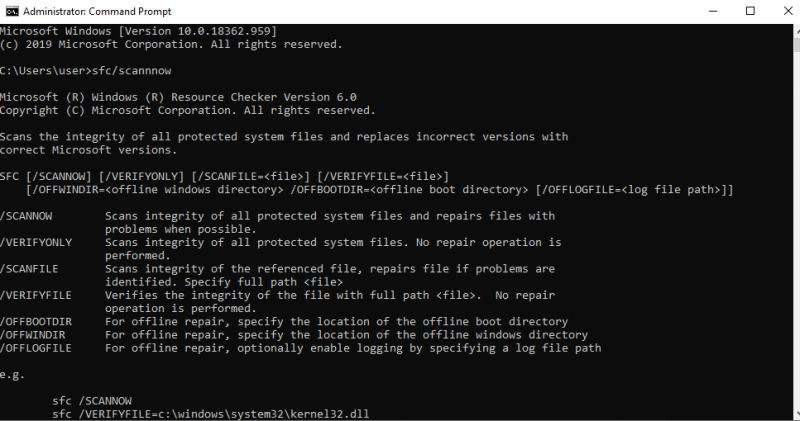
U kunt ook met de SFC-opdracht werken om de pop-upfout tasking.exe in uw Windows 10 OS op te lossen. Met deze opdracht kunt u mogelijk het beschadigde systeembestand van Windows repareren en de deal met de pop-up tasking.exe oplossen.
Laten we dus naar de eenvoudige stappen hieronder gaan.
- Open je CMD (opdrachtprompt) als uitvoeren als beheerder.
- Typ nu in het CMD-scherm sfc/scannow commando en druk op enter. Daarna wordt het scanproces gestart.
- Dus wacht een paar seconden en laat de scan voltooien.
- Zodra de scan volledig is voltooid, start u uw computer opnieuw op.
Is Taskeng exe een virus?
Nou, meestal de Taskeng.exe is verantwoordelijk voor het op het juiste spoor houden van de vooraf gedefinieerde taak in Windows 10 . Het werkt geruisloos op de achtergrond, maar soms zien gebruikers het pop-upbericht van tasking.exe op het scherm. Als het zonder enige reden automatisch verschijnt, kan het zeker gebeuren als gevolg van een virusinfectie .
Zie de hierboven genoemde methoden om deze fouten aan te pakken.
Meer>> Beste 6 gratis online virusscanners 2020
Conclusie
Gebruik nu een van de eerder genoemde methoden om de taskeng.exe-fout in Windows 10 op te lossen. Of begin met alle methoden totdat u uw probleem hebt opgelost. Wie weet, kunt u uw pop-upprobleem oplossen met behulp van de eerste of de tweede methode.
Maak je bovendien geen zorgen als je een systeemfout krijgt op je Windows-pc. Neem de tijd en denk na over de oplossingen in plaats van je zorgen te maken. Als u niet kunt nadenken over de juiste manier om uw problemen op te lossen, dan staan wij altijd voor u klaar. Bezoek gewoon onze officiële site Online Help-gids voor meer Windows-gerelateerde artikelen.
Welke methode werkt op uw Windows 10-pc? Gooi je antwoord in de commentaarsectie hieronder.
Bedankt voor het lezen van ons artikel.
Ontdek Uw Aantal Engel
Populaire Onderwerpen
- 504 Engelennummer - Betekenis en symboliek
- Hoe WhatsApp-telefoonnummer wijzigen?
- Dromen over stieren - Betekenis en interpretatie
- Mars in het 12e huis
- Koop TikTok-munten goedkoop | Zonder Betalen | Beste land om te kopen
- Hoe Soundcloud-muziek te delen met Snapchat-verhalen
- Spirituele geuren en hun betekenis
- Waterman Zon Schorpioen Maan - Persoonlijkheid, compatibiliteit
- 1111 Betekenis in de Bijbel
- Wat betekent het als een havik je pad kruist?