Hoe de omslag van Spotify-afspeellijst wijzigen?
Ontdek Uw Aantal Engel
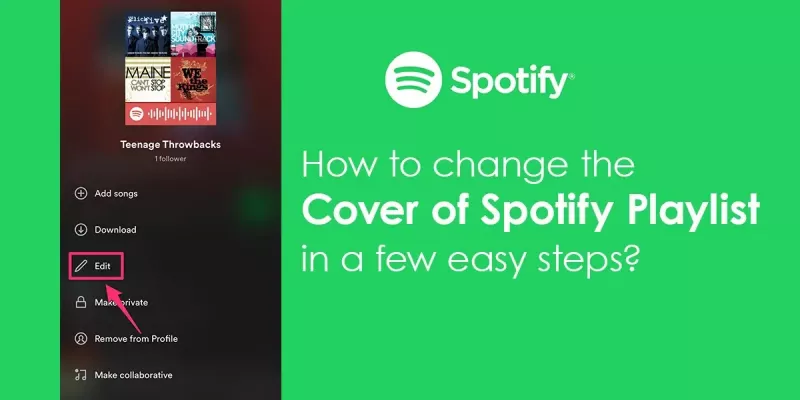
Met meer dan 80 miljoen nummers is Spotify een van de populairste apps voor audiostreaming. Afgezien van de eindeloze mogelijkheden voor een afspeellijst, maakt de mogelijkheid om je muziekbibliotheek aan te passen er veel mensen dol op. U kunt bijvoorbeeld de omslagfoto van de afspeellijst wijzigen om de sfeer voor uw nummers in te stellen.
De omslag van de Spotify-afspeellijst wijzigen:
1. Open Spotify-app en selecteer bibliotheek
2. Kies een afspeellijst
3. Klik op het pictogram met drie stippen
4. Tik op Afspeellijst bewerken
5. Selecteer Afbeelding wijzigen
6. Selecteer Foto maken of foto kiezen
7. Druk op de knop Opslaan
Inhoudsopgave
Hoe de omslag van Spotify-afspeellijst wijzigen? [iOS en Android]
U moet de nieuwste versie van Spotify op uw apparaat hebben om de hoes van de Spotify-afspeellijst te wijzigen. Om de Spotify-afspeellijstomslag te wijzigen, moet je deze eenvoudige stappen volgen die hieronder worden vermeld:
Stap 1: Open Spotify-app
Ten eerste, open de Spotify-app op uw smartphone. Dan, als je dat nog niet hebt gedaan, log in op uw account op de app. Als je meer wilt weten over een gratis Spotify-account maken , hebben we een artikel over dit onderwerp.
Stap 2: Selecteer uw bibliotheek
Ga dan naar de Uw bibliotheek sectie onderaan de menubalk.
Stap 3: Kies een afspeellijst
Nutsvoorzieningen, Zoek de afspeellijst waarvoor u de afbeelding wilt wijzigen en open deze.
Stap 4: Klik op het pictogram met drie stippen
Je ziet de drie horizontale stippen onder de naam van de afspeellijst. Tik het. Hierdoor wordt een menu met veel opties weergegeven.)
Stap 5: Tik op Afspeellijst bewerken
Selecteer daarna Afspeellijst bewerken uit het vervolgkeuzemenu.
Stap 6: Selecteer Afbeelding wijzigen
Daarna, tik op Afbeelding wijzigen optie om de omslagafbeelding van uw keuze te uploaden. U ziet drie opties: maak een nieuwe foto , kies een foto uit je galerij , of verwijder de huidige foto.
Stap 7: Selecteer Foto maken of Foto kiezen
Als u klikt op Foto maken , Spotify opent je camera en stelt je in staat een nieuwe foto te maken.
Of
Als u selecteert: Kies uit de bibliotheek , Spotify opent je fotobibliotheek en laat je elke afbeelding selecteren.
(Kies een van de bovenstaande opties, afhankelijk van uw voorkeur.)
Stap 8: Druk op de knop Opslaan
Zodra je je nieuwe afbeelding hebt, tik je op Opslaan in je rechterbovenhoek.
( Extra tip: vergeet niet de afbeelding te downloaden die je als Spotify-afspeellijstcover wilt gebruiken. Ga naar unsplash.com en pixabay.com voor afbeeldingen van hoge kwaliteit.)
Hoe verander je de cover van een Spotify-afspeellijst? [macOS of Windows]
Er zijn maar een paar eenvoudige stappen nodig om de hoes van een Spotify-afspeellijst op macOS of Windows aan te passen. Laten we eens kijken naar het wijzigen van de omslag van de Spotify-afspeellijst op macOS en Windows.
zon 8e huis synastry
Stap 1: Open Spotify-app
Open de Spotify-app; log in op uw account op uw Mac of pc.
Stap 2: Klik op uw bibliotheek
Ga naar Uw bibliotheek en zoek de afspeellijst aan de linkerkant.
Stap 3: Selecteer afspeellijsten
Dan klikken Afspeellijsten op de top.
Stap 4: Scroll naar de afspeellijst
Kies de afspeellijst wiens omslagafbeelding u wilt wijzigen en selecteer deze.
Stap 5: Klik op het pictogram met drie stippen
Selecteer een pictogram met drie stippen onder de naam van de afspeellijst.
Stap 6: Selecteer Details bewerken
Je zult zien Details bewerken in het pop-downmenu; tik het.
Stap 7: Klik op Foto kiezen
Plaats de muisaanwijzer op de afbeelding van de afspeellijst en klik op Kies foto. Daar ziet u een venster geopend waarin u een afbeelding kunt selecteren die u wilt gebruiken.
Stap 8: Tik op Opslaan
Kies gewoon de foto die u wilt gebruiken als de Spotify Playlist-afbeelding en klik op Opslaan .
Dat is alles. Je hebt je nieuwe hoes voor de Spotify-afspeellijst bijgewerkt. Was het niet eenvoudig?
Hoe verwijder ik een aangepaste Spotify-afspeellijstomslagafbeelding?
Ben je je aangepaste afbeelding als de omslagfoto van de afspeellijst beu en wil je deze wijzigen? Je kunt de omslagfoto eenvoudig uit je Spotify-afspeellijst verwijderen.
Volg de onderstaande stappen om de omslagafbeelding van uw aangepaste Spotify-afspeellijst te verwijderen en terug te keren naar de standaard:
Stap 1: Open Spotify; Tik op je bibliotheek
Open Spotify in de app of browser en selecteer Uw bibliotheek om je afspeellijsten te zien.
Stap 2: Klik op de afspeellijst
Selecteer de afspeellijst met de gepersonaliseerde omslagfoto.
Stap 3: Tik op het pictogram met drie horizontale stippen
Selecteer de pictogram met drie horizontale stippen; tik Bewerk details uit het vervolgkeuzemenu .
Stap 4: Selecteer het pictogram met de drie stippen
Beweeg uw muis over de omslagafbeelding van de aangepaste afspeellijst en selecteer de pictogram met drie stippen .
Stap 5: Selecteer Foto verwijderen
Dan moet je op . tikken Verwijder foto uit het vervolgkeuzemenu.
Stap 6: Selecteer Opslaan
Tik ten slotte op de Opslaan knop.
(Hierdoor wordt de afbeelding die u hebt geselecteerd als de hoesafbeelding van de afspeellijst verwijderd en wordt de hoes van de afspeellijst teruggezet naar een of vier nummerafbeeldingen.)
Hoe maak je een afspeellijst op Spotify-afspeellijst op je telefoon?
U kunt een aangepaste afspeellijst maken om uw luisterervaring te personaliseren. Met de gratis en betaalde versies van Spotify kun je je afspeellijsten maken.
Volg deze eenvoudige en snelle stappen om je afspeellijst op Spotify te maken.
Maak een afspeellijst
Om een afspeellijst aan te maken, moet je de volgende procedure doorlopen:
Stap 1: Open Spotify
Open de Spotify-app op je apparaat en log in op je account.
Stap 2: Selecteer uw bibliotheek
Tik nu op Uw bibliotheek via de werkbalk onder aan uw apparaat.
Stap 3: Klik op het plusteken, '+'
Selecteer vervolgens de plusteken '+' in de rechterbovenhoek van uw apparaat.
Stap 4: Tik op Maken
Nadat u de afspeellijst een naam heeft gegeven, selecteert u Creëren .
Nummers toevoegen
Volg de volgende procedure om nummers aan uw afspeellijst toe te voegen:
Stap 1: Ga naar afspeellijst; Tik op 'Nummers toevoegen'
Ga nu naar je afspeellijsten en selecteer Nummers toevoegen .
Stap 2: Zoek een nummer
Zoek vervolgens naar een nummer dat u in uw afspeellijst wilt opnemen.
Stap 3: Selecteer het plusteken (+)
Zodra je een nummer hebt ontdekt dat je leuk vindt, voeg je het toe aan je afspeellijst door op het plusteken (+) rechts van de titel van het nummer te klikken.
Hoe verwijder ik een Spotify-afspeellijst?
U kunt de afspeellijst eenvoudig verwijderen van uw iPhone-, Android- en pc-accounts. Hier leest u hoe u een Spotify-afspeellijst op Android, iPhone en pc verwijdert.
Stap 1: Open Spotify
Open de Spotify-app op je apparaat.
Stap 2: Selecteer uw bibliotheek
Klik op Uw bibliotheek en kies de afspeellijst die u wilt verwijderen.
Stap 3: Tik op drie verticale stippen
Selecteer de drie verticale stippen onder de titel van de afspeellijst.
Stap 4: Selecteer Afspeellijst verwijderen
Tik vervolgens op Afspeellijst verwijderen uit het optiemenu.
Waarom kunt u de covers van uw Spotify-afspeellijsten niet wijzigen?
Je hebt problemen met het wijzigen van de hoes van je Spotify-afspeellijst, toch? Hoewel dit ongebruikelijk is, kunt u problemen ondervinden bij het wijzigen van een aangepaste omslagfoto.
U kunt om de volgende redenen problemen ondervinden bij het wijzigen van de dekking:
- Als u niet de eigenaar van de afspeellijst bent,
- Als de bestandsgrootte te groot is,
- Als er te veel cachegegevens zijn
Kun je zien wie je Spotify-afspeellijst leuk vond?
Helaas, Spotify bevat geen functie waarmee je kunt zien wie je afspeellijsten leuk vindt. U kunt echter het aantal vind-ik-leuks zien, wat heel eenvoudig is. U kunt dezelfde stappen gebruiken voor zowel Android- als iOS-apparaten.
Hoe vind je het aantal volgers van je Spotify-afspeellijst aan de telefoon?
Laten we deze stappen snel bekijken om te bepalen hoeveel mensen uw Spotify-afspeellijst op uw telefoon volgen.
Stap 1: Open Spotify-app
Start de Spotify-app op je telefoon.
Stap 2: Selecteer uw bibliotheek
Dan klikken Uw bibliotheek in de rechterbenedenhoek van uw scherm.
Stap 3: Tik op je profielfoto
Klik daarna op uw Profielfoto in de linker bovenhoek.
Stap 4: Klik op Profiel bekijken
Selecteer de Bekijk profiel bovenaan de lijst om verder te gaan.
Stap 5: Tik op Alles weergeven
Klik onderaan de korte weergave van je afspeellijst op Alles zien .
Nu kun je het aantal volgers in je afspeellijsten zien. Als je geen telefoon gebruikt, kun je nog steeds het aantal vind-ik-leuks op je bureaublad controleren.
Hoe het aantal volgers op de afspeellijst van uw Spotify op het bureaublad te bekijken?
Hier leest u hoe u in een paar eenvoudige stappen kunt zien wie uw Spotify-afspeellijsten op uw bureaublad volgt.
Stap 1: Open Spotify
Openen en uitvoeren de Spotify-app op uw bureaublad.
Stap 2: Log in of log in op account
Volgende, log in op uw Spotify-account of maak er een aan als je er geen hebt.
Stap 3: Klik op uw bibliotheek
Selecteer Uw bibliotheek in de linkerzijbalk van het venster.
Stap 4: Kies de afspeellijst
Selecteer de afspeellijst waarin je geïnteresseerd bent om het aantal vind-ik-leuks te zien. Het aantal likes vind je in het midden van het scherm, naast de gebruikersnaam en profielfoto.
maagd vrouw en waterman man
Kan ik een gezamenlijke Spotify-afspeellijst maken?
U kunt een gezamenlijke afspeellijst maken in zowel de mobiele als de desktop-app. Je hebt geen premium abonnement op Spotify nodig, dus relax. U moet echter de eigenaar van de afspeellijst zijn als u een gezamenlijke afspeellijst wilt maken. Als iemand anders de afspeellijst heeft gemaakt en u deze naar uw bibliotheek heeft geüpload, werkt deze bijvoorbeeld niet.
Hoe maak ik een gezamenlijke afspeellijst op het bureaublad en de telefoon?
Hier zijn enkele eenvoudige stappen voor het maken van een gezamenlijke Spotify-afspeellijst.
Stap 1: Open de Spotify-app
Start de Spotify-app.
Stap 2: Tik op uw bibliotheek
Selecteer Uw bibliotheek ; klik op de afspeellijst die u wilt samenwerken.
Stap 3: Klik op het pictogram met de drie stippen
Selecteer de knop met drie stippen net onder de naam en afbeelding van de afspeellijst, dan Selecteer Medewerkers uitnodigen , die een link naar uw klembord kopieert.
Stap 4: Stuur een link naar vrienden
Je kunt deze link vervolgens naar vrienden sturen via sms, sociale media of een andere methode die voor jou het beste werkt.
De charme van gezamenlijke afspeellijsten is dat je controle hebt over wat je wilt delen. Het kunnen de meest recente podcasts zijn die je hebt ontdekt, nieuwe muziek of stand-upcomedy waar jij en je vrienden de hele dag om moeten lachen.
Hoe maak je een Spotify-afspeellijst openbaar?
Het is logisch dat je je geweldige Spotify-afspeellijst met de wereld wilt delen nadat je er zoveel moeite voor hebt gedaan om het te maken.
En gelukkig zijn er maar een paar stappen nodig om je Spotify-afspeellijst openbaar te maken.
Maak Spotify-afspeellijst openbaar op uw telefoon
Volg de volgende stappen om een Spotify-afspeellijst openbaar te maken op je telefoon:
Stap 1: Open Spotify-app
Start de Spotify-app op je telefoon en tik vervolgens op Uw bibliotheek.
Stap 2: Selecteer de afspeellijst
Dan, selecteer de afspeellijst u openbaar wilt maken.
Stap 3: Tik op de drie horizontale stippen
Selecteer de drie horizontale stippen onder de naam van je afspeellijst.
Stap 4: Klik op Toevoegen aan profiel
Tik nu op Toevoegen aan profiel en je afspeellijst wordt openbaar op je profielpagina.
hert geest dier betekenis
Spotify-afspeellijst openbaar maken op uw bureaublad
Volg de onderstaande stappen om de afspeellijst openbaar te maken op uw bureaublad:
Stap 1: Ga naar uw bibliotheek
Open je Spotify-app en ga naar Uw bibliotheek .
Stap 2: Klik met de rechtermuisknop op de afspeellijst
Klik vervolgens met de rechtermuisknop op de afspeellijst die u openbaar wilt maken.
Stap 3: Tik op Toevoegen aan profiel
Selecteer Voeg toe aan profiel, en met deze eenvoudige stappen wordt je afspeellijst openbaar op je profielpagina.
Wat moet ik mijn afspeellijst noemen?
Zoveel energie besteden aan het bedenken van een naam voor een afspeellijst moet vermoeiend zijn. Met de juiste begeleiding en een paar extra tips kun je deze taak echter gemakkelijk volbrengen.
Hier zijn enkele tips en grappige, esthetische en creatieve Spotify-afspeellijsttitels om je te inspireren.
Tips om de perfecte afspeellijstnaam te maken
- Curatoren van afspeellijsten maken afspeellijsten die zeer genre- of stemmingsspecifiek zijn. Dus het bepalen van het genre van je afspeellijst kan de eerste stap zijn.
- Maak een lijst van alles. Maak een lijst van elk mogelijk idee dat je kunt bedenken.
- Houd het humoristisch. Je kunt ook woordspelingen gebruiken of je afspeellijst humeurig laten klinken.
- Doorloop je lijst en selecteer de naam van de afspeellijst die je afspeellijst het beste omschrijft.
- Deel het ten slotte met anderen zodat iedereen ervan kan genieten.
Humoristische afspeellijsttitels
Grappige namen zijn onbetwistbaar aanlokkelijk, en wie vindt het niet leuk om te lachen om willekeurige namen? Dus hier zijn enkele grappige Spotify-afspeellijstsuggesties voor jou.
- De Ex's Club
- Unapologetic beat on loop
- Drankjes zijn voor mij
- Het beste van het slechtste
- Voorzichtig, luister
Esthetische afspeellijsttitels
- Wolven in de schemering
- Elke mogelijke stemming
- Roep die herinneringen op
- De soundtrack van je zomer
- Ontsnap aan het alledaagse
Chill-afspeellijsttitels
- Melodie voor de dag
- De zon komt nog een keer op
- Koude nachten, goede vibes
- Je bent in een zwarte jurk
- Teven komen en gaan
Titels van creatieve afspeellijsten
- Astrale reizen
- Symfonie van de regen
- Verloren in het donker
- Hoi! Trendsetters
- Mijn soort afleiding
Veelgestelde vragen (FAQ's)
Mogelijk hebt u verschillende vragen over de onderwerpen die verband houden met dit artikel. Hier zijn een paar veelgestelde vragen (FAQ's) over dit onderwerp beschikbaar op internet.
Wat is de aanbevolen grootte voor de Spotify-afspeellijstomslag?
De minimale grootte voor covers van Spotify-afspeellijsten is 300×300 pixels (verhouding 1:1) , en de omslagafbeelding moet vierkant zijn (verhouding 1:1). Afbeeldingsbestanden moeten JPEG zijn en niet groter dan 4 MB.
Heb ik Spotify Premium nodig om de covers van mijn afspeellijsten te wijzigen?
Nee, een Spotify premium abonnement is niet nodig om de hoes van je playlist te wijzigen. Maar je zult veel opwindende en handige functies missen die alleen beschikbaar zijn met een premium-abonnement, waardoor je ervaring wordt verbeterd.
Het wijzigen van de covers van afspeellijsten is gelukkig niet een van de functies die beperkt zijn tot Spotify Premium-abonnees. Dus ook al gebruik je de gratis versie van Spotify, je kunt je afspeellijst personaliseren.
Hoe lang duurt het voordat Spotify de hoes heeft gewijzigd?
U hoeft zich geen zorgen te maken als uw afspeellijst omslag is niet meteen veranderd . Het kan tot 24 uur of zelfs 48 uur duren voordat Spotify het heeft bijgewerkt.
Hoe lang moet een goede afspeellijst zijn?
Er is geen ideale afspeellijstlengte. De enige beperking is uw vermogen om nummers te ontdekken die bij uw thema passen. Je kunt het overal bewaren tussen 50 en 200 nummers . Veel plezier met je afspeellijst.
Wie kan mijn privé-afspeellijst op Spotify zien?
Niemand kan uw privé-afspeellijst op Spotify bekijken, tenzij u een link naar uw privé-afspeellijst op Spotify deelt. Dus je privé-afspeellijst is zelfs voor je volgers verborgen.
We hebben een uitgebreid artikel over dit onderwerp als je er meer over wilt lezen Spotify-afspeellijsten privé maken .
Laten we het samenvatten: de omslag van de Spotify-afspeellijst wijzigen
Het proces is eenvoudig; je kunt de Spotify-afspeellijstomslag binnen minder dan 2 minuten wijzigen. Een nieuwe hoes van de afspeellijst geeft je afspeellijst een nieuwe sfeer en voegt een esthetisch tintje toe.
Nu kunt u de hoes van uw afspeellijst wijzigen, die uw stijl en smaak in muziek weerspiegelt. Als gevolg hiervan kunt u meer volgers en populariteit aantrekken met een visueel aantrekkelijke Spotify-afspeellijstcover.
Nou, waar wacht je nog op? Verander nu de hoes van je afspeellijst - geef je Spotify een unieke, frisse sfeer.
Lees ook:
- Hoe Spotify-afspeellijst privé te maken?
- Hoe Spotify Premium te gebruiken zonder ervoor te betalen? [10 gratis manieren]
- Hoe kom ik erachter of ik nog een Spotify-account heb?
Ontdek Uw Aantal Engel
Populaire Onderwerpen
- 504 Engelennummer - Betekenis en symboliek
- Hoe WhatsApp-telefoonnummer wijzigen?
- Dromen over stieren - Betekenis en interpretatie
- Mars in het 12e huis
- Koop TikTok-munten goedkoop | Zonder Betalen | Beste land om te kopen
- Hoe Soundcloud-muziek te delen met Snapchat-verhalen
- Spirituele geuren en hun betekenis
- Waterman Zon Schorpioen Maan - Persoonlijkheid, compatibiliteit
- 1111 Betekenis in de Bijbel
- Wat betekent het als een havik je pad kruist?