Hoe advertenties op Spotify te verwijderen
Ontdek Uw Aantal Engel
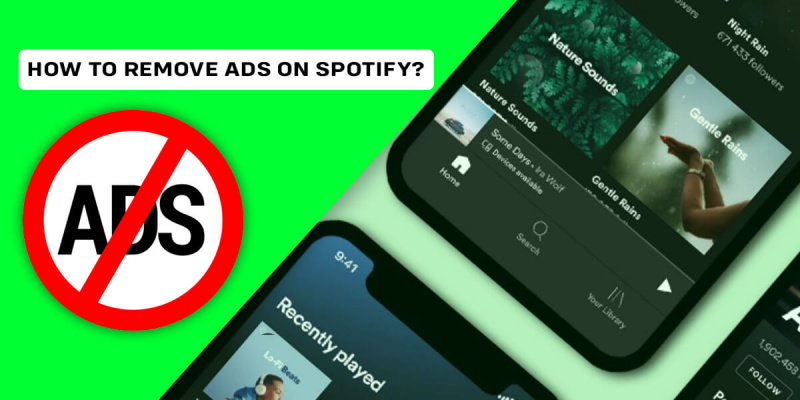
Plotseling onderbroken door advertenties in het midden van een mooi nummer is best onaangenaam. Dit soort omstandigheden zijn echter alleen van invloed op Spotify-muziekluisteraars die van de gratis service genieten. Is er in deze situatie een manier om advertenties op Spotify te blokkeren zonder Premium-abonnement? Een paar programma's van derden kunnen u helpen bij het uitvoeren van deze taak, dus de oplossing is zeker en uw probleem zal worden opgelost. Ik heb in dit artikel een korte handleiding samengesteld over het verwijderen van advertenties op Spotify.
U kunt Spotify-advertenties of andere beperkingen verwijderen door u te abonneren op de premium- of gezinsabonnementen door een maandelijks lidmaatschapsgeld te betalen. Als u het geld niet wilt uitgeven, kunt u advertenties van Spotify verwijderen met behulp van verschillende advertentieverwijderaars van derden op uw mobiele telefoons en een desktop-pc.
Is er in deze situatie een manier om advertenties op Spotify zonder Premium-abonnement te voorkomen? Een paar programma's kunnen u helpen bij het uitvoeren van deze taak, dus de oplossing is zeker en uw probleem zal worden opgelost. In dit bericht hebben we een korte tutorial samengesteld over het blokkeren van advertenties op Spotify. De beste Spotify-hulpprogramma's voor het verwijderen van advertenties staan hieronder vermeld.
Inhoudsopgave
Hoe advertenties op Spotify te verwijderen?
Spotify biedt twee basisniveaus: Spotify gratis en Spotify Premium . Via de verschillende hierboven genoemde Spotify-advertentieblokkers van derden hebben Spotify-gebruikers zonder advertenties toegang tot Spotify Music. Aan de andere kant krijgen Spotify Premium-abonnees toegang tot een ingebouwde adblocker die Spotify-advertenties standaard uitschakelt. U kunt advertenties op Spotify op zowel iOS als Android en op Windows/Mac verwijderen door
- Hulpprogramma's van derden gebruiken om Spotify-advertenties te verwijderen
- Toegang krijgen tot Spotify Premium-abonnement om Spotify-advertenties te verwijderen
Methode 1: Tools van derden gebruiken om Spotify-advertenties te verwijderen
Een eenvoudige manier om advertenties op Spotify-advertenties te verwijderen of te blokkeren, is door tools van derden te gebruiken. U kunt snel hulpprogramma's van derden installeren en leren kennen en deze gebruiken om uw werk gemakkelijker te maken. U hebt toegang tot een app van derden op iOS, Android en Windows/Mac. Lees het volgende om meer over hen te weten te komen.
Verwijder Spotify-advertenties op iOS met AdBlock
Heeft Spotify advertenties? Heeft Spotify advertenties?Als u op zoek bent naar de Spotify-adblocker voor iPhone, dan is AdBlock een van de populaire adblockers voor iOS-apparaten. AdBlock is software die is ontworpen om advertenties te stoppen, zoals de naam al aangeeft. Het wordt beschouwd als een van de beste adblockers voor iOS, Android, Windows en Mac en kan worden gebruikt om pop-upadvertenties op allerlei soorten websites te verwijderen. Omdat advertenties onmiddellijk worden verwijderd, wordt de privacy van gebruikers beschermd in plaats van gedeeld met onbekende adverteerders en mogelijk schadelijke bedrijven, wat het belangrijkste voordeel van StopAd is.
Stap 1: Installeer AdBlock
Installeer StopAd op uw iPhone vanuit de app store of haal het op van https://getadblock.com/en/ .
Stap 2: Ga naar de instellingen
Open de app op je telefoon en selecteer vervolgens Instellingen in de StopAd-pop-up.
Stap 3: Tik op de applicatieknop
Om toegang te krijgen tot de Spotify-app, drukt u op het pictogram 'Toepassingen' en kiest u 'App zoeken'.
Stap 4: Klik op Toevoegen aan filteren
Vink het Spotify-vakje aan en klik op de knop 'Toevoegen aan filtering'. Dan kunt u de Spotify-app gebruiken om naar muziek te luisteren wanneer Spotify-advertenties zijn uitgeschakeld.
Verwijder Spotify-advertenties op Android met Mutify
Er zijn bekende Spotify adblocker-apps zoals Mutify om u te helpen bij het verwijderen van advertenties van Spotify terwijl u naar muziek luistert. Stel dat u op zoek bent naar methoden om Spotify-advertenties op uw Android-telefoon te blokkeren. Mutify is dan een van de beste Spotify-applicaties voor het blokkeren van advertenties die beschikbaar zijn. Het draait op de achtergrond en is gratis. Om ervoor te zorgen dat u kunt ontspannen en kunt genieten van het luisteren naar uw favoriete muziek zonder te worden afgeleid door die irritante, luide Spotify-advertenties, verlaagt Mutify automatisch het audioniveau tot nul wanneer het detecteert dat Spotify een advertentie afspeelt.
spirituele betekenis van konijn
Stap 1: Installeer Mutify
Installeer eerst Mutify vanuit de Google Play Store op uw Android-apparaten.
Stap 2: Open het instellingenmenu
Start vervolgens de Spotify-app en klik op het instellingenpictogram in de rechterbovenhoek van uw telefoon.
Stap 3: Scroll naar beneden om te wisselen
Schakel de schuifregelaar naast de optie Uitzendingsstatus apparaat in het optievak door naar beneden te scrollen.
Stap 4: Zoek batterij-optimalisatie
Sluit de Spotify-app, ga naar de instellingen op je telefoon en selecteer Batterij-optimalisatie.
Stap 5: Tik op Niet geoptimaliseerd
Kies Unoptimized in het menu en selecteer Mutify in de lijst met alle applicaties.
Stap 6: Niet optimaliseren
Door de knop Niet optimaliseren te selecteren en op Gereed te tikken, wordt de batterij-optimalisatie van Mutify uitgeschakeld.
Stap 7: Tik om apparaatuitzending in te schakelen
Om Device Broadcast Status te activeren, opent u de Mutify-toepassing en kiest u Ik heb ingeschakeld.
Stap 8: Schuif naast om advertenties te dempen
Door de schuifregelaar naast Advertenties dempen te verplaatsen, stopt Mutify onmiddellijk met het afspelen van Spotify-advertenties.
Verwijder Spotify-advertenties op Windows/Mac met EZBlocker
Dit is een manier om Spotify-advertenties te verwijderen door EZBlocker voor Windows- of Mac-computers te gebruiken. Wat heel verrassend is, is dat het helemaal gratis is en dat er niets op je computer hoeft te staan. Laten we beginnen.
EZBlocker, een gebruiksvriendelijke Spotify-advertentieblokker in de categorie webbrowser, wordt een 'prachtig eenvoudige Spotify-advertentieblokker die advertenties automatisch filtert.' Wanneer de commercial begint, zal EZBlocker proberen te voorkomen dat deze wordt geladen door Spotify te dempen totdat de advertentie is afgelopen. Alleen Spotify is gedempt terwijl EZBlocker advertenties uitschakelt; andere audio blijft onaangetast. Daarom is het een programma dat alleen advertenties blokkeert en geen andere mooie functies heeft. Opmerkend dat EZBlocker consequent heeft geprobeerd de meest betrouwbare en stabiele adblocker voor Spotify te zijn.
Stap 1: Installeer EZBlocker
Installeer EZBlocker vanaf: https://www.ericzhang.me/projects/spotify-ad-blocker-ezblocker/ op uw pc nadat u deze hebt gedownload. Zorg ervoor dat Windows 8, 10 of 7 en the.NET Framework 4.5+ op uw pc zijn geïnstalleerd.
Stap 2: Toestaan om als beheerder uit te voeren
Zodra de installatie is voltooid, laat u EZBlocker draaien als beheerder om het correct te laten werken op uw computer.
Stap 3: Start Spotify
Om je Spotify-nummers af te spelen, vink je het vakje aan naast Start EZBlocker en start je de Spotify-knop in EZBlocker.
Stap 4: Begin met het afspelen van nummers
Luister naar je favoriete muziek op Spotify en de app verwijdert automatisch Spotify-advertenties.
mars conjunct uranus synastry
Methode 2: Verwijder advertenties op Spotify met Spotify Premium-abonnement
Als je een regelmatige luisteraar van Spotify bent en graag voor het abonnement wilt betalen, dan is Spotify Premium-lid de gemakkelijkste manier om advertenties te vermijden. Afgezien van het overslaan van advertenties, kunnen betaalde gebruikers ook Spotify-muziek downloaden voor offline afspelen, genieten van een Spotify-bibliotheek met een betere audiokwaliteit, toegang krijgen tot Spotify-afspeellijsten op alle apparaten, onbeperkt naar het buitenland reizen, enzovoort. Nu bent u Premium-abonnee op Spotify geworden. Als je nog nooit Spotify Premium bent geweest, kun je drie maanden gratis Spotify Premium krijgen. Dus als u zich extra kosten kunt veroorloven, is upgraden naar Spotify Premium de beste ideale oplossing om Spotify-advertenties uit te schakelen. Laten we eens kijken hoe het werkt.
Stap 1: Installeer Spotify Web Player
Ga naar de Spotify online player of download en gebruik de Spotify app op je pc of Mac.
Stap 2: Log in met een geregistreerd account
Registreer een account door in te loggen. Zo niet, maak dan een nieuw account aan met uw Facebook- of e-mailadres.
Stap 3: Tik op 'Get Premium''
Om uw betalingsgegevens in te voeren, klikt u op 'PREMIUM KRIJGEN' op de website of op 'UPGRADE' in de Spotify-app. Daarna kunt u zonder advertenties aan uw Spotify-muziekreis beginnen.
Opmerking: Extra speciale functies zijn beschikbaar met een Premium-lidmaatschap. Offline afspelen, onbeperkt overslaan, hoogwaardige audio en andere functies zijn allemaal beschikbaar. Met vriendelijke groet, het biedt een uitstekende prijs-kwaliteitverhouding.
Kun je Spotify-advertenties blokkeren zonder een Premium-account?
Spotify Music Converter ondersteunt NoteBurner op zowel Windows als Mac OS. Om u te helpen Spotify-advertenties zonder Premium-abonnement te elimineren, gebruiken we in dit gedeelte de Windows-versie als voorbeeld. Raadpleeg voor meer informatie over de specifieke instructies Spotify-muziek zonder advertenties downloaden met Spotify Free Mac.
Stap 1: voeg Spotify-nummers of afspeellijsten toe
Download eerst Spotify Music Converter en klik op de knop '+' om nummers of afspeellijsten toe te voegen.
Stap 2: Klik op de knop Instellingen
Klik op de knop Instellingen in de rechterbovenhoek om het audio-uitvoerformaat te kiezen.
Stap 3: Klik op Converteren
Klik nu op de knop Converteren en al uw geselecteerde Spotify-nummers worden als advertentievrije Spotify-nummers op uw bureaublad opgeslagen.
dromen van uit elkaar gaan
Opmerking : U kunt de eerste drie minuten van elk nummer converteren met de gratis proefversie van NoteBurner Spotify Music Converter. Om de beperking op te heffen, kunt u de volledige versie aanschaffen.
Hoe Spotify-advertenties te blokkeren met behulp van een VPN?
Als je erachter kunt komen hoe je de meeste irritante advertenties van Spotify kunt elimineren, kan de service een vredig toevluchtsoord voor je ziel worden. Een Virtual Private Network (VPN) is de meest eenvoudige methode om Spotify-advertenties te blokkeren. Deze aanpak werkt op mobiele en desktopplatforms, maar voorkomt niet helemaal dat advertenties de aandacht afleiden van uw ervaring.
Je kunt met minder advertenties naar muziek luisteren door verbinding te maken met een server in een land waar Spotify nog niet toegankelijk is. Houd er echter rekening mee dat als je een VPN activeert, je internetverbinding langzamer kan zijn. Ga als volgt te werk om Spotify-advertenties met een VPN te blokkeren:
Stap 1: Download Clario
Download om te beginnen eerst de Clairo-app op uw apparaat.
Stap 2: Meld u aan voor een gratis proefperiode
Selecteer vervolgens Aanmelden voor een gratis proefperiode of u kunt een abonnement kopen.
Stap 3: Selecteer een ander VPN
Kies een andere VPN-server dan die van jezelf. Zwitserland en Singapore hebben bijvoorbeeld minder audio-advertenties dan de meeste andere landen.
Stap 4: Log in op de Spotify-app
Je kunt dan naar Spotify gaan en daarna genieten van het luisteren met weinig tot geen advertenties.
Hoe advertenties op Spotify te blokkeren met hostbestand?
Bovendien kan het hacken van het hostbestand Spotify-advertenties op uw pc verwijderen. U hoeft niets op uw computer te installeren; het is gratis. Voeg een loopback-IP toe aan de hosts, een lijst met Spotify-advertentielinks en wis vervolgens de DNS-cache.
Als de advertentie-inkomsten van Spotify echter groeien, moet u het hostbestand blijven upgraden als er nieuwe advertenties verschijnen. Dit is een zoektechniek, aangezien het wijzigen van de hosts tot computerproblemen kan leiden. U kunt alleen advertenties blokkeren met de hostbestanden op een desktop-pc. Als je het echter eens wilt proberen, kun je dit als volgt doen (gebruik je Spotify-app niet terwijl je van host wisselt):
- Blokkeer advertenties op Spotify met hostbestand voor Windows
- Blokkeer advertenties op Spotify met hostbestand voor Mac
Blokkeer advertenties op Spotify met hostbestand voor Windows
U kunt advertenties op Spotify eenvoudig blokkeren met een hostbestand voor Windows. Hier is hoe je het doet:
Stap 1: Open uw Windows
Begin met het openen van elk van de 'Windows> System32> stuurprogramma's> enz.' bestanden op de C-schijf van uw computer.
Stap 2: Kies Openen met Kladblok
Om het hostbestand te openen met Kladblok, gebruikt u het contextmenu door er met de rechtermuisknop op te klikken.
Stap 3: Sla het bestand op
Zodra de hosts zijn geopend, worden de Spotify-advertentieservers verbannen wanneer de vermeldingen onderaan worden toegevoegd en het bestand wordt opgeslagen.
Stap 4: Typ CMD
Gebruik de zoekfunctie van de taakbalk en voer 'CMD' in. Om het vervolgens als beheerder uit te voeren, klikt u met de rechtermuisknop op de 'Opdrachtprompt'.
Stap 5: Voer 'ipconfig /flushdns' in
Druk op Enter na het typen van 'ipconfig /flushdns'. U kunt zonder abonnement van Spotify genieten door uw computer opnieuw op te starten.
Blokkeer advertenties op Spotify met hostbestand voor Mac
Hier in dit artikel leert u hoe u advertenties op Spotify kunt blokkeren met een hostbestand voor Mac; hier is hoe het te doen:
dromen van zeeschildpadden
Stap 1: Klik op Start en hulpprogramma's
Klik in de Finder op 'Go > Utilities' en dubbelklik op Terminal .
Stap 2: Typ 'Sudo nano/etc/hosts'
Typ 'Sudo nano /etc/hosts' en druk op enter.
Stap 3: Typ uw wachtwoord
Voer vervolgens uw wachtwoord in.
Stap 4: Voeg het hostadres toe
Sla het hostbestand op nadat u het hostadres hebt toegevoegd.
Stap 5: Klik op Open pakketinhoud
Open de inhoud van het pakket door Spotify te selecteren in het contextmenu.
Stap 6: verwijder het bestand
Verwijder het bestand 'ad.spa' door naar 'Inhoud > Bronnen > Apps' te gaan.
Veelgestelde vragen (FAQ's)
De bovenstaande technieken maken het eenvoudig om van de advertenties van Spotify af te komen. Niet alle services kunnen echter als veilig of 100 procent betrouwbaar worden beschouwd. Je hebt dus misschien wat vragen over het blokkeren van advertenties op Spotify. Hier willen we u een duidelijk inzicht geven in het verwijderen van advertenties van Spotify.
Kunnen Spotify-advertenties worden overgeslagen?
Nee, zonder Premium abonnement kun je Spotify advertenties niet omzeilen. U kunt echter overwegen een Spotify-advertentieblokkering te gebruiken om audioadvertenties te dempen of uit te schakelen terwijl u Spotify gebruikt om naar muziek te luisteren.
Is het mogelijk om zonder onderbreking toegang te krijgen tot Spotify's muziek?
Een fantastische manier om van advertenties op Spotify af te komen, is door je gratis account te upgraden naar de Premium-account. Als gevolg hiervan kunt u genieten van 320 kbps hoogwaardige Spotify-muziek op uw computer of mobiele apparaat zonder enige reclame.
Hoe kan ik voorkomen dat Spotify banneradvertenties weergeeft?
U moet proberen EBlocker te gebruiken, dat bannerblokkering ondersteunt, als u wilt voorkomen dat banneradvertenties op Spotify verschijnen. Start vervolgens EZBlocker op uw apparaten.
Kun je een adblocker gebruiken om Spotify-advertenties te voorkomen?
U kunt alle advertenties op Spotify stoppen terwijl u de service gebruikt om naar muziek te luisteren. De mogelijkheid dat uw account wordt verbannen, bestaat echter. Dus als u geïnteresseerd bent in het gratis verwijderen van advertenties op Spotify, kunt u overwegen om Tunelf Spotibeat Music Converter te overwegen.
Hoe lang gaan Spotify-commercials gemiddeld mee?
Een Spotify-advertentie kan maximaal 30 seconden duren. Inderdaad, je zou een advertentie horen voor elk nummer op je apparaat.
Hoe Spotify Premium gebruiken zonder ervoor te betalen?
De gemakkelijkste en veiligste manier om Spotify Premium te gebruiken zonder ervoor te betalen, is misschien door meerdere Spotify Premium-proefaccounts te krijgen of lid te worden van het Spotify Family-abonnement van uw vriend. Je kunt ook Spotify++ installeren, Spotify Premium APK mod gebruiken, Spotify downgraden en Spotify Premium mod gebruiken.
Conclusie
Kortom, ja, Spotify biedt een goed gratis product. Maar het heeft geld nodig om een goede servicekwaliteit te bieden, en advertenties zijn de manier om dat geld te genereren. Adblockers zouden ons in staat stellen om te voorkomen dat we betalen terwijl we toch genieten van een naadloze en plezierige gebruikerservaring. Er zijn echter momenten waarop het het beste is om een conflict helemaal te vermijden of geld uit te geven aan een premiumservice om advertenties te verwijderen in plaats van te rommelen met gratis oplossingen.
Ontdek Uw Aantal Engel
Populaire Onderwerpen
- 504 Engelennummer - Betekenis en symboliek
- Hoe WhatsApp-telefoonnummer wijzigen?
- Dromen over stieren - Betekenis en interpretatie
- Mars in het 12e huis
- Koop TikTok-munten goedkoop | Zonder Betalen | Beste land om te kopen
- Hoe Soundcloud-muziek te delen met Snapchat-verhalen
- Spirituele geuren en hun betekenis
- Waterman Zon Schorpioen Maan - Persoonlijkheid, compatibiliteit
- 1111 Betekenis in de Bijbel
- Wat betekent het als een havik je pad kruist?