Emoji's toevoegen op Instagram Bio
Ontdek Uw Aantal Engel
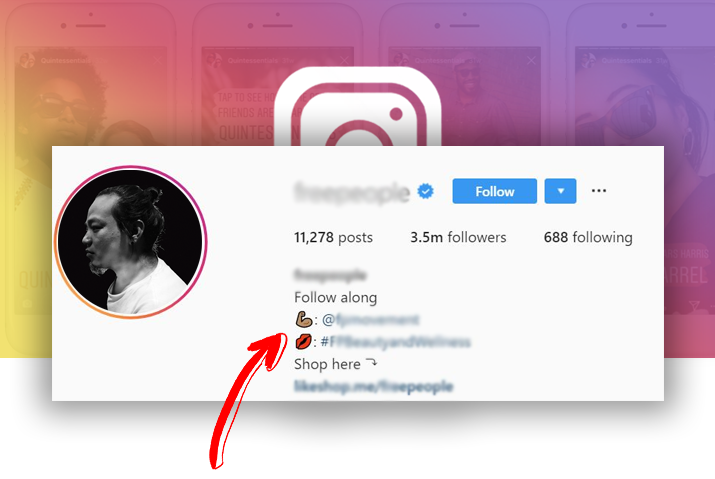
Instagram is een bekend social media-platform voor het delen van video's en foto's. Tegenwoordig heeft Instagram meer dan 500 miljoen gebruikers wereldwijd binnen hun sociale netwerk. Van de vele functies die Instagram aan zijn gebruikers biedt, is de eerste landing van Instagram het profiel van een gebruiker. Dit profiel toont alle informatie van een gebruiker en is waar gebruikers hun foto's en video's van plaatsen. Binnen het profiel kun je een bio hebben die gebruikers de nodige informatie over jou geeft, en we onderzoeken hoe je emoji's op Instagram bio kunt toevoegen om het leuk en boeiend te laten lijken.
Om een emoji aan je Instagram-bio toe te voegen, moet je naar je profiel gaan en de bio wijzigen. In de daarvoor bestemde ruimte kunt u eenvoudig emoji's toevoegen vanaf uw ingebouwde toetsenborden op uw apparaat. Als het emoji-toetsenbord niet is ingeschakeld, bekijken we hoe u deze functie ook op uw apparaat kunt inschakelen. Je kunt ook manieren bekijken om verschillende soorten emoji's van internet toe te voegen.
Inhoudsopgave
Wat is Instagram Bio
Voordat we ingaan op de daadwerkelijke Instagram-emoji's in je bio, kijken we naar wat een Instagram-bio is. Voor een nieuwe gebruiker heb je toegang tot de Instagram-bio vanuit je profiel in het gedeelte rechts boven de Bewerk profiel keuze. Hier kunt u teksten of emoji's en speciale tekens tot 150 tekens toevoegen. Je Instagram-bio kan alle informatie bevatten die je leuk vindt met betrekking tot je profiel zelf of elke andere tekst die je wilt plaatsen. Je mag echter geen beledigende termen of tekens gebruiken die in strijd zijn met de communityrichtlijnen van Instagram.
Waarom heb je een Instagram-bio nodig?
Als je je afvraagt of je wel of niet een Instagram-bio moet plaatsen, weet dan dat dit een optionele ruimte is om het voor mensen gemakkelijker te maken om met je profiel te communiceren. Je kunt de bio-ruimte op Instagram zelfs leeg laten als je wilt, maar dit wordt niet aanbevolen als je volgers op Instagram probeert te krijgen. Voor videomakers en zakelijke profielen kan de Instagram-bio erg belangrijk zijn, omdat het daar een vereiste is. Door relevante en noodzakelijke informatie in uw bio toe te voegen, kunt u vertrouwen opbouwen bij andere gebruikers door de informatie te tonen die nodig is om met u te communiceren.
Emoji's toevoegen op Instagram Bio
Ten eerste zijn emoji's een leuk en interessant hulpmiddel om te gebruiken bij interactie met anderen. Emoji's toevoegen aan je Instagram-bio is een goed alternatief voor het toevoegen van veel onnodige teksten op de bio. Op dezelfde manier kun je de emotie van je tekst beter overbrengen met een emoji in plaats van alleen tekst toe te voegen aan de Instagram-bio. Je kunt ook kijken naar andere functies op Instagram, zoals het bijschrift; tot voeg emoji's toe aan je Instagram-bijschrift . Nu bekijken we hoe je emoji's in je Instagram-bio kunt toevoegen om het leuker en interessanter te maken.
Manieren om Emoji toe te voegen in Instagram Bio in iOS-apparaat
Emoji's/emoties invoegen in Ou... Hoe emoji's / emoties in Outlook invoegen?Volg de gegeven stappen om een emoji aan je Instagram-bio toe te voegen vanaf een iOS-apparaat. Het algehele proces is eenvoudig, maar als je toetsenbord het emoji-toetsenbord niet heeft ingeschakeld, kijk dan verder in het artikel om te zien hoe je de emoji-toetsenbordfunctie op je apparaat kunt inschakelen.
Stap 1: Start Instagram op uw apparaat
Tik eerst op de Instagram-app op uw apparaat. De applicatie wordt onmiddellijk gestart en log vervolgens met uw gebruikersnaam en wachtwoord in op uw account.
Stap 2: Ga naar je profiel
Tik vervolgens op het ronde profielpictogram in de rechterbenedenhoek van het scherm. Je profielpagina wordt dan geopend.
Stap 3: Tik op de optie Profiel bewerken
Tik in je profiel op de Bewerk profiel optie in het midden van de pagina recht boven je berichtenraster.
Stap 4: Tik op het tekstveld naast Bio
Zoek onder Profiel bewerken naar de Hij was . Tik op het tekstveld van de bio en je toetsenbord wordt gestart.
Stap 5|: Tik op het smileypictogram
Tik op je toetsenbord op de Smiley-pictogram in de linkerbenedenhoek van het toetsenbord. Je emoji-toetsenbord wordt dan geopend.
Stap 6: Kies de emoji die je wilt
Kies de emoji die je op je Instagram-bio wilt behouden uit de opties die je hebt. Je kunt ook naar een emoji zoeken in het zoektekstveld boven aan het toetsenbord.
Stap 7: Bevestig uw bio
Tik ten slotte op de Gedaan knop in de rechterbovenhoek van het scherm om de nieuwe bio met de emoji te bevestigen.
Stappen om Emoji toe te voegen in Instagram Bio op Android-apparaat
Net als bij een iOS-apparaat, kun je ook emoji aan je Instagram-bio toevoegen vanaf een Android-apparaat. De stappen hiervoor worden hieronder gegeven.
Stap 1: Start Instagram op uw apparaat
Start eerst Instagram op uw apparaat door op de applicatie te tikken. Log vervolgens met uw gebruikersnaam en wachtwoord in op uw account.
Stap 2: Ga naar je profiel
Tik op uw startpagina op het ronde profielpictogram in de rechterbenedenhoek van het scherm. Je profiel wordt dan geopend.
Stap 3: Tik op de optie Profiel bewerken
Tik in je profiel op de Bewerk profiel optie in het midden van de profielpagina.
Stap 4: Open je bio
Tik vervolgens op het tekstveld naast je bio. Uw toetsenbord wordt dan gestart.
Stap 5: Kies de emoji die je wilt
Tik op je toetsenbord op het Smiley-pictogram. Je emoji-toetsenbord verschijnt, kies de emoji die je in je bio wilt plaatsen.
Stap 6: Bevestig de nieuwe bio
Tik ten slotte op het blauwe vinkje in de rechterbovenhoek van het scherm om je bio te bevestigen met de emoji.
Emoji toevoegen aan Instagram Bio vanaf pc
Net als op je telefoonapparaat, kun je vanaf je pc ook een emoji aan je Instagram-bio toevoegen. U kunt een emoji van Emojipedia op internet toevoegen. De stappen om dit te doen staan hieronder.
Stap 1: Start Instagram in uw browser
Start eerst Instagram in uw browser. Log vervolgens in met uw gebruikersnaam en wachtwoord.
uranus in 4e huis
Stap 2: Ga naar je profiel
Tik op de startpagina op het ronde profielpictogram in de rechterbovenhoek van het scherm. Kies in het vervolgkeuzemenu de profieloptie.
Stap 3: Open Emojipedia in uw browser
Open vervolgens een ander tabblad in uw browser en zoek naar Emojipedia. Dit platform heeft een breed scala aan allerlei soorten emoji's die worden ondersteund door de belangrijkste besturingssystemen op apparaten.
Stap 4: Zoek naar de gewenste emoji en kopieer deze
Zoek op Emojipedia naar de gewenste emoji. Kopieer de emoji vanaf daar.
Stap 5: Ga op je Instagram-profiel naar profiel bewerken
Tik op je Instagram-profiel op de Bewerk profiel optie bovenaan het scherm. U wordt doorgestuurd naar de landingspagina van het profiel bewerken.
Stap 6: Tik op Bio
Tik vervolgens op Hij was. Je kunt direct vanaf je toetsenbord een nieuwe bio vervangen of toevoegen aan het tekstveld daar.
Stap 7: plak de Emoji op de bio
Plak ten slotte de emoji in de bio die je hebt gekopieerd van Emojipedia. De bio wordt vervolgens op alle apparaten op je Instagram opgeslagen.
Emoji-toetsenbord inschakelen in telefoon
Als uw telefoon geen emoji-toetsenbord heeft, kunt u dit inschakelen via de instellingen op uw apparaat. Hieronder vindt u de stappen om het emoji-toetsenbord in te schakelen op zowel iOS- als Android-apparaten.
Stappen om Emoji in iOS-apparaat in te schakelen
De stappen om de emoji op je toetsenbord in te schakelen op een iOS-apparaat staan hieronder.
Stap 1: Ga naar de instellingen van uw apparaat
Nadat u uw apparaat heeft geopend, gaat u naar de instellingen door op de te tikken Tandwiel icoon.
Stap 2: Tik op Algemeen
Ga in je instellingen naar Algemeen .
Stap 3: Scroll naar beneden naar toetsenbord
Van daaruit scrolt u omlaag naar het toetsenbord.
Stap 4: Nieuwe toetsenbordoptie toevoegen
Daar, ga naar de Voeg nieuw toetsenbord toe optie binnen het toetsenbord.
Stap 5: Tik op Emoji om het in te schakelen
Tik ten slotte op Emoji om de emoji-functie op uw toetsenbord in te schakelen.
Stappen om Emoji in Android-apparaat in te schakelen
Hieronder vindt u de stappen om de emoji's op uw Android-toetsenbord in te schakelen.
Stap 1: Ga naar Instellingen
Ga eerst op uw apparaat naar de instellingen van de Tandwiel icoon op het scherm.
Stap 2: Zoeken naar toetsenbord
Zoek in de instellingen naar het toetsenbord via de zoekbalk bovenaan het scherm.
Stap 3: Kies onder Toetsenbordopties Emoji
U ziet daar de Samsung-toetsenbordoptie. Kies vanaf daar emoji.
Stap 4: Emoji's op het toetsenbord inschakelen
Schakel vervolgens het emoji-toetsenbord op uw apparaat in en het wordt op uw toetsenbord weergegeven wanneer u het start.
Speciale karakters toevoegen aan je Instagram-bio
Soms merk je dat gebruikers veel speciale tekens op hun Instagram-bio hebben. Deze speciale tekens zijn mogelijk niet direct beschikbaar op uw emoji-tekens op het toetsenbord. In dit geval kunt u kiezen voor de Microsoft word-optie. Hiervoor moet je een woordbestand openen en de speciale tekens daar gebruiken om een tekst in te typen en deze op je Instagram-bio te kopiëren. De stappen hiervoor staan hieronder.
Stap 1: Open een Word-bestand
Open eerst een Microsoft Word-bestand op uw bureaublad.
Stap 2: Ga naar invoegen
Kies vervolgens in de menubalk de Invoegen keuze.
Stap 3: Kies Symbool > Meer symbolen
Kijk binnen de invoegoptie in de rechterbovenhoek voor: symbolen. Ga vanaf daar naar de Meer symbolen keuze.
Stap 4: Ga naar speciale tekens
Ga in symbolen naar Speciale karakters vanaf de bovenkant van het dialoogvenster.
Stap 5: Tekens invoegen
Kies ten slotte de tekens die u in uw bestand wilt invoegen en druk op Invoegen. Kopieer van daaruit de tekst en speciale tekens.
Stap 6: Ga naar profiel bewerken op Instagram
Ga vervolgens naar je Instagram-profiel en tik op Bewerk profiel .
Stap 7: Plak onder Bio de tekst
Plak in het bio-gedeelte de tekst die u uit het woordbestand hebt gekopieerd. Bevestig vervolgens de bio-wijzigingen en deze wordt ingesteld op uw profiel.
Conclusie
Tot slot, om emoji's toe te voegen aan je Instagram-bio, kun je hiervoor kiezen via het emoji-toetsenbord op je apparaat of door emoji's van internet toe te voegen. Via dit proces kun je leuke en interessante elementen aan je bio toevoegen. Volg het stapsgewijze proces om het proces te voltooien en uw Instagram-profiel interactiever te maken met andere gebruikers.
Geniet van Instagram!!
Ontdek Uw Aantal Engel
Populaire Onderwerpen
- 504 Engelennummer - Betekenis en symboliek
- Hoe WhatsApp-telefoonnummer wijzigen?
- Dromen over stieren - Betekenis en interpretatie
- Mars in het 12e huis
- Koop TikTok-munten goedkoop | Zonder Betalen | Beste land om te kopen
- Hoe Soundcloud-muziek te delen met Snapchat-verhalen
- Spirituele geuren en hun betekenis
- Waterman Zon Schorpioen Maan - Persoonlijkheid, compatibiliteit
- 1111 Betekenis in de Bijbel
- Wat betekent het als een havik je pad kruist?