Eenvoudige handleiding over hoe u kunt reageren op TikTok-video's op pc [2022]
Ontdek Uw Aantal Engel

TikTok is erg beroemd in de wereld van vandaag en het is niet snel te stoppen. TikTok breidt zich nu ook over de hele wereld uit op alle apparaten. Op dezelfde manier kun je TikTok ook op pc's gebruiken, met alle functies. Als je je afvraagt hoe je kunt reageren op Tiktok-video's op pc, dan is dat ook mogelijk met een paar eenvoudige stappen.
Met alle functies van TikTok kun je ook reageren op TikTok. Gebruik TikTok op pc gewoon zoals je dat op een apparaat doet, alleen op een andere manier. U kunt op TikTok PC reageren op dezelfde manier als op uw smartphone door naar het pictogram met de berichtenballon aan de rechterkant van het videoscherm te gaan.
Dus ga verder in het artikel om te weten hoe je Tiktok gemakkelijk op je pc kunt gebruiken en vanaf daar ook opmerkingen kunt maken over video's.
Inhoudsopgave
TikTok gebruiken op een pc
Als we het hebben over het reageren op TikTok-video's op pc, kunnen we het hele proces van het gebruik van TikTok op pc niet negeren. Gebruik makend van TikTok op pc is heel eenvoudig en vergelijkbaar met het gebruik van TikTok op een smartphone. Je hoeft alleen de webversie van TikTok op de pc te gebruiken.
Proces om commentaar te geven op TikTok-video's op pc
De manier van reageren op TikTok-video's op pc is vrij eenvoudig dan je zou verwachten.
- Je kunt TikTok downloaden via een emulator die bekend staat als Bluestacks .
- Je kunt gewoon de webversie van TikTok gebruiken.
Stappen voor het gebruik van de TikTok-app op pc
Hoe een TikTok-video 2022 te tweeten [ ... Hoe een TikTok-video 2022 te tweeten [Eenvoudige zelfstudie] | Online Help-gids | TikTok-gidsU moet de installeren Bluestacks emulator om TikTok op een pc te installeren. Nadat je de app hebt geïnstalleerd, volg je de onderstaande stappen om commentaar te geven op TikTok-video's op pc:
Stap 1: Open het startmenu
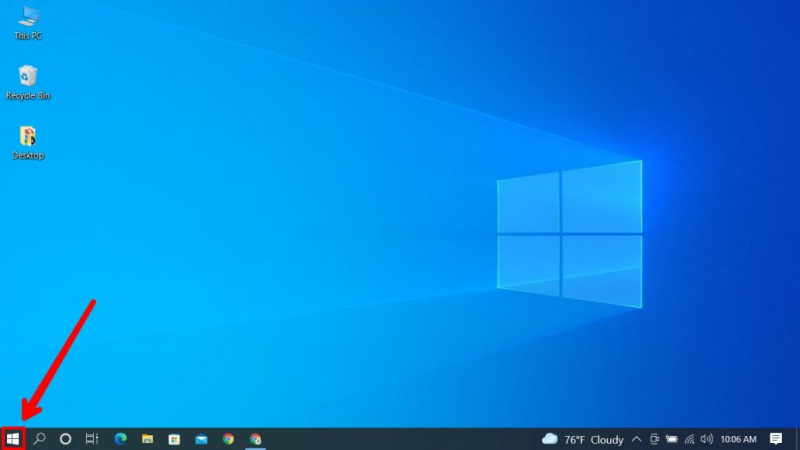
Het Start-menu kan worden geopend door op ⊞ Win (de Windows-toets) op een toetsenbord te drukken of door op het vensterpictogram op uw scherm te klikken. Het vensterpictogram bevindt zich normaal gesproken aan de linkerkant van uw apparaat.
Als u een Mac gebruikt, is stap 1 het volgende:
Stap 1: Open Launchpad

Meestal bevindt de launchpad zich in het dock-menu. Klik er gewoon op en het lanceerplatform wordt geopend.
jupiter in 8e huis
Stap 2: Open TikTok
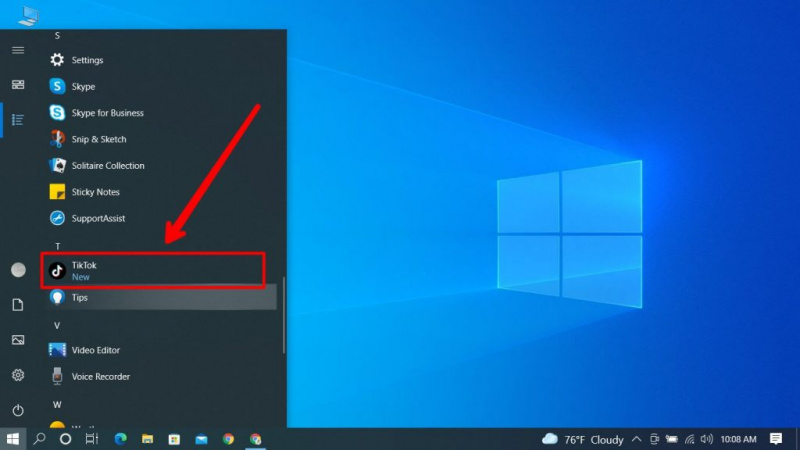
Als je TikTok via de emulator op je pc installeert, open je gewoon de app. Log indien nodig in.
Stap 3: Log in op uw account
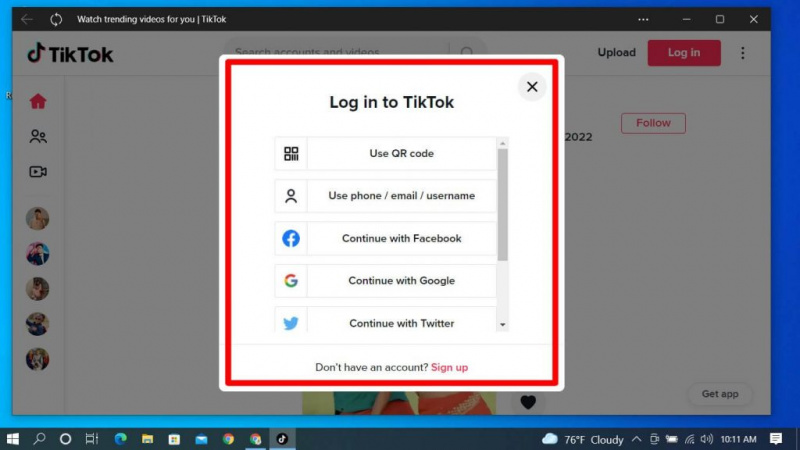
Dit proces is heel eenvoudig en lijkt erg op dat van een smartphone. U hoeft alleen maar in te loggen met uw inloggegevens. U kunt ook een QR-code scannen die u zult vinden zodra u op 'QR gebruiken' klikt.
U moet de QR op uw pc/Mac-scherm scannen met uw telefoon.
Stap 4: Zoek naar het chatballonpictogram
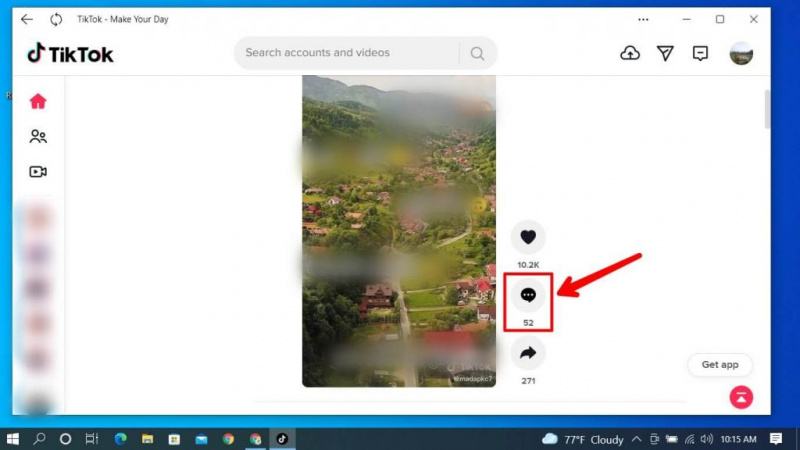
Zodra u zich aanmeldt, ziet u bovenaan video's van mensen die u volgt, met enkele video's van virale mensen in de app. Klik eenvoudig op het chatballonpictogram van de video, dat zich aan de rechterkant van uw scherm bevindt.
Stap 5: Typ wat je wilt
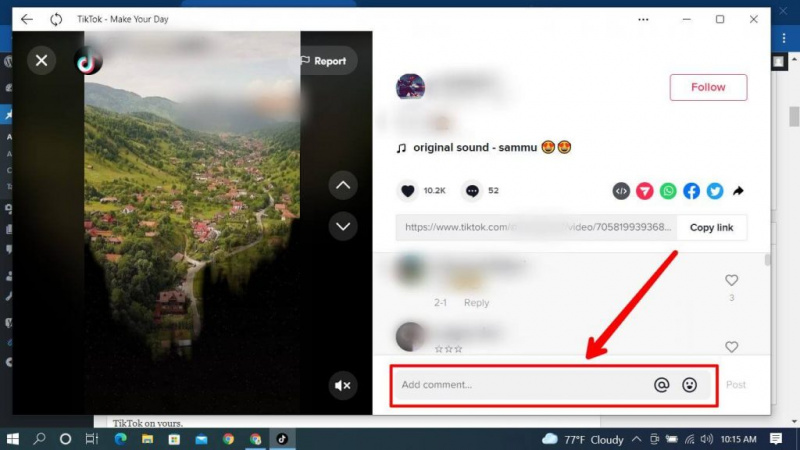
Tik op de balk 'commentaar toevoegen' en gebruik je toetsenbord om je gewenste opmerking te typen. Zorg ervoor dat je geen commentaar geeft dat haatberichten verspreidt, want TikTok kan je commentaar verwijderen, en het is ook niet moreel goed. Je kan ook iemand noemen in de reactie als je wilt.
Stap 6: Klik op Posten

Als je klaar bent met het typen van je reactie, klik je op plaatsen. Hiermee wordt je reactie geplaatst en wordt er een melding naar de eigenaar van de video gestuurd.
Reageren op TikTok-video's op pc via browser
Het proces om TikTok via de website te bekijken is heel eenvoudig. Volg de onderstaande stappen om TikTok op de jouwe te openen.
Stap 1: Open uw standaardbrowser
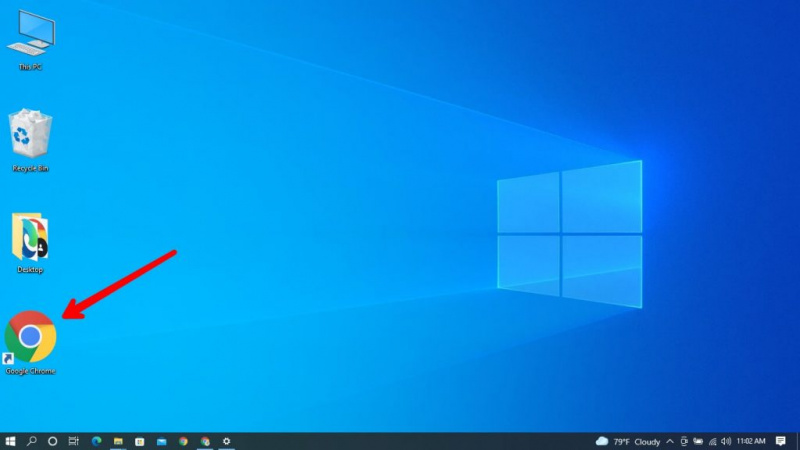
Open uw standaardbrowser op uw pc (u kunt ook andere browsers gebruiken, maar de standaardbrowser is een betere optie).
Stap 2: Klik op de zoekbalk

Zodra u uw browser opent, ziet u een zoekbalk die op een vak lijkt. Klik erop met je cursor.
Stap 3: Zoek naar TikTok.com
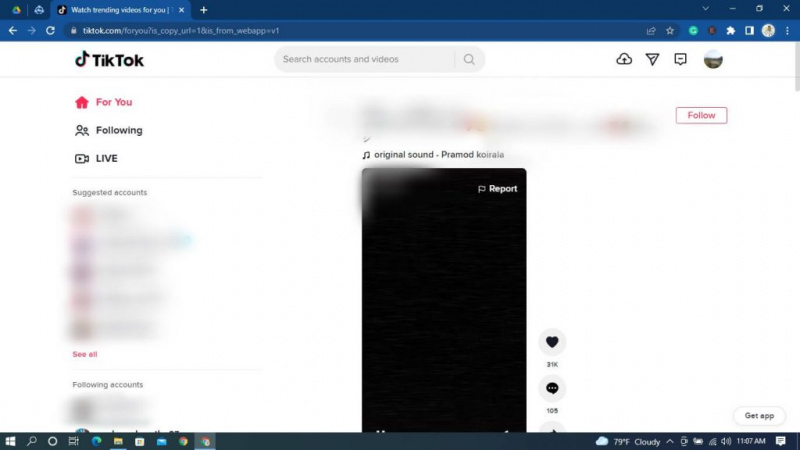
Zodra u op de zoekbalk klikt, typt u naar TikTok.com en zoekt u ernaar. Log in als dat nodig is; je kunt TikTok ook gebruiken en reageren zonder een account te hebben.
{ Opmerking : Je kunt TikTok ook gebruiken zonder in te loggen op je account. Als u uw Tiktok wilt gebruiken, logt u eenvoudig in op uw account met uw inloggegevens}
Stap 4: Zoek naar het Chat Bubble-pictogram

Zodra je TikTok of TikTOk.com opent, kom je op de startpagina van TikTok. Klik vervolgens op het chatballonpictogram aan de rechterkant van uw scherm en het commentaargedeelte wordt geopend.
Stap 5: Klik op 'Reactie toevoegen'

Druk daarna op de knop onderaan het scherm waar “Opmerking toevoegen” is geschreven.
Stap 6: Typ iets

Nadat u op de knop hebt geklikt, typt u gewoon wat u maar wilt. Zorg ervoor dat je geen haat verspreidt.
Stap 7: Vermeld de gebruikersnaam van de persoon die u wilt vermelden
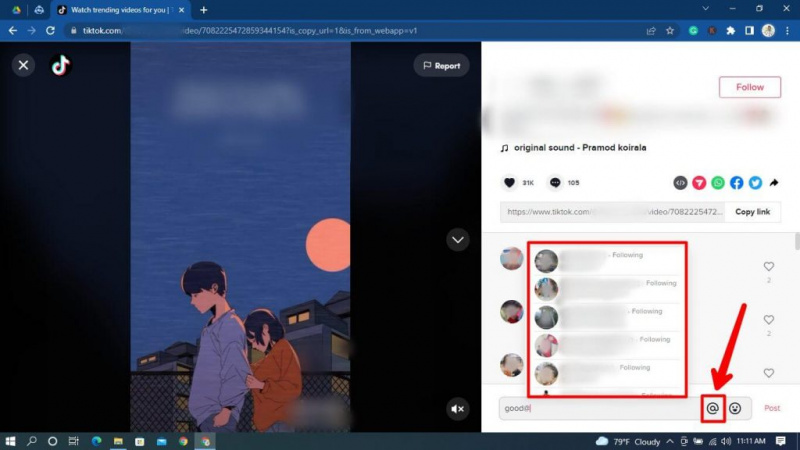
Ten slotte kun je, net als bij het reageren op de video, ook mensen vermelden die je wilt. Tik eenvoudig op vermelding, die u onderaan uw scherm vindt, of u kunt ook @ typen en hun gebruikersnaam typen.
U ontvangt een melding met de tekst 'gebruikersnaam heeft u genoemd in een opmerking: @uwgebruikersnaam-tekst die ze hebben becommentarieerd, samen met uw gebruikersnaam.' wanneer je iemand noemt in het commentaargedeelte van een TikTok-video, heeft de persoon die genoemd is de mogelijkheid om met liefde te reageren in je commentaar en er zelfs op te reageren als ze dat willen.
Verschil tussen reageren op TikTok-video's via pc en smartphone
Er zijn er maar weinig als we het hebben over verschillen tussen het reageren op TikTok-video's via pc en smartphone. Sommige daarvan zijn:
Groter scherm
Wanneer je TikTok op een pc gebruikt, kies je zelf hoe groot je scherm wordt. Hoe groot het scherm van je smartphone ook is, het kan niet groter zijn dan dat van een pc. Daarom kunt u genieten van uw inhoud op een groter scherm.
Laadsnelheid van inhoud
Als we het hebben over smartphones en pc's in het algemeen, is het duidelijk dat pc's krachtiger en sneller zijn dan smartphones. Evenzo, wanneer u TikTok gebruikt, wordt uw inhoud sneller geladen dan smartphones omdat pc's krachtiger zijn dan smartphones.
Toetsenbordgrootte
Als we het hebben over een generiek toetsenbord, kan niemand zeggen dat het toetsenbord van een smartphone groter is dan dat van een pc. Je kunt al je vingers gebruiken om op de pc te typen, wat een enorm verschil maakt tijdens het reageren.
Voordelen van reageren op TikTok-video's met behulp van pc
Er zijn altijd voordelen aan dingen die je doet, hoe dan ook. Evenzo, terwijl je commentaar geeft op TikTok-video's met een pc, krijg je daar weinig voordelen van. Enkele daarvan staan hieronder:
Gemakkelijk om de opmerking te typen
Zoals we weten, is de toetsenbordgrootte van een pc veel groter dan die van een smartphone, dus het maakt het voor gebruikers gemakkelijker om opmerkingen over een TikTok-video te typen. Ook heb je veel extra toetsen op het toetsenbord van een pc in vergelijking met smartphones.
Plaatsingssnelheid van reacties
Omdat pc's krachtiger en sneller zijn dan smartphones, tenzij je een smartphone van $ 1000+ hebt. Dus wanneer u een opmerking plaatst, wordt deze sneller geplaatst dan de snelheid van een smartphone.
Nadelen van reageren op TikTok met pc
Bij elk voordeel krijg je ook nadelen. Het is hoe het leven werkt, en hetzelfde is het geval met het gebruik van een pc om commentaar te geven op TikTok-video's. Enkele van de nadelen van het gebruik van een pc om commentaar te geven op TikTok-video's staan hieronder:
Moet een emulator downloaden om TikTok . uit te voeren
Je moet waarschijnlijk een emulator downloaden om de TikTok-app te gebruiken, omdat niet alle pc's of laptops TikTok ondersteunen zonder emulator omdat het een smartphone-app is. Zeggen dat je geen enkele emulator hoeft te installeren om TikTo op een website/browser uit te voeren.
Niet geschikt voor een jonger publiek
We zijn het er allemaal over eens dat het gebruik van een smartphone veel eenvoudiger is dan het gebruik van een desktop. Hetzelfde geldt voor het gebruik van TikTok op een pc of desktop. Evenzo kunnen jongere kinderen of mensen met minder kennis van pc weinig problemen hebben met het correct gebruiken van een pc, omdat ze een smartphone kunnen gebruiken.
Veel Gestelde Vragen
TikTok en zijn functies zijn de gesprekken van de wereld en het is niet te zeggen wanneer het zal vertragen. Daarom hebben veel mensen veel vragen over TikTok. Sommigen van hen staan hieronder:
betekenis van nummer 27
Waarom heeft TikTok mijn reactie verwijderd?
De reden waarom TikTok je reactie verwijdert, is waarschijnlijk dat je commentaar geeft op iets dat niet voldoet aan de TikTok-regels en -richtlijnen.
Kan ik reacties op mijn video's uitschakelen?
Ja, dat kan gemakkelijk zet reacties uit op je video's door een paar eenvoudige manieren te volgen.
Kunnen we reactiemeldingen op TikTok dempen?
Ja, je kunt eenvoudig commentaarmeldingen op TikTok dempen door naar de instellingen te gaan en een aantal opties in te schakelen.
Conclusie
Wanneer u een pc gebruikt, krijgt u de voordelen ervan, maar moet u ook klaar zijn om alle nadelen te accepteren die gepaard gaan met het gebruik van een pc om commentaar te geven op TikTok. Reageer niet op haatberichten; anders wordt u mogelijk geblokkeerd om op TikTok te reageren. TikTok is erg strikt met zijn richtlijnen, dus je kunt ze maar beter volgen.
Ontdek Uw Aantal Engel
Populaire Onderwerpen
- 504 Engelennummer - Betekenis en symboliek
- Hoe WhatsApp-telefoonnummer wijzigen?
- Dromen over stieren - Betekenis en interpretatie
- Mars in het 12e huis
- Koop TikTok-munten goedkoop | Zonder Betalen | Beste land om te kopen
- Hoe Soundcloud-muziek te delen met Snapchat-verhalen
- Spirituele geuren en hun betekenis
- Waterman Zon Schorpioen Maan - Persoonlijkheid, compatibiliteit
- 1111 Betekenis in de Bijbel
- Wat betekent het als een havik je pad kruist?