Dartmouth Email Login - Leer stap voor stap 2022
Ontdek Uw Aantal Engel
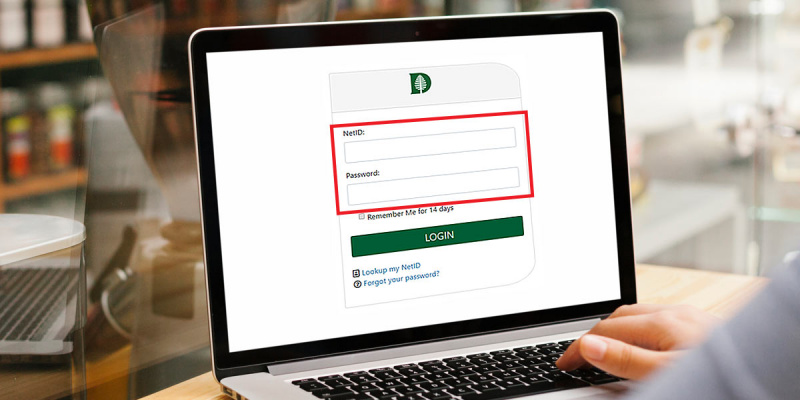
Dartmouth e-mail is de gratis e-mailservice van Dartmouth College. De e-mail is toegankelijk voor studenten, docenten of medewerkers, waardoor ze gemakkelijk met College kunnen communiceren. Wanneer u toegang krijgt tot Dartmouth College, maakt College uw nieuwe e-mailaccount aan. U krijgt dus een updatebericht of informatie over het College of van de professor. Een nieuw apart e-mailaccount van College is best geweldig, maar pas als je niet weet hoe je het moet gebruiken, toch? Dus in dit artikel heb ik uitgelegd hoe u inlogt met Dartmouth-e-mail, hoe u uw Dartmouth-e-mail NetID kunt doorzoeken, hoe u uw Dartmouth-e-mailinlogwachtwoord opnieuw instelt en meer.
Maar laten we, voordat we naar het eigenlijke onderwerp gaan, eerst iets leren over Dartmouth College. Je kunt ook wat meer informatie over het College krijgen als je geïnteresseerd bent of van plan bent om lid te worden van Dartmouth College.
Inhoudsopgave
Geschiedenis over het Dartmouth College
Dartmouth College is een particuliere universiteit in Hannover , New Hampshire , op de Verenigde Staten. Het college is gevestigd in 1769 , de negende oudste instelling voor hoger onderwijs. De universiteit biedt niet-gegradueerde instructie in 40 academische afdelingen, waaronder 57 grote programma's.
Dartmouth heeft ook veel banden met anderen, zoals: Dartmouth Hitchcock Medisch Centrum , Rockefeller Instituut voor Openbaar Beleid , Hopkins Center for the Arts . Daarnaast bestaat Dartmouth uit vijf andere deelscholen, zoals: Geisel School of Medicine , Guarini School of Advanced Studies , Thayer School of Engineering , en Tuck School of Business .
Dartmouth College biedt de beste academische voorzieningen, sportfaciliteiten, residentiële huisvesting en faciliteiten voor het studentenleven. Al deze faciliteiten maken Dartmouth College het bekende College in de Verenigde Staten.
Hoe u een UNN-toelatingsbrief kunt krijgen Hoe u een UNN-toelatingsbrief kunt krijgenLaten we nu naar de e-mail van Dartmouth College gaan en leren hoe u de e-mailservice zonder problemen correct kunt gebruiken.
Hoe u uw Dartmouth-e-mail NetID kunt doorzoeken?
Dartmouth geeft u toegang tot uw NetID met uw naam, die u aan Dartmouth College heeft gegeven, ook al bent u uw NetID vergeten. De stappen zijn eenvoudig om toegang te krijgen tot uw NetID in Dartmouth. Volg dus onderstaande procedure voor uw Dartmouth NetID.
wat betekent 10?
- Open uw browser en dan type de inloggen.dartmouth.edu , waarmee u naar de officiële inlogpagina van Dartmouth-e-mail gaat. Als je lui bent om te typen, dan is dat gewoon Klik op de link hier .
- Beweeg nu uw muisaanwijzer naar de onderkant en Klik op de ' Zoek mijn NetID op ' keuze. Het pop-upvenster wordt geopend na de klik waar u uw naam kunt invoeren om uw Dartmouth NetID te achterhalen.
Opmerking: Als u uw NetId niet kunt vinden na het invoeren van uw naam, neem dan contact op met op [e-mail beveiligd] . De link hier brengt u naar het mailingaccount waar u de mail naar Dartmouth kunt sturen met betrekking tot uw NetID-probleem in Dartmouth. - Nu verschijnt uw NetID net onder de gearchiveerde tekst. Dus, Klik op de ' Gebruik deze NetID ” knop, die automatisch uw NetID invoert op de inlogpagina.
Opmerking: U kunt ook de NetID-code kopiëren en in het NetID-veld plakken voor het geval de bovenstaande knop niet goed werkt.
Op deze manier kunt u uw Dartmouth NetID verkrijgen met behulp van uw universiteitsnaam. Dus als u uw NetID vergeet, vergeet dan niet de bovenstaande stappen te volgen.
Hoe inloggen op het Dartmouth e-mailaccount?
Als u een student of een faculteitslid van Dartmouth College bent, kunt u toegang krijgen tot het gratis e-mailaccount. U kunt het e-mailaccount gebruiken voor interactie met uw collega of docent over belangrijk werk.
dromen over golven en water
Daarnaast informeert het College je ook als er een belangrijk bericht is dat je niet wilt missen. Laten we dus zonder verdere vertraging beginnen met het inlogproces van de Dartmouth-e-mailaanmelding.
- Eerste ding eerst, open uw browser en ga naar de officiële inlogpagina van de Dartmouth-e-mail. Of als u de inlogpagina niet kunt vinden, dan Klik op de link hier , die automatisch de inlogpagina opent.
- Voer nu uw Dartmouth in NetID in het veld dat je hebt ontvangen na het registreren van je naam in College.
Opmerking: Als u uw Dartmouth NetID bent vergeten, kijk dan even hierboven naar de punten. In dit artikel heb ik het proces van het verkrijgen van uw Dartmouth NetID eenvoudig uitgelegd. - Het is tijd voor het wachtwoord, dus type de Dartmouth wachtwoord in het wachtwoordveld.
Opmerking: Als u uw inlogwachtwoord voor Dartmouth e-mail bent vergeten, scroll dan naar beneden en kijk op hoe het Dartmouth-e-mailwachtwoord opnieuw in te stellen . - Eindelijk, Klik op de ' Log in ”-knop, waarmee de officiële site van Dartmouth-e-mail wordt geopend.
Geniet nu van de e-mailservice van Dartmouth en communiceer met je vrienden en College.
Hoe het Dartmouth-e-mailaccountwachtwoord opnieuw in te stellen?
Het wachtwoord is het lastigste in ons leven. We moeten constant ons wachtwoord onthouden om toegang te krijgen tot onze accounts. En als we het ons niet herinneren, hebben we onszelf in de problemen gebracht, vooral als we een serieuze taak moeten voltooien.
Maak je dus geen zorgen als je je Dartmouth-e-mailwachtwoord bent vergeten. Volg onze eenvoudige procedure hieronder om uw Dartmouth-inlogwachtwoord opnieuw in te stellen.
- Zoals gewoonlijk, open uw browser en ga naar de inlogpagina van Dartmouth e-mail.
- Nutsvoorzieningen, Klik op de ' Wachtwoord vergeten ” knop, die zich aan de onderkant van de inlogpagina bevindt.
- De pagina Dartmouth Directory Manager wordt geopend zodra u op de knop klikt. Er is een proces in meerdere stappen voor het opnieuw instellen van het Dartmouth-wachtwoord. U hoeft dus alleen de procedure van Dartmouth te volgen.
- Nu moet je binnenkomen uw NetID in het lege veld. De Dartmouth-zoekopdracht voor uw gebruikersnaam en NetID bevestigt dat u de juiste gebruiker van die e-mail bent. U moet dus uw echte NetID invoeren, geen valse.
- Daarna, Klik op de ' Indienen ” knop en u wordt doorgestuurd naar de volgende pagina. De pagina gaat over Beveiligingsdoeleinden om uw identiteit te valideren. De beveiligingsvraag is vergelijkbaar met de vraag die wordt gesteld tijdens het aanmeldingsproces.
- Nu moet u enkele van de vragen beantwoorden die u in de beveiligingsvraag zult worden gesteld.
Opmerking: U moet het exacte match-antwoord opgeven, dat u eerder op de beveiligingsvraag heeft gegeven tijdens de aanmelding. Als u een ander antwoord geeft, wordt uw Dartmouth-e-mailwachtwoord niet opnieuw ingesteld of hersteld. - Geef dus exact hetzelfde antwoord op de hele gestelde vraag.
Opmerking: Het is aan te raden om het antwoord op de hele vraag te geven. Als u aan een enkele vraag ontsnapt, kunt u uw wachtwoord niet opnieuw instellen. - Uiteindelijk, Klik op de ' Indienen ” knop om het proces van beveiligingsvragen te beëindigen.
Opmerking: Nadat u alle procedure heeft gevolgd die u wordt gevraagd te volgen, zal Dartmouth Directory Manager uw wachtwoord opnieuw instellen. Dus deze keer, vergeet je wachtwoord niet en bewaar ze voor de veiligheid in een geheim bestand of map.
Dus wanneer u het wachtwoord van uw Dartmouth-e-mailaccount bent vergeten of uw wachtwoord moet wijzigen, volgt u de bovenstaande stappen in dit artikel. Op deze manier wordt u niet buitengesloten van uw Dartmouth-e-mailaccount.
Hoe Dartmouth-e-mails naar uw Gmail-account te importeren?
Welnu, u bent lid geworden van Dartmouth College en heeft ook zijn e-mailaccount gemaakt. In het begin zult u zich normaal voelen als u de Dartmouth-e-mail gebruikt. Maar dag na dag wordt het steeds spannender als je ook een ander e-mailaccount gebruikt. Je moet constant de e-mail van Dartmouth openen om de berichten te zien. Het kost alleen maar meer tijd, dus koppel je Dartmouth-e-mailaccount aan je Gmail. Op deze manier hebt u toegang tot beide e-mailberichten in één account.
Dus hoe kun je dat doen? Met andere woorden, hoe kunt u Dartmouth-e-mails importeren in uw Gmail-account?
Laten we de onderstaande stappen eens bekijken.
- Eerste ding eerst, open je browser; Ik gebruik de Chrome-browser voor dit proces.
- Open uw Gmail-account of typ gewoon gmail.com .
- Nutsvoorzieningen, Log in in uw Gmail-account met uw gebruikersnaam en wachtwoord .
- Nadat u bent ingelogd, beweegt u uw muis naar de ' Instellingen ” tandwielpictogram in de rechterbovenhoek van het startscherm. Klik het pictogram, dat het vervolgkeuzemenu opent.
- Nutsvoorzieningen, Kiezen de ' Instellingen ” optie in het vervolgkeuzemenu. Daarna gaat u naar de hoofdinstellingenpagina van Gmail.
- Selecteer de ' Accounts en importeren ” optie op het tabblad en zoeken voor de ' E-mail en contacten importeren ' sectie.
- Nogmaals, Klik op de ' E-mail en contacten importeren ” knop, die u naar de nieuwe pagina brengt.
- Nutsvoorzieningen, type uw Dartmouth-e-mailadres in de ' Van welk account wil je importeren? ”. Daarna, Klik op de ' Doorgaan ' knop.
- De volgende stap is voor het wachtwoord, dus type uw Dartmouth-e-mail wachtwoord in het vereiste wachtwoordveld.
- Eindelijk, Klik op de ' Doorgaan ”-knop, waarmee uw Dartmouth-e-mailaccount wordt toegevoegd aan uw Gmail.
Nu kunt u uw Dartmouth-e-mailaccount zien in het gedeelte E-mail en contact importeren. Dus wanneer je de nieuwe e-mail in je Dartmouth-account hebt ontvangen, komt deze automatisch in je Gmail-inbox. Belangrijker nog, u mist geen enkele belangrijke post van uw College.
Bestandsgrootte bijlage via Dartmouth Gmail
Als het gaat om de grootte van het bestand, kunt u het beperkte bestand van 25 MB als u uw Dartmouth-e-mail hebt gekoppeld aan Gmail. Als u echter een groter bestand dan dit wilt verzenden, uploadt Gmail uw bestand automatisch naar Google Drive. Dan stuurt Gmail je een link naar de e-mailbevestigingen, waarmee je grotere bestanden of bijlagen kunt meesturen.
Hoe een Dartmouth-e-mailaccount in een Gmail-account te configureren?
Als je een e-mail hebt verzonden vanuit Gmail in je Dartmouth Gmail-account, wordt je e-mail automatisch verzonden vanaf je @dartmouth.edu e-mailadres.
wat betekent het getal 26?
Laten we dus de onderstaande stappen bekijken om uw Dartmouth-e-mail in Gmail te configureren.
- Open je browser [ Ik gebruik de Chrome-browser voor dit proces ]
- Log in in het Gmail-account met uw e-mailadres en wachtwoord.
- nutsvoorzieningen Klik op de ' Instelling ” tandwielpictogram, dat zich aan de rechterkant van het startscherm bevindt.
- Daarna, selecteer de ' Instellingen ” optie in het vervolgkeuzemenu. Dan kom je op de standaardinstellingenpagina van Gmail.
- Klik op de ' Account en import ” tabblad en zoek naar de “ E-mail verzenden als ” om verbinding te maken met uw Dartmouth-e-mailaccount.
- Dus, Klik op de ' Een ander e-mailadres toevoegen ” knop, die een nieuw venster opent. Het nieuwe venster vraagt de informatie over uw andere e-mailadres.
- Lever de naam en dan daarna binnenkomen uw Dartmouth-e-mailadres in het vereiste veld.
- Daarna, Klik op de ' Volgende stap ”, waarmee je nog verder komt.
- Typ in de SMTP-server ' smtp.office365.com ' zonder aanhalingstekens.
- Nu moet u uw wachtwoord in het vereiste veld invoeren.
Opmerking: Voer alleen uw Dartmouth-wachtwoord in het wachtwoordveld in. - Klik op de ' Account toevoegen ” knop, die uw Dartmouth-account verbindt met uw Gmail-account.
- U moet het account verifiëren, dus doorzoek de e-mail in uw Gmail-inbox met de verificatiecode. Daarna, binnenkomen de verificatiebevestigingscode en Klik op de ' Verifiëren ' knop.
Opmerking: Als u tijdens de stappen een verificatiefout krijgt, controleer dan uw wachtwoord nogmaals. Als uw wachtwoord correct is, probeer dan de invoer te wijzigen ' outlook.office365.com ' zonder aanhalingstekens.
Op deze manier zal uw e-mail, wanneer u e-mail verzendt vanuit uw Gmail-account, uw Dartmouth-e-mailadres bevatten. U kunt ook uw Dartmouth-e-mailaccount instellen als het standaardadres voor het verzenden van e-mail.
Hoe een Dartmouth-e-mailaccount in Outlook-account configureren?
Als u uw Dartmouth-e-mailaccount aan uw Outlook wilt koppelen, kunt u dit op eenvoudige manieren doen. U hoeft dus niet constant uw Dartmouth-account te openen voor het verzenden van e-mail. Kun je niet wachten om je Dartmouth-account te configureren? Volg dan onderstaande procedure.
Opmerking: Zorg ervoor dat u een betrouwbare internetverbinding hebt terwijl u dit proces uitvoert.
Voor het nieuw ingestelde account
- Open uw Outlook.
- Als u uw Outlook-account nog niet eerder hebt geconfigureerd, ziet u een welkomstscherm waarin u wordt gevraagd uw account te configureren. Vul daarom onderstaande gegevens in.
Uw naam : Eerste middelste laatste
E-mailadres : [e-mail beveiligd]
Wachtwoord : Uw huidige Dartmouth NetID-wachtwoord.
Voor een account dat al is ingesteld
- Open uw Outlook en dan Klik op de ' Bestand ' keuze.
- Kies nu de ' Account toevoegen ” waarmee het nieuwe venster wordt geopend.
- Typ uw . in het eerste veld [e-mail beveiligd] (d.w.z., [e-mail beveiligd] ).
- Voer nu het wachtwoord van uw Dartmouth-account in het veld Wachtwoord in.
- Daarna, Klik op de ' OK ” knop, waarmee opnieuw het nieuwe venster wordt geopend. Deze keer moet u opnieuw uw gebruikersnaam en wachtwoord invoeren in het vereiste veld.
- Eindelijk, Klik op de ' Af hebben ' knop.
Opmerking: U ontvangt een melding wanneer uw Dartmouth-e-mailaccount is geconfigureerd.
Hoe bereik je het Dartmouth Helpcentrum?
Soms hebben we wel hulp nodig om de fout die we in het verleden hebben gemaakt te herstellen. Dus als het gaat om de context van Dartmouth, krijg je fulltime ondersteuning van het Dartmouth-lid. Als je vragen hebt of hulp en oplossing nodig hebt met betrekking tot een bepaald probleem, dan staat het Dartmouth-helpcentrum altijd en overal voor je klaar. Of u nu een faculteitslid, staf of student bent, u kunt altijd hulp krijgen van de Dartmouth-faculteit.
U kunt een e-mail achterlaten of direct contact opnemen via een telefoontje naar Dartmouth.
E-mail: [e-mail beveiligd]
Telefoongesprek: 603-646-2999
Conclusie
De e-mailservice van het College is de beste manier om met de collegeleden te communiceren. Help ook om uw professor te raadplegen over het werk. U wordt via e-mail op de hoogte gehouden van de mededeling van het College. Wat nog belangrijker is, het faculteitslid laat je ook weten over publieke aandacht, zoals deadlines en noodgevallen. Zo blijf je altijd alert, wat je helpt in de academische carrière.
Gebruik de e-mailservice van Dartmouth en communiceer in de steeds veranderende wereld van het College.
uranus conjunct noordelijke knoop synastrie
Heeft u vragen over het onderwerp, of was dit artikel nuttig voor u, of heeft u de oplossing gevonden waarnaar u op zoek was? Laat het me weten in het commentaargedeelte hieronder.
Bezoek onze officiële site voor meer online en e-mailgerelateerde hulp Online Help-gids .
Bedankt voor het lezen van ons artikel.
Ontdek Uw Aantal Engel
Populaire Onderwerpen
- 504 Engelennummer - Betekenis en symboliek
- Hoe WhatsApp-telefoonnummer wijzigen?
- Dromen over stieren - Betekenis en interpretatie
- Mars in het 12e huis
- Koop TikTok-munten goedkoop | Zonder Betalen | Beste land om te kopen
- Hoe Soundcloud-muziek te delen met Snapchat-verhalen
- Spirituele geuren en hun betekenis
- Waterman Zon Schorpioen Maan - Persoonlijkheid, compatibiliteit
- 1111 Betekenis in de Bijbel
- Wat betekent het als een havik je pad kruist?