Bluehost Webmail - Account instellen [Bijgewerkt 2022]
Ontdek Uw Aantal Engel

Bluehost is een privaat bedrijf dat is opgericht in 2003, en de oprichter van het bedrijf is Matt Heaton. Het bedrijf is eigendom van Endurance International Group, een IT-servicebedrijf. Het hoofdkantoor van Bluehost bevindt zich in Salt Lake City, Utah, hert . Bluehost is een van de 20e grootste hostingbedrijven met verschillende serverservices zoals Bluehost-webmail, e-mailhosting, domeinregistratie, webhosting en meer. Bluehost heeft ook een zusterbedrijf dat biedt HostMonster, FastDomain , en iPage met een uitstekende service aan haar klanten.
Hoe Apple ID e-mail te wijzigen (op iP... Hoe Apple ID-e-mail te wijzigen (op iPhone en pc)
Er zijn ook andere diensten die Bluehost biedt, zoals: Cloudhosting , Toegewijde hosting , Gedeelde hosting , WooCommerece-hosting , WordPress-hosting , en VPS-hosting . En alle diensten van Bluehost zijn: aangedreven door HTTP/2 , NGINX+ caching , en PHP7 .
Vandaag zullen we in dit artikel praten over de geschiedenis van Bluehost en hoe u zich kunt aanmelden, inloggen en wachtwoord opnieuw kunt instellen op uw Bluehost-webmail met accountconfiguratie met IMAP en POP.
Geschiedenis van Bluehost Company

Voordat hij zich op Bluehostin 2003 vestigde, bedacht Matt Heaton Bluehost in 1996. Hij creëerde echter twee andere webhosts 50megs.com en 0catch.com .
In 2009 werd een nieuwe functie geïntroduceerd door Bluehost genaamd CPU-beperking . CPU-throttling vermindert het CPU-gebruik van gebruikers wanneer de specifieke gebruiker in één keer bronnen van de server haalt. Bluehost zou het CPU-gebruik van de client-sites op dat specifieke moment aanzienlijk bevriezen of drastisch verminderen. Het sluit effectief websites af van clients die gedurende de dag gedurende enkele uren op de Bluehost-server worden gehost.
In 2013 introduceerde Bluehost dedicated serverhosting en VPS (Virtual Private Server).
Endurance International Group benoemde Mike Olson in januari 2015 tot CEO van Bluehost, terwijl Dan Handy overstapte naar bedrijfsbrede mobiele ontwikkeling voor kleine bedrijven.
In januari 2017 kondigde het bedrijf aan dat het 440 Bluehost-medewerkers in Utah in dienst zou nemen om zijn activiteiten te consolideren en de klantenondersteuning te verbeteren.
Geeft Bluehost u een e-mail?
Bluehost biedt veel diensten met betrekking tot hosting en biedt ook zijn e-mailservice aan zijn gebruikers om de webmail-e-mailoplossing op te lossen en meldingen over Bluehost te krijgen. U kunt e-mail ontvangen door u aan te melden voor hosting via Bluehost. Ze bieden ook een gratis e-maildomein met gratis vijf e-mailadressen voor ongeveer per maand webhostingplan met een gratis SSLC-certificaat en meer.
Wat is Bluehost-webmail?
Bluehost-e-mail is vergelijkbaar met Microsoft Outlook-e-mail, Thunderbird-e-mail, Opera Mail of andere e-mails, een webgebaseerde oplossing, draagbaar en overal toegankelijk via een internetverbinding en de browser. Met Bluehost-webmail kunt u uw e-mail verzenden en lezen door in te loggen op de webmail. Voorbeeld van webmail Bluehost biedt Horde en Roundcube, die toegankelijk zijn via bluehost.com/webmail .
Waarom zou u Bluehost-e-mail gebruiken?
Bluehost-e-mail is net als andere e-maildiensten; u kunt e-mail verzenden en ontvangen als u bent aangemeld bij Bluehost-e-mail. Het helpt u om verbinding te maken met de Bluehost, de melding over de services te krijgen en dezelfde taak als andere e-mailclients. Het bespaart u ook gedoe en geeft direct toegang tot zijn e-mails.
Hoe krijg ik een gratis e-maildomein?
Een e-maildomein is een onderdeel van een e-mailadres, dat de ' @ ”-symbool en wordt vaak gebruikt om uw bedrijfsnaam aan te passen. Er zijn drie opties voor een gratis e-maildomein: Bluehost, Zoho en Mail.com.
- Bluehost – Degenen die webhosting en gratis e-maildomeinhosting op een bepaalde plaats willen krijgen.
- Zoho – Degenen die al een domein hebben, maar aangepaste e-maildomeinhosting nodig hebben.
- mail.com – Degenen die vertrouwd zijn met het gebruik van een gratis generiek domein en gratis hosting.
Beschikbare vergelijking van webmailclients bij Bluehost
Wanneer u naar de Bluehost-webmailtoepassing gaat, moet u een webmailclient kiezen uit Horde, Roundcube of SquirrelMail. Elke keer dat u inlogt op uw account, kunt u een willekeurige webmailclient-vergelijking selecteren, of als u een favoriete webmailclient heeft, kunt u kiezen voor de autoload-functie.
huwelijkslijn in vrouwelijke hand
- Rond Vierkant - het is de meest populaire webmailclientvergelijking die beschikbaar is in Bluehost, die een soortgelijk gevoel en uiterlijk heeft als andere e-mailtoepassingen, maar beschikbaar is in een browser. In Roundcube kunt u het adresboek importeren en beheren en ook het adres in een map ordenen. En terwijl u een e-mail opstelt, kunt u directe reacties instellen om tijd te besparen, en ook schrijven met een spellingcontrole in een productieve tekst-HTML-componist.
- Horde - het is een oplossing voor het beheren van uw agenda's, e-mails, notities, taken en samenwerkingsapp. U kunt ook uw notities, taken delen met uw hogescholen en agenda's met degenen die horde gebruiken.
- E-mailtoepassingen – Een e-mailtoepassing is geïnstalleerde software op uw mobiel of apparaat, die wordt gebruikt om e-mails te verzenden en te lezen. Je e-mail wordt opgeslagen op je apparaat, inclusief e-mail die is verwijderd en verzonden, zodat je offline toegang hebt tot je e-mail. Niet iedereen heeft offline toegang tot zijn e-mail nodig. Maar als je dat doet, is het een voordeel om een e-mailtoepassing te gebruiken die toegankelijk is zonder wifi, en Apple Mail, Thunderbird en Outlook zijn typisch vergelijkbare e-mailtoepassingen.
Hoe toegang krijgen tot Bluehost-webmail vanaf uw apparaat?
Er zijn drie verschillende manieren om toegang te krijgen tot Bluehost-webmail. U hoeft niets in webmail online in te stellen.
- Webbrowser gebruiken – Om toegang te krijgen tot Bluehost webmail vanuit een webbrowser, open webbrowser > voer de in link bluehost.com /webmail> klik op de Inlogknop .
- Configuratiescherm gebruiken - Log in op het configuratiescherm van my.bluehost.com en druk op Hosting > E-maillijst . Zoek het e-mailadres dat u wilt openen en klik op Inbox View. URL brengt u naar de inlogpagina, waar u uw e-mailadres en wachtwoord moet invoeren.
- Aangepaste installatie - U kunt een aangepast subdomein instellen dat omleidt naar de webmailclient voor uw hoofddomein. Om dit te doen, moet u eerst inloggen op uw e-mail met een van de bovenstaande methoden en de browser-URL kopiëren. U moet een subdomein zoals mijnmail.uwdomein.com instellen in het configuratiescherm en dit omleiden naar de URL die u zojuist hebt gekopieerd. Deze URL brengt u de volgende keer dat u het subdomein bezoekt rechtstreeks naar de inlogpagina voor e-mail.
Hoe maak je een Bluehost-e-mailaccount aan/meld je je aan?
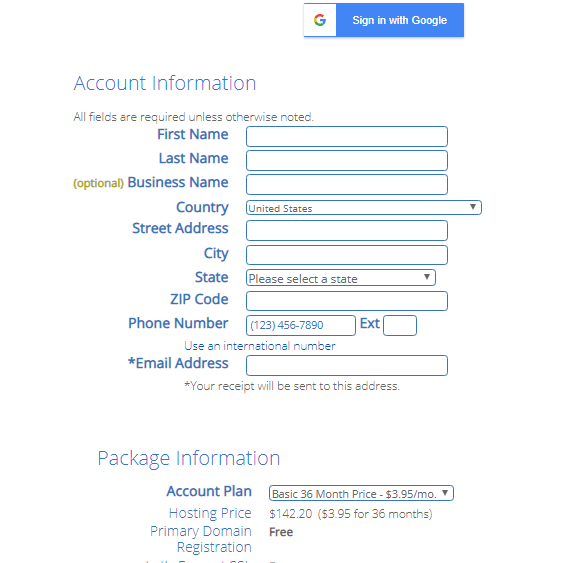
Voordat u uw account bij Bluehost aanmaakt, moet u uw abonnement selecteren om uw account aan te maken.
- Open elk webbrowser , of u kunt direct Klik op de koppeling Officiële Pagina .
- Daarna, Klik op de Hosting . U wordt doorverwezen naar de e-mailpagina.
- nutsvoorzieningen Klik op de E-mail naast professionele dienstverlening.
- Scroll daarna naar beneden en vind “ Hostingabonnement vereist* .”
- Nu zie je een ander hostingplan, vind de ' Essentiële e-mail ' Plan.
- Klik op de Selecteer knop van ' Essentiële e-mail .”
- Nu zie je ' Selecteer uw plan ” Klik op de Selecteer van elk plan dat u nodig heeft.
- Nu zul je zien” Vervolgens stellen we uw domein in ” binnenkomen uw nieuwe domeinnaam , en u kunt klikken op de drop-down symbool om uw topleveldomein te selecteren.
- Klik daarna op de Volgende knop.
- Nu zie je ' Maak een account aan ” met uw domeinnaam.
- nutsvoorzieningen Vul het formulier in volgens de informatie gevraagd in de bepaald tekstveld .
- Daarna, Klik op de indienen knop.
- Eindelijk, je zult zien Gefeliciteerd! , je hebt met succes een nieuw wachtwoord aangemaakt!
Daar ga je nu; je hebt met succes je Bluehost-e-mailaccount gemaakt, het is veel gemakkelijker om in te loggen op je account. Volg de volgende stapsgewijze procedure om toegang te krijgen tot uw e-mailaccount.
Hoe inloggen op uw account op Bluehost?
Vanaf de inlogpagina kunt u toegang krijgen tot uw domein en ook tot e-mail. Hoe? – volg de volgende stappen.
Bluehost – Inloggen op webmail
- Ga naar de officiële website van Bluehost , URL < www.bluehost.com >
- Rechts bovenaan de startpagina ziet u Login van Bluehost, Klik op de Log in knop.
- U wordt nu doorgestuurd naar de inlogpagina. Hosting login is de standaard, scroll naar beneden, en Klik op de Radio knop van Webmail-login.
- nutsvoorzieningen entiteit ben jij E-mail en Wachtwoord in het specifieke tekstveld.
- Daarna, Klik op de Log in knop om toegang te krijgen tot uw webmail.
Bluehost – Hosting Inloggen op uw account
- Ga naar de officiële website van Bluehost .
- Klik op de Log in knop.
- Scroll nu naar beneden en binnenkomen uw E-mail of domeinnaam in het tekstveld.
- Binnenkomen uw Wachtwoord in het tekstveld daarna, Klik op de Log in knop.
Nu heb je toegang tot zowel je Hosting-account als Webmail, en je kunt ook inloggen met Gmail, en als je lid bent van Maestro, dan kun je inloggen als Maestro.
Hoe u uw Bluehost-hosting- en webmailwachtwoord kunt herstellen / resetten?
- Ga naar de officiële website .
- Klik op de Log in knop.
- Scroll naar beneden, net onder de Log in knop; je ziet Wachtwoord vergeten links om account aan te maken, Klik op de Wachtwoord vergeten .
- Nu ziet u de pagina Wachtwoord opnieuw instellen. Welke is in 3 stappen ;
- Verzoek reset e-mail
- Autoriseren Reset Link
- Maak een nieuw wachtwoord
- Nu onder “ Voer uw domeinnaam in ” binnenkomen uw domein en Klik op de Volgende knop.
- Daarna, binnenkomen uw resetten koppeling.
- Nu kan je binnenkomen uw nieuw paswoord en bevestig wachtwoord onder ' Nieuw wachtwoord aanmaken .”
Nu hebt u uw wachtwoord gewijzigd en kunt u ook uw e-mailadres wijzigen vanaf dezelfde pagina.
E-mailaccount instellen – Client instellen SSL/TLS-instellingen – POP & IMAP
Veilige SSL/TLS-instellingen
gebruikersnaam : Jouw e-mailadres ( [e-mail beveiligd] )
Wachtwoord : Het wachtwoord van uw e-mailadres.
Inkomende poort : 993 (IMAP) of 995 (POP3)
Binnenkomende server : mail.voorbeeld.com*
Uitgaande server : mail.voorbeeld.com*
Uitgaande poort : 465 (SMTP)
authenticatie : Ja, uw Bluehost e-mail gebruikersnaam en wachtwoord.
Standaard (zonder SSL/TLS) Instellingen
gebruikersnaam : Jouw e-mailadres ( [e-mail beveiligd] )
Wachtwoord : Het wachtwoord van uw e-mailadres.
inkomend : Servermail.voorbeeld.com*
inkomend : Poort143 (IMAP) of 110 (POP3)
uitgaand : Servermail.voorbeeld.com*
Uitgaande poort : 26 (SMTP)
authenticatie : Ja, uw Bluehost e-mail gebruikersnaam en wachtwoord.
Conclusie
Ontdek Uw Aantal Engel
Populaire Onderwerpen
- 504 Engelennummer - Betekenis en symboliek
- Hoe WhatsApp-telefoonnummer wijzigen?
- Dromen over stieren - Betekenis en interpretatie
- Mars in het 12e huis
- Koop TikTok-munten goedkoop | Zonder Betalen | Beste land om te kopen
- Hoe Soundcloud-muziek te delen met Snapchat-verhalen
- Spirituele geuren en hun betekenis
- Waterman Zon Schorpioen Maan - Persoonlijkheid, compatibiliteit
- 1111 Betekenis in de Bijbel
- Wat betekent het als een havik je pad kruist?